

ओळख
MecAgent काय आहे, आवृत्ती 2.0 मध्ये नवीन काय आहे, ते काय करू शकते आणि अजून काय नाही, आवश्यकता, आणि ते कसे डाउनलोड करायचे, साइन इन करायचे आणि तुमच्या CAD सॉफ्टवेअरशी कसे जोडायचे.
MecAgent हा मेकॅनिकल इंजिनिअर्ससाठीचा AI CAD एजंट आहे. तुम्ही तुमची गरज साध्या भाषेत सांगता (एखादा पार्ट, असेंब्लीतील बदल, ड्रॉइंग किंवा पुन्हा पुन्हा करावे लागणारे काम) आणि MecAgent कामाचे नियोजन करतो, थेट तुमच्या CAD सॉफ्टवेअरमध्ये काम करतो आणि निकाल सांगतो.
आवृत्ती 2.0 सर्व काही एकाच एजंटमध्ये आणते, जो तुमचा उघडा डॉक्युमेंट समजतो, योग्य पद्धती शोधतो, बदलता येणाऱ्या फीचर ट्रीसह फीचर तयार करतो आणि पुनरावृत्तीचे काम पुन्हा वापरता येणाऱ्या ऑटोमेशनमध्ये बदलतो.
काम करण्याचे दोन मार्ग
CAD एजंट
लाइव्हएजंट तुमच्या उघड्या CAD सेशनमध्ये काम करत असताना त्याच्याशी बोला: पार्ट मॉडेल करणे, असेंब्ली बदलणे, मटेरियल लावणे, इक्वेशन चालवणे, नाव बदलणे, एक्सपोर्ट करणे, ड्रॉइंग आणि मॅक्रो तयार करणे.
बॅकग्राउंड टास्क
असिंक्रोनसलांब कामे (Drawing-to-CAD, CAD-to-Drawing, Text-to-CAD, STEP-to-CAD) सोपवा आणि फाइल्स परत मिळवा, तोपर्यंत तुमचे CAD सॉफ्टवेअर तुमच्यासाठी मोकळे राहते.
MecAgent डिझायनरची जागा घेत नाही. ते मॉडेलिंग, डॉक्युमेंटेशन आणि पुनरावृत्तीचे काम वेगवान करते, पण डिझाइन इंटेंट, तपासणी आणि रिलीजची जबाबदारी तुमचीच असते.
निकाल तुम्ही विनंती किती अचूक सांगता यावर अवलंबून असतो: रिलीज करण्यापूर्वी जॉमेट्री, ड्रॉइंग आणि टॉलरन्स नेहमी तपासा.
सर्वसाधारण AI टूल्स (ChatGPT, Gemini, Claude, Copilot…) CAD सॉफ्टवेअर चालवण्यासाठी बनवलेली नाहीत. ती API कॉलचा अंदाज लावतात, पायऱ्या वगळतात आणि CAD सॉफ्टवेअरमध्ये अपयशी ठरणारा कोड तयार करतात.
MecAgent खऱ्या CAD वर्कफ्लो आणि लाखो CAD ऑटोमेशनवर प्रशिक्षित आहे, आणि खास CAD टूल्सद्वारे काम करतो: तो मॉडेल वाचतो, फीचर चालवतो, निकाल तपासतो आणि स्वतःला दुरुस्त करतो.
ऑटोमेशन लिहिताना विचार तयार करतानाच होतो. त्यानंतर ऑटोमेशन सामान्य स्क्रिप्टसारखे चालते: वेगवान, अपेक्षित आणि चालताना कोणतेही AI नाही.
V2.0 ने V1.2 चे वेगवेगळे मोड (Automation, CAD Copilot, MechE Expert, Text to STL/STEP, Online Part Finder) बदलून एकच CAD एजंट आणला आहे, आणि बॅकग्राउंड टास्क, General Knowledges व मॉडेल सिलेक्टर जोडले आहेत.
| क्षेत्र | V1.2 | V2.0 |
|---|---|---|
| मुख्य अनुभव | निवडण्यासाठी पाच वेगळे मोड | एकच CAD एजंट चॅट जो नियोजन करतो, शोधतो, तुमच्या CAD सॉफ्टवेअरमध्ये काम करतो आणि गरज असेल तेव्हा मॅक्रो तयार करतो |
| 3D मॉडेलिंग | फक्त साधे पार्ट (स्केच, एक्स्ट्रूड, रिव्हॉल्व्ह, होल, फिलेट, चॅम्फर) | बदलता येणाऱ्या फीचर ट्रीसह Text-to-CAD आणि STEP-to-CAD; असेंब्लीच्या संदर्भात डिझाइन करून मेट केलेले पार्ट |
| असेंब्ली | मटेरियल, नाव बदलणे, प्रॉपर्टी | शिवाय एक्सप्लोडेड व्ह्यू, इक्वेशन, कॉन्फिगरेशन आणि मोशन स्टडी |
| लांब कामे | चॅटमध्येच, बाकी काम अडवून | टास्क यादी, स्टेटस, अॅक्टिव्हिटी लॉग आणि डाउनलोड करता येणाऱ्या आउटपुटसह बॅकग्राउंड टास्क |
| ड्रॉइंग | अॅक्टिव्ह पार्ट किंवा बॅच, साधे व्ह्यू | मार्गदर्शित CAD-to-Drawing (स्टँडर्ड, युनिट, शीट, डेटम, महत्त्वाचे पृष्ठभाग) आणि Drawing-to-CAD |
| संदर्भ | अंगभूत इंजिनिअरिंग ज्ञानकोश | General Knowledges: तुमचे स्वतःचे डॉक्युमेंट फोल्डर, कोणत्याही विनंतीला जोडता येतात |
| इनपुट | टेक्स्ट प्रॉम्प्ट | टेक्स्ट, फाइल्स, फोटो, STEP फाइल्स आणि तुमच्या CAD व्ह्यूच्या कॅप्चरवर Sketch |
| मॉडेल | एकच मॉडेल | मॉडेल सिलेक्टर: MecAgent Max, High, Medium, Light, Extra Light, Fast |
| ऑटोमेशन | My Automations, Public Automations, Merge, Remix | तीच लायब्ररी, शिवाय चॅट बारमधूनच Macro mode आणि Remix |
| पारदर्शकता | फक्त अंतिम उत्तर | एजंट काम करत असताना लाइव्ह Task Progress आणि शोधाच्या पायऱ्या |
आज MecAgent V2.0 सोबत तुम्ही काय करू शकता:
टेक्स्ट किंवा स्पेक शीटवरून पार्ट मॉडेल करणे, बदलता येणाऱ्या फीचर ट्रीसह
सप्लायरची STEP फाइल नेटिव्ह, बदलता येणाऱ्या पार्टमध्ये पुन्हा तयार करणे
असेंब्लीच्या संदर्भात नवीन पार्ट डिझाइन करणे, मग तो मेट करणे
एक्सप्लोडेड व्ह्यू तयार करणे आणि मोशन स्टडी सेट करणे
एकाच विनंतीत सर्व पार्टना मटेरियल आणि अपिअरन्स लावणे आणि मास अपडेट करणे
ग्लोबल व्हेरिएबल, इक्वेशन आणि कॉन्फिगरेशनने माप नियंत्रित करणे
रेफरन्स टिकवून पार्ट, फीचर आणि फाइल्सची नावे बदलणे व भाषांतर करणे
सप्लायरसाठी STEP, PDF आणि DXF फाइल्स एकत्र एक्सपोर्ट करणे
पार्टवरून मापांसह ड्रॉइंग तयार करणे (CAD-to-Drawing)
PDF किंवा प्रतिमा ड्रॉइंग बदलता येणाऱ्या पार्टमध्ये रूपांतरित करणे (Drawing-to-CAD)
पुन्हा वापरता येणारे मॅक्रो तयार करणे, सेव्ह करणे, शेअर करणे, रीमिक्स करणे आणि मर्ज करणे
तुमचे स्वतःचे डॉक्युमेंट (स्टँडर्ड, मटेरियल, सप्लायर) संदर्भ म्हणून वापरणे
लक्षात ठेवण्याजोग्या सध्याच्या मर्यादा:
इंजिनिअरिंग तपासणीशिवाय ड्रॉइंग किंवा पार्ट रिलीज करणे
ड्रॉइंगच्या प्रमाणपत्राची किंवा नियामक अनुपालनाची हमी देणे
अस्पष्ट वर्णनावरून जटिल फ्रीफॉर्म किंवा क्लास-A सरफेस तयार करणे
माप किंवा संदर्भ नसलेल्या संदिग्ध सूचनांवर माणसासारखा विचार करणे
कधीही न दिलेले कंपनीचे खास नियम लागू करणे (ते General Knowledges किंवा टेम्पलेट म्हणून जोडा)
SolidWorks व्यतिरिक्त इतर CAD सॉफ्टवेअरचा नेटिव्ह सपोर्ट: पुढे Inventor, मग 2026 च्या अखेरीपूर्वी Siemens NX आणि CATIA
2024 पूर्वीच्या SolidWorks आवृत्त्यांच्या सपोर्टची हमी
CAD सॉफ्टवेअर
SolidWorksSolidWorks 2024, 2025 आणि 2026 वर चाचणी केलेले.
ऑपरेटिंग सिस्टम
WindowsWindows 10 किंवा 11, 64-बिट.
अकाउंट
मोफतएक MecAgent अकाउंट, सुरुवात मोफत.
नेटवर्क
HTTPSइंटरनेट कनेक्शन, पोर्ट 443 वर HTTPS.
सपोर्ट असलेल्या SolidWorks आवृत्त्या
आमची तांत्रिक टीम MecAgent ची SolidWorks 2024, 2025 आणि 2026 वर चाचणी करते. MecAgent जुन्या आवृत्त्यांवरही चालायला हवे, पण आम्ही त्याची हमी देऊ शकत नाही: काही फीचर प्रत्येक SolidWorks आवृत्तीत उपलब्ध नसतात, आणि विशेषतः काही मॅक्रो तयार करताना जुन्या आवृत्त्यांवर अडचणी येऊ शकतात.
| SolidWorks आवृत्ती | स्टेटस |
|---|---|
| 2026 · 2025 · 2024 | आमच्या तांत्रिक टीमने चाचणी केलेले आणि सपोर्ट असलेले |
| 2023 आणि त्यापूर्वीच्या | चालायला हवे, हमी नाही: काही फीचर आणि मॅक्रो कदाचित चालणार नाहीत |
कंपनी नेटवर्क
MecAgent ला त्याच्या सर्व्हरपर्यंत बाहेर जाणारी पोहोच लागते. तुमची कंपनी फायरवॉल किंवा प्रॉक्सी वापरत असल्यास, तुमच्या IT विभागाला पोर्ट 443 (TCP) वर proxy.mecagent.com आणि MecAgent इन्स्टॉलर व ॲप्लिकेशनला परवानगी देण्यास सांगा.
इतर CAD सॉफ्टवेअरचा नेटिव्ह सपोर्ट या क्रमाने येईल: आधी Inventor, मग 2026 च्या अखेरीपूर्वी Siemens NX आणि CATIA, त्यानंतर PTC Creo, Solid Edge, Fusion 360 आणि Onshape.
- 01SolidWorksआता उपलब्ध
- 02Inventorपुढचे
- 03Siemens NX2026 च्या अखेरीपूर्वी
- 04CATIA2026 च्या अखेरीपूर्वी
- 05PTC Creoत्यानंतर
- 06Solid Edgeत्यानंतर
- 07Fusion 360त्यानंतर
- 08Onshapeत्यानंतर
तोपर्यंत
वेब ॲप download.mecagent.com/login वापरा. बॅकग्राउंड टास्क कोणत्याही CAD सॉफ्टवेअरमध्ये उघडणारे STEP पार्ट आणि PDF ड्रॉइंग देतात: टास्क सुरू करताना Deliver for मध्ये Other CAD Software (Output: STEP.) निवडा.
- 1
आमच्या वेबसाइटचे डाउनलोड पेज उघडा.
- 2
लॉग इन करा, किंवा download.mecagent.com/register वर मोफत अकाउंट तयार करा. तेच अकाउंट ॲप आणि वेबसाइट दोन्हीवर चालते.
- 3
तुमच्या अकाउंटमध्ये Download उघडा (वरच्या बारमध्ये, Dashboard च्या लगेच डावीकडे) आणि MecAgent Copilot for SolidWorks कार्डवरील Download for Windows वर क्लिक करा.
- 4
डाउनलोड पूर्ण होईपर्यंत थांबा (सुमारे 333 MB).
- 5
mecagent-copilot-setup.exeचालवा आणि इन्स्टॉलर पूर्ण होऊ द्या. आता कोणतीही ZIP फाइल काढावी लागत नाही. - 6
Windows SmartScreen ने इन्स्टॉलर अडवल्यास More info वर, मग Run anyway वर क्लिक करा. Windows ला नवीन इन्स्टॉलर अजून ओळखता येत नसल्यामुळे ही सूचना दिसते.
- 7
MecAgent सुरू करा आणि तुमच्या MecAgent अकाउंटने साइन इन करा.
- 8
तुमचे CAD सॉफ्टवेअर सुरू करा: MecAgent आपोआप जोडले जाते, आणि तुम्ही पहिली विनंती लिहू शकता.
- 1
MecAgent सुरू करा. लोडिंग स्क्रीननंतर Log in विंडो उघडते.
- 2
तुमचा ईमेल आणि पासवर्ड, किंवा Google, Microsoft किंवा Apple वापरून साइन इन करा.
- 3
टू-फॅक्टर ऑथेंटिकेशन सुरू असल्यास, तुमच्या ऑथेंटिकेटर ॲपमधील 6 अंकी कोड टाका.
- 4
पासवर्ड विसरलात? Forgot password? वर क्लिक करा.
- 5
अजून अकाउंट नाही? Sign up वर क्लिक करा.
- 1
तुमचे CAD सॉफ्टवेअर सुरू करा (सध्या SolidWorks, 2024, 2025 आणि 2026 वर चाचणी केलेले). MecAgent ते आपोआप ओळखते.
- 2
हेडरमधील हिरवा ठिपका म्हणजे कनेक्शन सुरू आहे. SolidWorks आणि Agent चे स्टेटस पाहण्यासाठी त्यावर क्लिक करा.
- 3
त्यापैकी एक Disconnected असल्यास, पुन्हा जोडण्यासाठी रिफ्रेश आयकॉनवर क्लिक करा.
सर्वसाधारण इंटरफेस
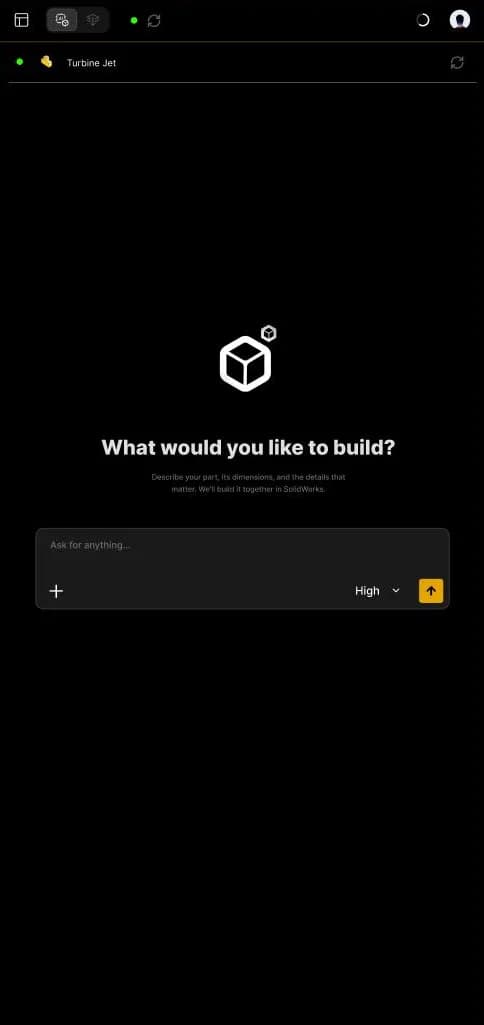
MecAgent विंडो, त्याचे होम पेज, संभाषण, साइड पॅनल, चॅट बार आणि त्याचा जोडा (+) मेनू, आणि सेटिंग्ज.
MecAgent तुमच्या CAD सॉफ्टवेअरच्या शेजारी स्वतंत्र विंडोमध्ये चालते. ती तुमच्या CAD सॉफ्टवेअरजवळ ठेवा: एजंट अॅक्टिव्ह डॉक्युमेंटवर काम करतो आणि प्रगती MecAgent विंडोत दाखवतो.
CAD Agent मोड
डिफॉल्टएजंटशी बोला; तो तुमच्या CAD सॉफ्टवेअरमध्ये लाइव्ह काम करतो. मॉडेलिंग, असेंब्ली, मटेरियल, नाव बदलणे, एक्सपोर्ट आणि मॅक्रोसाठी वापरा.
Background Tasks मोड
मोड स्विचहेडरमधील मोड स्विचने बदला. लांब कामे (ड्रॉइंग, Drawing-to-CAD, Text-to-CAD) सुरू करा आणि तयार झाल्यावर फाइल्स घ्या.
- साइड पॅनल
- तुमचे चॅट, टास्क, नॉलेज आणि ऑटोमेशन.
- मोड स्विच
- CAD Agent आणि Background Tasks मध्ये बदलते.
- कनेक्शन स्टेटस
- हिरवा म्हणजे जोडलेले. तुमच्या CAD सॉफ्टवेअरचे आणि Agent चे स्टेटस पाहण्यासाठी आणि पुन्हा जोडण्यासाठी क्लिक करा.
- अॅक्टिव्ह डॉक्युमेंट
- एजंट ज्या CAD डॉक्युमेंटवर काम करतो ते.
- डॉक्युमेंट पुन्हा लोड करा
- अॅक्टिव्ह डॉक्युमेंट रिफ्रेश करते.
- प्लॅनचा वापर
- तुमच्या प्लॅनच्या वापर मर्यादा दाखवते.
- प्रोफाइल
- सेटिंग्ज उघडते (General, Account, Sound).
- स्टार्ट स्क्रीन
- नवीन चॅटमध्ये दिसते.
- विनंती बार
- तुम्हाला काय तयार करायचे किंवा करायचे आहे ते सांगा.
- जोडा (+) मेनू
- फाइल्स, नॉलेज, Macro mode, Remix आणि Sketch.
- मॉडेल सिलेक्टर
- MecAgent Fast पासून Max पर्यंत.
- पाठवा
- विनंती पाठवते; तुम्ही Enter देखील दाबू शकता.
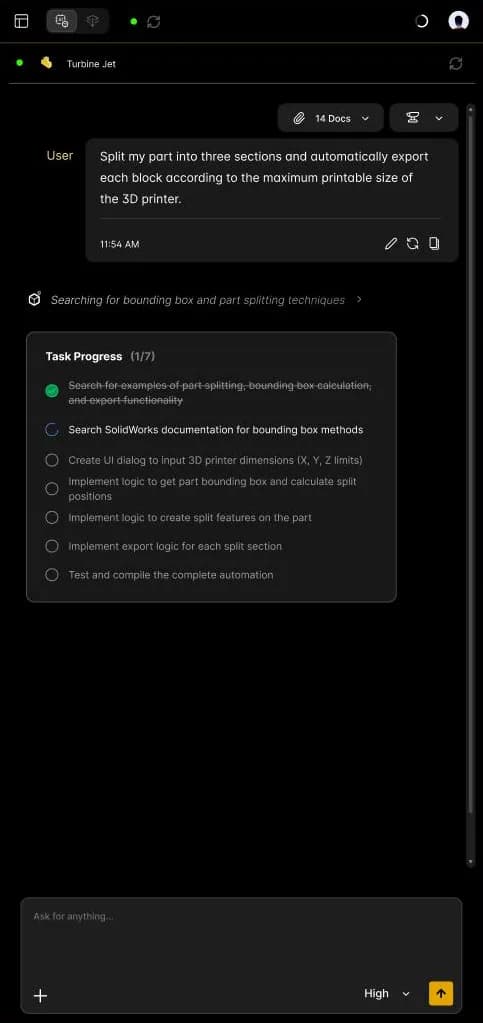
- तुमची विनंती
- वेळेसह. Edit, Retry आणि Copy ने तुम्ही ती बदलून पुन्हा पाठवू शकता, पुन्हा तयार करू शकता किंवा कॉपी करू शकता.
- एजंटचे उत्तर
- तुमच्या CAD सॉफ्टवेअरमध्ये काय केले गेले. Copy आणि Retry उत्तर कॉपी करतात किंवा पुन्हा तयार करतात.
- ऑटोमेशन कार्ड
- तुमच्या विनंतीसाठी तयार केलेला मॅक्रो, त्याच्या रन स्टेटससह.
- Run Automation
- तुमच्या CAD सॉफ्टवेअरमध्ये मॅक्रो पुन्हा चालवते.
- Add to favorites
- मॅक्रो My Automations मध्ये सेव्ह करते.
- Code, Copy, Retry
- मॅक्रोचा कोड पाहा, कॉपी करा किंवा पुन्हा तयार करा.
- नॉलेज चिप
- या चॅटमध्ये सुरू असलेले General Knowledges.
- जोडलेले डॉक्युमेंट
- या चॅटमध्ये वापरलेल्या फाइल्स आणि नॉलेज (उदा. 14 Docs).
- विनंती बार
- संभाषण पुढे चालू ठेवा.
काम करताना एजंट तो काय शोधत आहे आणि लाइव्ह Task Progress यादी दाखवतो, त्यामुळे तो कुठपर्यंत आला हे तुम्हाला नेहमी कळते.
- शोधाची पायरी
- एजंट काय शोधत आहे. उघडण्यासाठी क्लिक करा.
- Task Progress
- विनंतीचे नियोजन, उदा. 7 पैकी 1 पायरी पूर्ण.
- पूर्ण
- पूर्ण झालेली पायरी, काट मारलेली.
- सुरू आहे
- एजंट ज्या पायरीवर काम करत आहे ती.
- बाकी
- नियोजनातील पुढच्या पायऱ्या.
- New chat
- CAD एजंटसोबत नवीन संभाषण सुरू करते.
- General knowledges
- तुमचे नॉलेज फोल्डर.
- My Automations
- तुमचे सेव्ह केलेले मॅक्रो.
- Macro library
- कम्युनिटीने शेअर केलेले पब्लिक ऑटोमेशन उघडते.
- CAD Agent Chats
- तुमची आधीची संभाषणे. पुन्हा उघडण्यासाठी क्लिक करा.
- शोध, फिल्टर
- एखादे चॅट किंवा टास्क शोधा.
- बॅकग्राउंड टास्क
- तुमचे अलीकडचे टास्क, सुरू असलेल्यांच्या संख्येसह (उदा. 4 पैकी 2).
- टास्क स्टेटस
- पिवळा: प्रलंबित. हिरवा: पूर्ण. राखाडी: उघडे.
- टास्कचा प्रकार
- CAD-to-Drawing, Drawing-to-CAD…
फाइल्स आणि नॉलेज
तुम्ही निवडलेले नॉलेज आणि फाइल्स चॅट बारच्या वर दिसतात. त्या पाहण्यासाठी फाइल पट्टी स्क्रोल करा; काउंटर एकूण संख्या दाखवतो.
संदर्भ चिप
विनंती पाठवल्यानंतर, संभाषणाच्या वरच्या चिप (उदा. 14 Docs) जोडलेल्या फाइल्स आणि नॉलेज पुन्हा उघडतात.
सेटिंग्ज उघडण्यासाठी तुमच्या प्रोफाइल फोटोवर (वर उजवीकडे) क्लिक करा. ॲपची आवृत्ती आणि कमिट हॅश प्रत्येक टॅबच्या तळाशी दिसतात.
- टॅब
- General, Account आणि Sound.
- थीम
- डार्क किंवा लाइट.
- भाषा
- इंटरफेसची भाषा.
- CAD Software
- MecAgent ज्या CAD सॉफ्टवेअरशी जोडले जाते ते.
- Getting Started video
- एक ट्युटोरियल व्हिडिओ.
- Open User Guide
- हे गाइड उघडते.
- Auto-accept Tool Executions
- पुष्टी न विचारता प्रत्येक टूल चालवण्यास मंजुरी देते.
- आवृत्ती
- आवृत्ती आणि कमिट हॅश, सपोर्टसाठी उपयुक्त.
- नाव आणि ईमेल
- तुमच्या अकाउंटचे नाव आणि ईमेल.
- क्रेडिट
- या कालावधीत वापरलेले आणि उपलब्ध टोकन.
- उरलेले रन
- प्रत्येक फीचरसाठी: CAD-to-Drawings, Macros, CAD Agent Max, High, Medium…
- More tokens
- तुमचा प्लॅन अपग्रेड करा.
- Dashboard
- वेबसाइटवर तुमचे अकाउंट उघडते.
- Logout
- तुम्हाला ॲपमधून साइन आउट करते.
- Enable Sound
- ॲपचे सर्व आवाज सुरू किंवा बंद करते.
- आवाजाची पातळी
- पातळी बदलते.
- Notification Sounds
- मॅक्रो किंवा टास्क तयार झाल्यावर वाजणारा आवाज निवडा आणि ऐकून पाहा.
फीचर आणि क्षमता
MecAgent V2.0 जे काही करू शकते ते, CAD एजंटसोबत लाइव्ह किंवा बॅकग्राउंडमध्ये, आणि उपलब्ध AI मॉडेल.
प्रत्येक CAD सॉफ्टवेअरपर्यंत सर्वात नवीन AI पोहोचवणे हे MecAgent चे ध्येय आहे. V2.0 मध्ये CAD एजंट तुमच्या CAD सेशनमध्ये लाइव्ह काम करतो.
Text-to-CAD
लिखित वर्णन किंवा स्पेक शीटवरून पार्ट मॉडेल करणे, फीचर बाय फीचर.
STEP-to-CAD
सप्लायरची STEP फाइल फीचर ट्री असलेल्या बदलता येणाऱ्या पार्टमध्ये रूपांतरित करणे.
असेंब्लीतील पार्ट
उघड्या असेंब्लीच्या संदर्भात पार्ट डिझाइन करणे, मग तो मेट करणे.
एक्सप्लोडेड व्ह्यू
असेंब्लीचा एक्सप्लोडेड व्ह्यू पायरीपायरीने तयार करणे.
मटेरियल आणि डिझाइन
सर्व पार्टना मटेरियल आणि अपिअरन्स लावणे, आणि मास अपडेट करणे.
इक्वेशन आणि कॉन्फिगरेशन
ग्लोबल व्हेरिएबलने माप नियंत्रित करणे, आणि कॉन्फिगरेशन तयार करणे.
मोशन
एका वाक्यातून मोशन स्टडी (मेट, मोटर, ॲनिमेशन) सेट करणे.
नाव बदलणे
फाइल्स, पार्ट आणि फीचरची नावे बदलणे किंवा भाषांतर करणे, रेफरन्स तसेच ठेवून.
एक्सपोर्ट
सप्लायरसाठी STEP, PDF आणि DXF फाइल्स एकत्र एक्सपोर्ट करणे.
CAD-to-Drawing
उघड्या पार्ट किंवा असेंब्लीचे मापांसह ड्रॉइंग तयार करणे.
मॅक्रो
एखादे काम एका क्लिकमध्ये पुन्हा चालणाऱ्या मॅक्रोत बदलणे.
स्केच आणि फाइल्स
स्केच, फोटो, PDF किंवा STEP फाइल्सने समजावणे.
यापैकी प्रत्येक वापराचा व्हिडिओ डेमो लायब्ररी मध्ये आहे.
बॅकग्राउंड टास्क: ते चालू असताना काम सुरू ठेवा
CAD-to-Drawing
पार्ट पाठवा, मापांसह ड्रॉइंग मिळवा.
Drawing-to-CAD
PDF किंवा प्रतिमा ड्रॉइंग पाठवा, बदलता येणारा पार्ट मिळवा.
Text-to-CAD
लिखित ब्रीफ पाठवा, मॉडेल केलेला पार्ट मिळवा.
STEP-to-CAD
STEP फाइल पाठवा, फीचर ट्री असलेला नेटिव्ह पार्ट मिळवा.
Macro Generation
बॅकग्राउंडमध्ये मॅक्रो तयार करणे.
संदर्भ आणि पुनर्वापर
General Knowledges
तुमचे स्वतःचे डॉक्युमेंट फोल्डर, संदर्भ म्हणून वापरलेले.
My automations
मॅक्रो सेव्ह करणे, चालवणे, रीमिक्स करणे आणि मर्ज करणे.
Public automations
कम्युनिटीने शेअर केलेले ऑटोमेशन.
पाठवा बटणाजवळील मॉडेल सिलेक्टरने कामाला योग्य मॉडेल निवडा. वरचे मॉडेल कठीण पार्ट आणि मोठे नियोजन हाताळतात, आणि तुमच्या प्लॅनचा जास्त भाग वापरतात; हलके मॉडेल लवकर उत्तर देतात.
| मॉडेल | कशासाठी उत्तम |
|---|---|
| MecAgent Max | सर्वात जटिल पार्ट आणि असेंब्ली, लांब अनेक-पायरी विनंत्या |
| MecAgent High | डिफॉल्ट: रोजचे मॉडेलिंग, असेंब्ली आणि ऑटोमेशन |
| MecAgent Medium | साधे पार्ट आणि बदल |
| MecAgent Light | झटपट बदल: नाव बदलणे, प्रॉपर्टी, मटेरियल |
| MecAgent Extra Light | अगदी छोटी कामे आणि प्रश्न |
| MecAgent Fast | सर्वात जलद उत्तरे |
CAD एजंट
एजंटसोबत तुमच्या CAD सॉफ्टवेअरमध्ये लाइव्ह काम करा: ते कसे काम करते, चांगली विनंती कशी लिहायची, फाइल्स, नॉलेज आणि स्केच कसे जोडायचे, आणि कॉपी करण्याजोगी उदाहरणे.
- 1
तुम्ही तुमच्या CAD सॉफ्टवेअरशी जोडलेले आहात हे तपासा (हिरवा ठिपका). नसल्यास पाहा कनेक्शनच्या समस्या.
- 2
तुम्ही CAD Agent मोडमध्ये आहात आणि अॅक्टिव्ह डॉक्युमेंट तुम्हाला ज्यावर काम करायचे तेच आहे हे तपासा.
- 3
विनंती बारमध्ये तुम्हाला काय हवे ते सांगा: पार्ट, त्याची मापे आणि महत्त्वाचे तपशील. फाइल्स, नॉलेज किंवा स्केच जोडण्यासाठी + वापरा.
- 4
मॉडेल निवडा (डिफॉल्ट High) आणि Enter दाबा, किंवा बाणावर क्लिक करा.
- 5
एजंट योग्य पद्धती शोधतो आणि नियोजन करतो: Task Progress पाहत राहा.
- 6
एजंट तुमच्या CAD सॉफ्टवेअरमध्ये काम करतो. विचारल्यावर टूल चालवण्यास मंजुरी द्या, किंवा Auto-accept सुरू करा.
- 7
उत्तर वाचा. मॅक्रो तयार झाला असल्यास, तो पुन्हा चालवण्यासाठी Run Automation वर आणि ठेवण्यासाठी Add to favorites वर क्लिक करा.
- 8
सुधारणा करा: संभाषण सुरू ठेवा (“भिंत 3 mm कर”, “निवडलेल्या कडांवर फिलेट जोड”), किंवा तुमच्या विनंतीवर Edit किंवा Retry वापरा.
सहकाऱ्याला काम समजावून सांगावे तसे विचारा: काय तयार करायचे किंवा बदलायचे, आकडे आणि संदर्भांसह. काही विनंत्या ज्या छान चालतात:
6 M8 होल, 10 mm जाडी आणि 120 mm बाहेरील व्यास असलेला फ्लँज तयार कर.
ही STEP फाइल स्वच्छ फीचर ट्री असलेल्या बदलता येणाऱ्या पार्टमध्ये पुन्हा तयार कर.
निवडलेल्या दोन पृष्ठभागांमध्ये बसणारा ब्रॅकेट डिझाइन कर, मग तो फ्रेमशी मेट कर.
फ्रेमच्या सर्व पार्टना ॲल्युमिनियम 6061-T6 लाव आणि मास अपडेट कर.
हाताच्या लांबीसाठी ग्लोबल व्हेरिएबल आणि तीन कॉन्फिगरेशन तयार कर: 200, 250 आणि 300 mm.
माझ्या असेंब्लीतील सर्व पार्टची नावे रशियनमधून इंग्रजीत भाषांतरित कर आणि रेफरन्स टिकव.
असेंब्लीचा प्रत्येक पार्ट STEP, PDF आणि DXF मध्ये सप्लायरसाठी एकाच फोल्डरमध्ये एक्सपोर्ट कर.
ट्रीमधील प्रत्येक फीचरचे नाव त्याने तयार केलेल्या जॉमेट्रीवरून अर्थपूर्ण ठेव.
“एक कार तयार कर.”: मापांशिवायचा अस्पष्ट, खूप सर्वसाधारण हेतू
“सगळ्यांची नावे बदल.”: ना सिलेक्शन, ना नामकरणाचा नियम
“हे अधिक चांगले कर.”: सुधारण्याचा कोणताही निकष नाही
कोणता पृष्ठभाग, कडा किंवा कंपोनंट ते न सांगता जॉमेट्रीवरील कृती (तो निवडा, किंवा अचूक वर्णन करा)
MecAgent ला माहीत असू शकत नाहीत असे कंपनीचे खास नियम: आधी ते General Knowledges म्हणून जोडा
तपासणीशिवाय प्रमाणपत्रासाठी तयार निकाल
एकच विनंती, दोन प्रकारे
खूप अस्पष्ट
प्लेटच्या कोपऱ्यांत होल जोड.
अचूक
प्लेटच्या कोपऱ्यांत, प्रत्येक कडेपासून 10 mm अंतरावर, चार Ø5 mm आरपार होल जोड.
सहकाऱ्याला द्याल तोच संदर्भ एजंटला द्या: स्पेक शीट, PDF, ड्रॉइंग, फोटो किंवा STEP फाइल्स.
- 1
चॅट बारमध्ये + > Add photos & files वर क्लिक करा.
- 2
तुमच्या फाइल्स निवडा. त्या चॅट बारच्या वर एका पट्टीत दिसतात.
- 3
तुमची विनंती लिहा आणि फाइल्सचा उल्लेख करा.
6 पाती असलेला ड्रोन तयार कर. माझ्या स्पेक शीटसाठी जोडलेल्या फाइल्स पाहा.
विनंतीचा संदर्भ म्हणून तुमच्या कंपनीचे डॉक्युमेंट (स्टँडर्ड, मटेरियल, सप्लायर) वापरा.
- 1
+ > General Knowledges वर क्लिक करा.
- 2
एक फोल्डर निवडा, किंवा All general knowledges.
- 3
नॉलेज चिप चॅट बारच्या वर दिसते: तुमची विनंती पाठवा.
तुम्हाला काय हवे ते दाखवण्यासाठी थेट तुमच्या CAD व्ह्यूच्या कॅप्चरवर रेखाटा.
- पेन
- हवा तो आकार किंवा मार्ग काढा.
- हायलायटर
- मॉडेलचा एखादा भाग चिन्हांकित करा.
- खोडरबर
- रेषा पुसा.
- आकार
- रेषा, वर्तुळे आणि आयत जोडा.
- क्रॉप
- फक्त उपयोगी भाग ठेवा.
- कॅप्चर
- CAD व्ह्यूचा नवीन कॅप्चर घ्या.
- मागे घ्या, पुन्हा करा
- शेवटची रेषा रद्द करा किंवा परत आणा.
- पुष्टी करा
- स्केच तुमच्या विनंतीला जोडा.
जटिल पार्टवर पायरीपायरीने जा
आधी बेस तयार करा, तो तपासा, मग तपशील जोडा. हे नियंत्रित करणे सोपे असते आणि यशाचा दर खूप वाढतो.
500 × 200 × 2 mm ची प्लेट तयार कर.
- मग
प्रत्येक कोपऱ्यात कडांपासून 10 mm अंतरावर Ø5 mm चे होल जोड.
- मग
मध्यभागी Ø50 mm चा होल जोड.
आकड्यांत सांगा
माप, अंतर, अक्ष, कोन, टॉलरन्स आणि संख्या सांगा. मॉडेलमधील अस्तित्वातील घटकांचा उल्लेख करा (“वरचा पृष्ठभाग”, “Ø20 चा बोअर”, “Plane1”).
तुमचे सिलेक्शन वापरा
तुमच्या CAD सॉफ्टवेअरमध्ये पृष्ठभाग, कडा किंवा कंपोनंट निवडा, मग लिहा “निवडलेल्या पृष्ठभागावर” किंवा “निवडलेल्या कंपोनंटसाठी”. काय निवडले आहे ते एजंटला माहीत असते.
नामकरणाचे नियम द्या
नाव बदलताना आणि एक्सपोर्ट करताना अचूक पॅटर्न द्या: PRJ-042_<part name>_REV-A, “प्रत्येक सब-असेंब्लीसाठी एक फोल्डर”, “प्रत्येक पार्ट एकेक करून पाहा”.
मटेरियलचे वर्णन गरजेनुसार करा
मटेरियलचे नाव सांगा, किंवा गरज सांगा: “दीर्घकाळ ओलावा सहन करणारे आणि प्लास्टिक इंजेक्शन मोल्डिंगसाठी योग्य मटेरियल”.
कंपनीचे नियम General Knowledges मध्ये ठेवा
टॉलरन्सचे नियम, पसंतीचे मटेरियल, सप्लायर आणि ड्रॉइंग स्टँडर्ड प्रत्येक प्रॉम्प्टमध्ये पुन्हा लिहिण्यापेक्षा एकदाच नॉलेज फोल्डर मध्ये ठेवणे चांगले.
कामासाठी योग्य मॉडेल निवडा
डिफॉल्ट म्हणून High, लांब अनेक-पायरी कामांसाठी किंवा जटिल असेंब्लीसाठी Max, आणि झटपट बदलांसाठी हलके मॉडेल वापरा. पाहा मॉडेल.
क्षमता
उदाहरण विनंती
पार्ट तयार करणे
25 दाते, मॉड्युल 2 आणि Ø25 mm बोअर असलेले गिअर तयार कर.
शाफ्ट
Z बाजूने स्टेप्ड शाफ्ट तयार कर: Ø25×30, Ø30×5, Ø25×20, Ø35×10, Ø20×40 mm. दोन्ही टोकांना 2 mm चॅम्फर आणि प्रत्येक टोकाला M10×20 थ्रेडेड होल जोड.
असेंब्लीचा संदर्भ
4 M6 स्क्रूने निवडलेल्या दोन पृष्ठभागांवर बसणारी मोटर प्लेट डिझाइन कर, मग ती मेट कर.
एक्सप्लोडेड व्ह्यू
या असेंब्लीचा एक्सप्लोडेड व्ह्यू तयार कर, एकेक सब-असेंब्लीप्रमाणे.
मटेरियल
सर्व फास्टनरना स्टेनलेस स्टील 304 आणि सर्व कव्हरना ABS लाव, मग एकूण मास सांग.
इक्वेशन
बेसची लांबी ग्लोबल व्हेरिएबल L शी जोड आणि L = 450 mm ठेव.
कॉन्फिगरेशन
या ब्रॅकेटची तीन कॉन्फिगरेशन तयार कर: जाडी 3, 4 आणि 5 mm.
मोशन
मुख्य शाफ्टवर 60 RPM रोटरी मोटरसह 10 सेकंदांची मोशन स्टडी सेट कर.
भाषांतर
माझ्या असेंब्लीतील सर्व पार्टची नावे इंग्रजीतून रशियनमध्ये भाषांतरित कर आणि मूळ नामकरण रचना टिकव.
एक्सपोर्ट
सर्व शीट मेटल पार्ट DXF फ्लॅट पॅटर्न म्हणून आणि इतर सर्व पार्ट STEP म्हणून C:\Export\PRJ-042 मध्ये एक्सपोर्ट कर.
ड्रॉइंग
उघड्या पार्टचे A3 शीटवर फ्रंट, टॉप, राइट आणि आयसोमेट्रिक व्ह्यू असलेले मापांसह ड्रॉइंग तयार कर.
ऑटोमेशन
माझा पार्ट तीन भागांत विभाग आणि 3D प्रिंटरच्या कमाल प्रिंट आकारानुसार प्रत्येक ब्लॉक आपोआप एक्सपोर्ट कर.
ऑटोमेशन
CAD मॅक्रो तयार करा, चालवा, सेव्ह करा, शेअर करा, रीमिक्स करा आणि मर्ज करा: MecAgent ते एकदाच लिहितो, मग ते सामान्य स्क्रिप्टसारखे वेगाने आणि अपेक्षेप्रमाणे चालतात.
MecAgent तुमच्या CAD सॉफ्टवेअरमधील काहीही ऑटोमेट करण्यासाठी CAD मॅक्रो तयार करतो: बल्क एक्सपोर्ट, ड्रॉइंग, अपिअरन्स, स्केचिंग, सेव्ह करणे, कन्स्ट्रेंट, स्टँडर्ड तपासणी… विचार तयार करतानाच होतो; त्यानंतर मॅक्रो सामान्य स्क्रिप्टसारखा वेगाने आणि अपेक्षेप्रमाणे चालतो.
- 1
चॅटमध्ये ऑटोमेशन मागा, किंवा एजंट पुन्हा वापरता येणारा मॅक्रोच तयार करेल याची खात्री करण्यासाठी + > Macro mode वर क्लिक करा.
- 2
एजंट मॅक्रोचे नियोजन करतो आणि तो लिहितो (Task Progress). याला 30 सेकंदांपासून काही मिनिटे लागू शकतात; तयार झाल्यावर आवाज वाजतो.
- 3
रन स्टेटससह SolidWorks Automation कार्ड दिसते (उदा. Automation executed successfully).
- 4
तो पुन्हा चालवण्यासाठी Run Automation वर क्लिक करा, उदा. दुसऱ्या डॉक्युमेंटवर. चालू असताना बटण Stop Automation होते.
- 5
समाधानी आहात? तो My automations मध्ये सेव्ह करून कधीही पुन्हा वापरण्यासाठी Add to favorites वर क्लिक करा.
- 6
कोड पाहण्यासाठी, कॉपी करण्यासाठी किंवा मॅक्रो पुन्हा तयार करण्यासाठी कार्डवरील आयकॉन वापरा.
एकदाच्या कृतीऐवजी पुन्हा वापरता येणारा मॅक्रो मिळवण्यासाठी विनंती पाठवण्यापूर्वी + > Macro mode वर क्लिक करा.
एक ऑटोमेशन तयार कर जे माझ्या असेंब्लीतील प्रत्येक शीट मेटल पार्टसाठी डावीकडे फ्लॅट पॅटर्न आणि वर उजवीकडे आयसोमेट्रिक व्ह्यू असलेले ड्रॉइंग तयार करेल, मग प्रत्येक ड्रॉइंग PDF आणि DXF मध्ये एका फोल्डरमध्ये एक्सपोर्ट करेल.
थेट कृती की मॅक्रो?
एजंटला थेट काम करू द्या…
- उघड्या डॉक्युमेंटमधील एकदाच्या बदलासाठी
- तुमच्या CAD सॉफ्टवेअरमध्ये प्रत्येक पायरी पाहायची असते तेव्हा
- निकाल विवेकावर अवलंबून असतो तेव्हा
मॅक्रो तेव्हा मागा जेव्हा…
- तुम्ही हे काम अनेक पार्ट किंवा प्रोजेक्टवर पुन्हा करणार असाल
- तुम्हाला तुमच्या टीमसाठी एक-क्लिक बटण हवे असेल
- काम ठरलेल्या नियमांनुसार चालत असेल (एक्सपोर्ट, नामकरण, तपासणी)
- मागे
- चॅटवर परत जाते.
- शोध
- नावाने ऑटोमेशन शोधा.
- फिल्टर
- कॅटेगरीनुसार फिल्टर करा.
- क्रम
- स्वतःचा क्रम, सर्वात नवीन, सर्वाधिक वापरलेले…
- Public automations
- कम्युनिटी लायब्ररी उघडते.
- Import
- तुमच्यासोबत शेअर केलेले ऑटोमेशन जोडते.
- Merge
- मर्ज मोड सुरू करते.
- ऑटोमेशन
- त्याचे नाव आणि आयकॉन, आणि त्याची कॅटेगरी (Export, Part, Assembly, Function…).
- तपशील (i)
- ऑटोमेशन काय करते, पायरीपायरीने.
- मर्ज क्षमता
- हे ऑटोमेशन मर्ज क्षमतेचा किती भाग वापरते.
- Run
- तुमच्या CAD सॉफ्टवेअरमध्ये ऑटोमेशन चालवते.
- Remix
- ते सुधारण्यासाठी किंवा बदलण्यासाठी चॅट उघडते.
- मागे
- My automations वर परत जाते.
- शोध
- पब्लिक लायब्ररीत शोधते.
- कॅटेगरीनुसार फिल्टर
- Sheet metal, Drawing, Export, Assembly, Part, Sketch, Analysis & Utilities, Appearance & Visualization.
- क्रम
- सर्वात नवीन आधी, सर्वाधिक वापरलेले…
- निकाल
- दाखवलेल्या ऑटोमेशनची संख्या.
- ऑटोमेशन
- त्याचे नाव आणि छोटे वर्णन.
- लोकप्रियता
- वापराची संख्या आणि शेअर केल्याची तारीख.
- + Add
- ऑटोमेशन My automations मध्ये कॉपी करते.
तपशील
ऑटोमेशन चालवण्यापूर्वी किंवा मर्ज करण्यापूर्वी ते काय करते हे पायरीपायरीने पाहण्यासाठी त्याच्या नावाजवळील (i) आयकॉनवर क्लिक करा.
Remix
सेव्ह केलेल्या ऑटोमेशनपासून नवीन चॅट सुरू करून ते तुमच्या वर्कफ्लोनुसार बदलण्यासाठी My automations मध्ये Remix, किंवा चॅट बारमध्ये + > Remix Macros वर क्लिक करा. एखादी सुधारणा बिघडल्यास शेवटच्या चालणाऱ्या आवृत्तीपासून पुन्हा सुरू करण्यासाठी हे वापरा.
Import
सहकाऱ्याने शेअर केलेले ऑटोमेशन जोडण्यासाठी My automations मध्ये Import वर क्लिक करा.
व्यवस्थित करा
कॅटेगरीनुसार फिल्टर करा आणि यादीचा क्रम बदला (स्वतःचा क्रम, सर्वात नवीन…).
प्रत्येक ऑटोमेशन त्याचा कॅटेगरी टॅग दाखवते: Export, Part, Assembly, Function…
पब्लिक ऑटोमेशन तुमच्या स्वतःच्या यादीत जोडा.
- 1
My automations मध्ये Merge (वर उजवीकडे) वर क्लिक करा.
- 2
दोन किंवा अधिक ऑटोमेशन निवडण्यासाठी वर्तुळांवर क्लिक करा. तळाचा बार वापरलेली मर्ज क्षमता दाखवतो; ती 100% पेक्षा कमी राहायला हवी.
- 3
त्यांनी एकत्र काय करायचे ते सांगा, उदा. “माझ्या पार्टचा बाउंडिंग बॉक्स 25 m³ पेक्षा लहान असेल, तर शीट मेटल ड्रॉइंग तयार करू नकोस.”
- 4
Merge वर क्लिक करा. एजंट एकत्रित ऑटोमेशन तयार करतो.
| मर्ज मोडमध्ये | काय करते |
|---|---|
| सिलेक्शन वर्तुळ | ऑटोमेशन निवडते किंवा निवड काढते |
| मर्ज क्षमता | प्रत्येक ऑटोमेशनने वापरलेला भाग; निवडलेल्यांची बेरीज 100% पेक्षा कमी राहायला हवी |
| निवडलेल्या चिप | निवडलेली ऑटोमेशन; एखादे काढण्यासाठी × वर क्लिक करा |
| मर्ज सूचना | या ऑटोमेशनचे काय करायचे ते सांगा |
| Merge | एकत्रित ऑटोमेशन तयार करते |
| Cancel | मर्ज मोडमधून बाहेर पडते |
इनपुट मागणारी ऑटोमेशन
MecAgent कडून हवी ती फील्ड असलेला डायलॉग तयार करून घ्या: संख्या इनपुट (mm मध्ये फिलेट त्रिज्या), ड्रॉप-डाउन याद्या (युनिट, फॉरमॅट), टेक्स्ट फील्ड, फोल्डर पाथ, Windows फाइल निवडक किंवा अनेक फील्डचे फॉर्म. मॅक्रो चालण्यापूर्वी सर्व काही गोळा करतो.
जटिल ऑटोमेशन छोट्या भागांत विभागा
पहिली पायरी तयार करा, तपासा, मग पुढची जोडायला सांगा. स्वतंत्र कामांसाठी प्रत्येक काम त्याच्या स्वतःच्या चॅटमध्ये तयार करा, सेव्ह करा, मग Merge ने एकत्र करा. उदाहरण: चॅट A, REVISION_NUMBER प्रॉपर्टी वाढवते, चॅट B अनफोल्ड करून DXF एक्सपोर्ट करते, मग तुम्ही त्या मर्ज करता.
CAD आणि Windows ची कामे एकत्र करा
मॅक्रो फाइल्सची नावे बदलू शकतात, प्रत्येक पार्ट किंवा कॉन्फिगरेशनसाठी फोल्डर तयार करू शकतात, फाइल्स हलवू आणि संग्रहित करू शकतात, फोल्डरमधील प्रत्येक फाइल प्रोसेस करू शकतात, आणि काढलेल्या CAD डेटासह Excel किंवा टेक्स्ट अहवाल लिहू शकतात.
अस्तित्वातील मॅक्रो पुन्हा लिहा
VBA मॅक्रो पेस्ट करा आणि सांगा: “हीच स्क्रिप्ट जशीच्या तशी पुन्हा तयार कर.” MecAgent ती त्याच्या C# आधारित रनटाइममध्ये बदलतो: अधिक वेगवान, अधिक स्थिर, आणि डायलॉग व फाइल ऑपरेशन जोडणे सोपे.
बॅकग्राउंड लिसनर
पुढे जाण्यापूर्वी एखाद्या कृतीची वाट पाहण्यास मॅक्रोला सांगा: एखादे सिलेक्शन (पृष्ठभाग, कडा, कंपोनंट, माप), दोन Ctrl+क्लिक, किंवा विशिष्ट प्रकारचे सिलेक्शन.
निकाल एक्सपोर्ट करणे किंवा दाखवणे
निकाल मेसेज बॉक्स, डायलॉग, Excel किंवा CSV फाइल, टेक्स्ट अहवाल यात, किंवा पार्टमध्ये लिहिलेल्या कस्टम प्रॉपर्टी म्हणून मागा.
ऑटोमेशन
विनंती
छोटे रूप
शीट मेटल बल्क एक्सपोर्ट
एक ऑटोमेशन तयार कर जे प्रत्येक शीट मेटल पार्टसाठी डावीकडे फ्लॅट व्ह्यू आणि वर उजवीकडे फ्लॅट न केलेला व्ह्यू ठेवेल, आणि प्रत्येक ड्रॉइंग PDF, DXF आणि SLDDRW मध्ये ठरावीक फोल्डरमध्ये एक्सपोर्ट करेल.
छोटे रूप:
सगळी ड्रॉइंग तयार कर
बल्क इन्सर्ट
निवडलेल्या पार्टच्या अनेक प्रती माझ्या असेंब्लीत घालणारा मॅक्रो तयार कर.
छोटे रूप:
नवीन पार्ट घाल
एक्सप्लोडेड व्ह्यू
सध्याच्या असेंब्लीसाठी डिफॉल्ट एक्सप्लोडेड व्ह्यू तयार करणारा मॅक्रो लिही.
छोटे रूप:
असेंब्ली एक्सप्लोड कर
आयसोमेट्रिक स्क्रीनशॉट
व्ह्यू आयसोमेट्रिक करून हाय-रिझोल्यूशन स्क्रीनशॉट सेव्ह करणारे ऑटोमेशन तयार कर.
छोटे रूप:
एक छान 3D रेंडर बनव
मास प्रॉपर्टी
मास, व्हॉल्यूम आणि सरफेस एरिया काढून डेटा Excel फाइलमध्ये सेव्ह करणारा मॅक्रो तयार कर.
छोटे रूप:
पार्टचा डेटा Excel मध्ये काढ
BOM Excel मध्ये
असेंब्लीचे बिल ऑफ मटेरियल्स Excel फाइलमध्ये एक्सपोर्ट करणारा मॅक्रो तयार कर.
छोटे रूप:
Excel मध्ये एक्सपोर्ट कर
DXF एक्सपोर्ट
प्रत्येक मल्टी-बॉडी पार्ट DXF मध्ये एक्सपोर्ट कर, प्रत्येक बॉडीची एक फाइल, बॉडीच्या नावाने.
छोटे रूप:
प्रत्येक बॉडीचा DXF
फिलेट लावणे
मला त्रिज्या विचार, मग ती निवडलेल्या पृष्ठभागांच्या सर्व धारदार कडांवर लाव.
छोटे रूप:
डायलॉगसह फिलेट
बॅकग्राउंड टास्क
लांब कामे MecAgent कडे पाठवा आणि काम सुरू ठेवा: Drawing-to-CAD, CAD-to-Drawing, Text-to-CAD, STEP-to-CAD आणि Macro Generation आमच्या सर्व्हरवर चालतात, तोपर्यंत तुमचे CAD सॉफ्टवेअर मोकळे राहते.
- मागे
- CAD एजंटवर परत जाते.
- रिफ्रेश
- यादी अपडेट करते.
- सुरू असलेले टास्क
- प्रगतीपथावरील टास्क (उदा. 5 पैकी 3).
- New Task
- नवीन बॅकग्राउंड टास्क सुरू करते.
- टास्कचे प्रकार
- Drawing-to-CAD (ड्रॉइंग बदलता येणाऱ्या पार्टमध्ये बदलणे), CAD-to-Drawing (CAD मॉडेलवरून ड्रॉइंग तयार करणे), Text-to-CAD (शून्यापासून पार्ट तयार करणे), Macro Generation (बॅकग्राउंडमध्ये मॅक्रो तयार करणे).
- Your Tasks
- तुमचे सर्व टास्क आणि त्यांची संख्या.
- निवडा, फिल्टर
- अनेक टास्क निवडा किंवा यादी फिल्टर करा.
- इनपुट
- तुम्ही पाठवलेल्या फाइलचे प्रिव्ह्यू.
- स्टेटस
- Pending, Completed किंवा Open.
- प्रकार, तारीख
- टास्कचा प्रकार आणि तारीख. तपशील पाहण्यासाठी एखाद्या ओळीवर क्लिक करा.
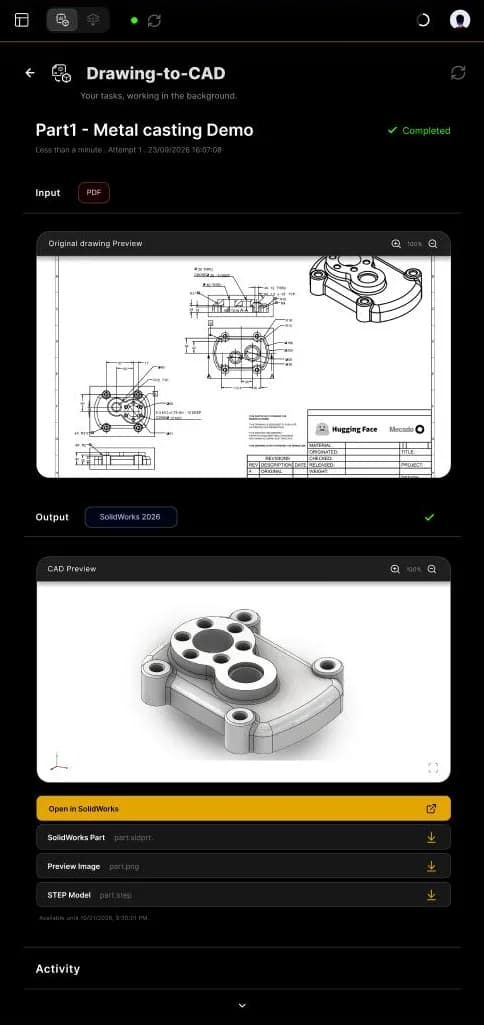
PDF किंवा प्रतिमा ड्रॉइंग पाठवा आणि बदलता येणारा नेटिव्ह पार्ट, एक STEP फाइल आणि एक प्रिव्ह्यू प्रतिमा मिळवा.
- 1
Background Tasks वर जा आणि Drawing-to-CAD वर क्लिक करा.
- 2
Choose a drawing वर क्लिक करा, किंवा ते जागेत सोडा: PNG, JPEG किंवा PDF, 20 MB आणि 40 MP पर्यंत. प्रत्येक ड्रॉइंगमध्ये एक पार्ट; PDF मध्ये फक्त पहिले पान वापरले जाते.
- 3
Original drawing Preview तपासा (+ आणि - ने झूम करा).
- 4
Deliver for मध्ये लक्ष्य निवडा: SolidWorks 2026, 2025, 2024 आणि त्यापूर्वीचे, किंवा Other CAD Software (Output: STEP.).
- 5
Generate Part वर क्लिक करा. टास्क Your tasks मध्ये Pending स्टेटससह दिसते.
- 6
Activity लॉग पाहत राहा, किंवा थांबवण्यासाठी Cancel Task वर क्लिक करा.
- 7
स्टेटस Completed झाल्यावर, निकाल पाहण्यासाठी आणि डाउनलोड करण्यासाठी टास्क उघडा.
1 · अपलोड
2 · प्रिव्ह्यू आणि आउटपुट
3 · प्रलंबित
- टास्कचे नाव
- टास्कचे नाव.
- स्टेटस
- Pending किंवा Completed.
- टास्कचा तपशील
- कालावधी, प्रयत्न, तारीख आणि वेळ.
- इनपुट
- तुम्ही पाठवलेल्या फाइलचा प्रकार.
- आउटपुट
- निकालाची लक्ष्य आवृत्ती.
- Original drawing Preview
- झूम इन आणि झूम आउट.
- CAD Preview
- 3D निकाल फिरवा, किंवा फुल स्क्रीन पाहा.
- Open in SolidWorks
- पार्ट थेट उघडते.
- डाउनलोड
- SolidWorks पार्ट (.sldprt), प्रिव्ह्यू प्रतिमा (.png) आणि STEP मॉडेल (.step).
- उपलब्धता
- आउटपुट या तारखेपर्यंत उपलब्ध राहतात.
- अॅक्टिव्हिटी
- एजंटने काय केले त्याचा लॉग.
पार्ट पाठवा आणि मापांसह ड्रॉइंग मिळवा. MecAgent व्ह्यू, माप आणि शीट निवडण्यासाठी पार्टचा तपशील आणि ड्रॉइंगची माहिती वापरतो.
- 1
Background Tasks मध्ये CAD-to-Drawing वर क्लिक करा.
- 2
पार्ट निवडा. त्याचे प्रिव्ह्यू तपशीलासह दिसते.
- 3
Part details (मटेरियल, प्रक्रिया, फिनिश) आणि Drawing information (स्टँडर्ड, युनिट, शीट आकार) तपासा.
- 4
Deliver for मध्ये आवृत्ती निवडा आणि Generate Drawing वर क्लिक करा.
- 5
Your tasks मध्ये टास्क पाहत राहा आणि ते Completed झाल्यावर ड्रॉइंग डाउनलोड करा.
स्टँडर्ड व्ह्यू (फ्रंट, टॉप, साइड, आयसोमेट्रिक), सेक्शन आणि डिटेल व्ह्यू
लिनियर, व्यास आणि त्रिज्येची मापे; मागितल्यास पूर्ण मापांचे ड्रॉइंग
तुम्ही ठरवलेले डेटम आणि महत्त्वाचे पृष्ठभाग
परवानगी असलेल्या आकारांमधून स्केल, लेआउट आणि शीट आपोआप निवडले जातात
टायटल ब्लॉक आणि नेहमीचे एनोटेशन
तांत्रिक शिफारसी
3D मॉडेलमध्ये तुमच्या पार्टचे फीचर पूर्णपणे परिभाषित करा आणि मापे द्या; शक्य असेल तेव्हा मॉडेलवरच टॉलरन्स ठरवा.
तुमच्या कंपनीचा टायटल ब्लॉक मिळवण्यासाठी तुमचे स्वतःचे रिकामे ड्रॉइंग टेम्पलेट वापरा.
फिट आणि जुळणारे पृष्ठभाग विचारात घेतले जावेत म्हणून असेंब्ली STEP जोडा.
रिलीजपूर्वी प्रत्येक ड्रॉइंग तपासा, विशेषतः टॉलरन्स आणि GD&T.
अनेक पार्टसाठी, CAD-to-Drawings विझार्ड चार पायऱ्यांत ड्रॉइंग प्रोजेक्ट तयार करतो.
- 1
पार्ट जोडा. ज्या SolidWorks पार्टची (.SLDPRT, आवश्यक) ड्रॉइंग हवी आहेत ते टाका. एक असेंब्ली STEP (.STEP किंवा .STP, ऐच्छिक पण शिफारस केलेले) जोडा, म्हणजे पार्ट कसे जुळतात, कोणते डेटम सामायिक आहेत आणि कुठे फिट व टॉलरन्स महत्त्वाचे आहेत हे AI ला दिसेल.
- 2
सेटअप. प्रोजेक्टचे नाव, ड्राफ्टिंग स्टँडर्ड, युनिट आणि शीट आकार (पाहा प्रोजेक्ट सेटअप).
- 3
पार्ट कॉन्फिगर करा. प्रत्येक पार्टसाठी: मटेरियल, कार्य, प्रक्रिया, फिनिश, नोंदी, डेटम आणि महत्त्वाचे पृष्ठभाग (पाहा पार्ट कॉन्फिगर करा).
- 4
सबमिट. तपासा आणि सबमिट करा. ड्रॉइंग बॅकग्राउंडमध्ये तयार होतात; पायऱ्यांमध्ये जाण्यासाठी Back आणि Next वापरा.
तुम्ही वेब ॲपमधूनही ड्रॉइंग प्रोजेक्ट सुरू करू शकता: download.mecagent.com.
हे डिफॉल्ट प्रोजेक्टच्या प्रत्येक ड्रॉइंगला लागू होतात.
| सेटिंग | पर्याय |
|---|---|
| प्रोजेक्टचे नाव | आवश्यक, उदा. “हायड्रॉलिक पंप हाउसिंग, Rev D” |
| ड्राफ्टिंग स्टँडर्ड | ISO किंवा ASME Y14.5 |
| युनिट | मिलिमीटर किंवा इंच |
| शीटचा स्रोत | MecAgent डिफॉल्ट, किंवा तुमचे स्वतःचे रिकामे ड्रॉइंग टेम्पलेट |
| शीट आकार | A4 (210×297), A3 (297×420), A2 (420×594), A1 (594×841), A0 (841×1189): एक किंवा अधिक निवडा |
पायरी 3 MecAgent ला ड्राफ्ट्समन तुम्हाला जे विचारेल ते देते: पार्ट काय करतो, तो कसा बनतो आणि कोणते पृष्ठभाग महत्त्वाचे आहेत.
| फील्ड | काय भरायचे |
|---|---|
| मटेरियल | उदा. ॲल्युमिनियम 6061-T6; त्याच्या प्रॉपर्टी दिसतात (घनता, मॉड्युलस, मशिनेबिलिटी) |
| हा पार्ट काय करतो? | ऐच्छिक: उत्पादनातील पार्टचे कार्य |
| प्रक्रिया | एक किंवा अधिक, उदा. CNC मिलिंग, CNC टर्निंग |
| फिनिश | उदा. मशिनिंगनंतर जसे आहे तसे |
| नोंदी | महत्त्वाचे इंटरफेस, ग्राहकाच्या विशेष मागण्या… |
| सर्व मापे जोडा | पूर्ण मापांच्या ड्रॉइंगसाठी टिक करा |
| डेटम | मापे आणि GD&T साठीची संदर्भ चौकट: एका ओळीवर क्लिक करा (Datum A, B, ऐच्छिक C), मग 3D व्ह्यूअरमध्ये एक पृष्ठभाग निवडा |
| महत्त्वाचे पृष्ठभाग | 3D व्ह्यूअरमध्ये पृष्ठभाग निवडा (काढण्यासाठी पुन्हा क्लिक करा), ते का महत्त्वाचे आहेत ते सांगा, मग Add surfaces वर क्लिक करा. एकही नाही, एक किंवा अनेक गट |
जुळणारा पृष्ठभाग: 0.05 mm सपाटपणा आवश्यक.
Text-to-CAD
लिखित ब्रीफ किंवा स्पेक शीट पाठवा आणि मॉडेल केलेला पार्ट मिळवा. CAD एजंटला सांगाल तसे पार्टचे वर्णन पायरीपायरीने, सर्व मापांसह करा.
STEP-to-CAD
STEP फाइल पाठवा आणि फीचर ट्री असलेला, बदलायला तयार नेटिव्ह पार्ट मिळवा. तुम्हाला बदलावे लागणाऱ्या सप्लायर पार्टसाठी आदर्श.
Macro Generation
तुम्ही मॉडेलिंग करत असताना बॅकग्राउंडमध्ये मॅक्रो तयार करा. तो तुमच्या टास्कमध्ये मिळेल, मग तुम्ही तो चालवू शकता आणि My automations मध्ये जोडू शकता.
120 × 80 × 40 mm चे आयताकार ॲल्युमिनियम एन्क्लोजर, 2 mm भिंती, वरून उघडे, कोपऱ्यांत चार M3 Ø6 mm बॉस, बाहेरील कडांवर 1 mm फिलेट.
CAD एजंट (लाइव्ह) तेव्हा वापरा जेव्हा…
- तुम्हाला पुन्हा पुन्हा बदल करून प्रत्येक बदल तुमच्या CAD सॉफ्टवेअरमध्ये पाहायचा असतो
- काम तुमच्या सध्याच्या सिलेक्शनवर किंवा उघड्या असेंब्लीवर अवलंबून असते
- तुम्ही निकाल पायरीपायरीने सुधारता
बॅकग्राउंड टास्क तेव्हा वापरा जेव्हा…
- काम लांब आहे आणि तुम्हाला काम सुरू ठेवायचे आहे
- तुमचा इनपुट फाइलच्या स्वरूपात आहे (ड्रॉइंग, STEP, ब्रीफ)
- तुम्हाला फाइल परत हवी आहे (पार्ट, STEP, PDF ड्रॉइंग)
General Knowledges
MecAgent ला तुमच्या कंपनीचा संदर्भ (स्टँडर्ड, मटेरियल, प्रक्रिया, सप्लायर) एकदाच शिकवा, आणि कोणत्याही विनंतीत वापरा.
- मागे
- चॅटवर परत जाते.
- Background knowledge
- सुरू असताना, तुमचे नॉलेज प्रत्येक विनंतीत वापरले जाते.
- Add new knowledge folder
- एक फोल्डर तयार करते (उदा. Tolerances & GD&T).
- फोल्डर
- फोल्डरची संख्या.
- निवडा, फिल्टर
- अनेक फोल्डर निवडा किंवा फिल्टर करा.
- फोल्डर
- त्याचे नाव, तारीख, आकार आणि फाइल्सची संख्या.
- फोल्डर उघडा
- त्यातील फाइल्स पाहा आणि व्यवस्थापित करा.
- फोल्डरचे नाव
- तुम्ही बदलत असलेले फोल्डर.
- ड्रॉप झोन
- तुमच्या फाइल्स निवडा किंवा इथे सोडा (20 MB पर्यंत).
- Import
- निवडलेल्या फाइल्स फोल्डरमध्ये जोडते.
- फाइल्स
- फोल्डरमधील फाइल्सची संख्या.
- फाइलचा प्रकार
- डॉक्युमेंट, PDF, प्रतिमा, SolidWorks, फोल्डर…
- उघडा
- फाइल उघडते.
- हटवा
- फाइल फोल्डरमधून काढते.
फोल्डर तयार करा
- 1
साइड पॅनलमध्ये General Knowledges उघडा.
- 2
Add new knowledge folder वर क्लिक करा आणि त्याला नाव द्या.
- 3
फोल्डर उघडा, तुमच्या फाइल्स निवडा किंवा सोडा, आणि Import वर क्लिक करा. पार्टमधील परस्पर संबंधांचा संदर्भ देण्यासाठी एक असेंब्ली STEP जोडा.
विनंतीत वापरा
एका विनंतीसाठी एक फोल्डर: + > General Knowledges, मग ते निवडा.
प्रत्येक विनंतीत सर्व फोल्डर: Activate the background knowledge for each request सुरू करा.
सपोर्ट
प्लॅन आणि वापर, कनेक्शनच्या समस्या, नेहमीच्या समस्या आणि त्यांचे उपाय, सुरक्षा आणि डेटा, चांगल्या पद्धती आणि वारंवार विचारले जाणारे प्रश्न.
प्रत्येक प्लॅन सर्व कृतींसाठी सामायिक असलेली एकच टोकन मर्यादा वापरतो: CAD एजंट रन, मॅक्रो, Drawing-to-CAD आणि CAD-to-Drawing. वार्षिक बिलिंगमध्ये सुमारे 17% बचत होते.
- मोफत$03,000 टोकन / महिना
- Starter$99/महिना15,000 टोकन / महिना
- Advanced+$499/महिना/यूजर90,000 टोकन / महिना
- Enterpriseकस्टमसामायिक बजेट
तुमचा वापर पाहा
हेडरमधील plan usage निर्देशक तुमच्या मर्यादेचा किती भाग वापरला गेला ते दाखवतो.
Settings > Account मध्ये: वापरलेले टोकन आणि प्रत्येक फीचरचे उरलेले रन.
More tokens किंवा Dashboard: तुमचा प्लॅन अपग्रेड करा किंवा व्यवस्थापित करा.
- 1
हेडरमधील कनेक्शन स्टेटसवर (हिरवा किंवा लाल ठिपका) क्लिक करा, मग रिफ्रेश आयकॉनवर क्लिक करा.
- 2
अजूनही जोडले नाही? तुमचे काम सेव्ह करा, Windows टास्क मॅनेजर उघडा,
solidworksने फिल्टर करा आणि सर्व SolidWorks प्रोसेस बंद करा. SolidWorks पुन्हा सुरू करा, ते पूर्णपणे सुरू होऊ द्या, मग MecAgent मध्ये पुन्हा रिफ्रेशवर क्लिक करा. - 3
अजूनही जोडले नाही? MecAgent अॅडमिनिस्ट्रेटर म्हणून चालवा, आणि तुमच्या IT विभागाला फायरवॉलमध्ये ॲपला परवानगी देण्यास सांगा: डोमेन
proxy.mecagent.com, पोर्ट 443, प्रोटोकॉल TCP. - 4
अजूनही अडथळा? तुमच्या ॲप आवृत्तीसह (सेटिंग्जच्या तळाशी दिसते) [email protected] वर लिहा.
| समस्या | उपाय |
|---|---|
| Windows SmartScreen इन्स्टॉलर अडवते | More info वर, मग Run anyway वर क्लिक करा |
| साइन इन पुन्हा पुन्हा लॉगिन स्क्रीनवर परत येते | ॲप बंद करा, पुन्हा उघडा आणि पुन्हा साइन इन करा; तुमचे नेटवर्क proxy.mecagent.com ला परवानगी देते का ते तपासा |
| टू-फॅक्टर ॲपचा ॲक्सेस गेला | टू-फॅक्टर ऑथेंटिकेशन रीसेट करण्यासाठी [email protected] वर लिहा |
| बॅकग्राउंड टास्क Pending वर अडकले आहे | त्याचा Activity लॉग तपासा; पुढे सरकत नसल्यास रद्द करून पुन्हा पाठवा |
| ऑटोमेशन अयशस्वी होते | एरर चॅटमध्ये पेस्ट करा आणि एजंटला दुरुस्त करायला सांगा, किंवा छोट्या पायऱ्यांत पुन्हा तयार करा |
| SolidWorks आवृत्ती ओळखली गेली नाही | MecAgent ची SolidWorks 2024, 2025 आणि 2026 वर चाचणी झाली आहे; जुन्या आवृत्त्यांवर चालायला हवे पण हमी नाही |
| जुन्या SolidWorks आवृत्तीवर मॅक्रो अयशस्वी होतो | SolidWorks API ची काही फीचर आवृत्तीनुसार वेगळी असतात: एजंटला मॅक्रो तुमच्या आवृत्तीनुसार बदलायला सांगा, किंवा 2024 किंवा त्यानंतरची आवृत्ती वापरा |
तुमचे CAD सेशन
CAD एजंट तुमच्या लोकल CAD सेशनमध्ये काम करतो. विनंत्या, त्यांना उत्तर देण्यासाठी लागणारा संदर्भ आणि चालवायच्या कृती MecAgent च्या सर्व्हरसोबत देवाणघेवाण होतात.
तुम्ही पाठवलेल्या फाइल्स
तुम्ही विनंतीला जोडलेल्या, General Knowledges मध्ये टाकलेल्या किंवा बॅकग्राउंड टास्कला पाठवलेल्या फाइल्स प्रोसेस करण्यासाठी अपलोड होतात. टास्कचे आउटपुट टास्कमध्ये दाखवलेल्या तारखेपर्यंत उपलब्ध राहतात, मग कालबाह्य होतात.
प्रायव्हसी मोड
Starter आणि Advanced+ प्लॅनमध्ये उपलब्ध.
Enterprise
SOC 2 तपासणी पूर्ण, तुमच्या डेटावर ऐच्छिक फाइन-ट्यूनिंग किंवा डेटा खाजगी राहून कधीही साठवला जात नाही, कंपनी वर्कस्पेस आणि अॅडमिन नियंत्रणे. मोठ्या कंपन्यांसाठी आमच्या टीमसोबत ऑन-प्रिमाइस डिप्लॉयमेंटवर चर्चा होऊ शकते.
अधिक माहिती Enterprise पेज आणि आमच्या प्रायव्हसी पॉलिसी मध्ये.
संवेदनशील किंवा गोपनीय प्रोजेक्टसाठी प्रायव्हसी मोड किंवा Enterprise करार वापरा.
General Knowledges मध्ये एजंटला खरोखर लागणारेच डॉक्युमेंट जोडा; वापरात नसलेल्या फाइल्स हटवा (फोल्डरमधील कचरापेटी आयकॉन).
Drawing-to-CAD ला पाठवायच्या ड्रॉइंगमधून गरज नसल्यास गोपनीय टायटल-ब्लॉक माहिती काढून टाका.
बॅकग्राउंड टास्कचे आउटपुट त्यांच्या उपलब्धता तारखेपूर्वी डाउनलोड करा.
तुमच्या मॉडेलमधील प्रत्येक बदलाला मंजुरी द्यायची असल्यास Auto-accept Tool Executions बंद ठेवा.
एक्सपोर्ट-नियंत्रित डेटावर MecAgent वापरण्यापूर्वी तुमच्या IT विभागाला विचारा.
सुरक्षा, डेटा किंवा ऑन-प्रिमाइस डिप्लॉयमेंटबद्दल प्रश्न? [email protected] वर लिहा.