

Введение
Что такое MecAgent, что нового в версии 2.0, что он умеет и чего пока не умеет, системные требования, а также как его скачать, войти и подключить к вашей САПР.
MecAgent — это ИИ-агент САПР для инженеров-механиков. Вы описываете задачу обычным языком (деталь, изменение сборки, чертёж или повторяющуюся операцию), а MecAgent планирует работу, действует прямо в вашей САПР и сообщает результат.
Версия 2.0 объединяет всё в одном агенте: он понимает открытый документ, находит подходящие методы, строит элементы с редактируемым деревом построения и превращает рутину в повторно используемые автоматизации.
Два режима работы
ИИ-агент САПР
В реальном времениОбщайтесь с агентом, пока он работает в вашем открытом сеансе САПР: моделирует детали, редактирует сборки, назначает материалы, управляет уравнениями, переименовывает, экспортирует, создаёт чертежи и макросы.
Фоновые задачи
АсинхронноПередайте длительные задачи (Drawing-to-CAD, CAD-to-Drawing, Text-to-CAD, STEP-to-CAD) и получите файлы, пока ваша САПР остаётся свободной.
MecAgent не заменяет конструктора. Он ускоряет моделирование, оформление документации и рутинную работу, но замысел конструкции, проверка и выпуск остаются за вами.
Результат зависит от точности запроса: всегда проверяйте геометрию, чертежи и допуски перед выпуском.
Универсальные ИИ-инструменты (ChatGPT, Gemini, Claude, Copilot…) не созданы для работы с САПР. Они угадывают вызовы API, пропускают шаги и пишут код, который не работает в САПР.
MecAgent обучен на реальных процессах САПР и сотнях тысяч автоматизаций, а действует через специальные инструменты САПР: читает модель, выполняет операции, проверяет результат и исправляет себя.
Когда он пишет автоматизацию, вся «мыслительная» работа происходит при создании. Затем автоматизация выполняется как обычный скрипт: быстро, предсказуемо и без ИИ во время выполнения.
V2.0 заменяет отдельные режимы V1.2 (Automation, CAD Copilot, MechE Expert, Text to STL/STEP, Online Part Finder) единым ИИ-агентом САПР и добавляет фоновые задачи, General Knowledges и выбор модели.
| Область | V1.2 | V2.0 |
|---|---|---|
| Основной сценарий | Пять отдельных режимов на выбор | Один чат с агентом САПР, который планирует, ищет, действует в вашей САПР и при необходимости создаёт макросы |
| 3D-моделирование | Только простые детали (эскиз, вытягивание, вращение, отверстия, скругления, фаски) | Text-to-CAD и STEP-to-CAD с редактируемым деревом построения; детали, спроектированные в контексте сборки и сопряжённые |
| Сборки | Материалы, переименование, свойства | А также разнесённые виды, уравнения, конфигурации и исследования движения |
| Длительные задачи | Блокируют чат | Фоновые задачи со списком, статусом, журналом действий и файлами для скачивания |
| Чертежи | Активная деталь или пакет, простые виды | Пошаговый CAD-to-Drawing (стандарт, единицы, форматы, базы, критичные поверхности) и Drawing-to-CAD |
| Контекст | Встроенная инженерная база знаний | General Knowledges: ваши собственные папки документов, которые можно приложить к любому запросу |
| Входные данные | Текстовый промпт | Текст, файлы, фото, файлы STEP и Sketch на снимке вида САПР |
| Модели | Одна модель | Выбор модели: MecAgent Max, High, Medium, Light, Extra Light, Fast |
| Автоматизации | My Automations, Public Automations, Merge, Remix | Та же библиотека, плюс Macro mode и Remix прямо из строки чата |
| Прозрачность | Только итоговый ответ | Task Progress в реальном времени и шаги поиска, пока агент работает |
Что можно делать с MecAgent V2.0 уже сегодня:
Моделировать детали по тексту или техническому заданию с редактируемым деревом построения
Перестраивать STEP-файл поставщика в нативную редактируемую деталь
Проектировать новую деталь в контексте сборки и затем сопрягать её
Создавать разнесённые виды и настраивать исследования движения
Назначать материалы и внешний вид всем деталям одним запросом и обновлять массу
Управлять размерами через глобальные переменные, уравнения и конфигурации
Переименовывать и переводить детали, элементы и файлы с сохранением ссылок
Пакетно экспортировать файлы STEP, PDF и DXF для поставщиков
Создавать чертежи с размерами по деталям (CAD-to-Drawing)
Превращать чертёж в PDF или изображении в редактируемую деталь (Drawing-to-CAD)
Создавать, сохранять, публиковать, переделывать и объединять повторно используемые макросы
Использовать свои документы (стандарты, материалы, поставщиков) как контекст
Текущие ограничения, о которых стоит помнить:
Выпускать чертежи или детали без инженерной проверки
Гарантировать сертификацию или соответствие чертежа нормативным требованиям
Сложные поверхности свободной формы или класса A по расплывчатому описанию
Рассуждать на уровне человека по неоднозначным инструкциям без размеров и привязок
Применять корпоративные правила, которые никогда не передавались (добавьте их как General Knowledges или шаблоны)
Нативную поддержку САПР, кроме SolidWorks: следующей будет Inventor, затем Siemens NX и CATIA до конца 2026 года
Гарантированную поддержку версий SolidWorks старше 2024
САПР
SolidWorksПроверено на SolidWorks 2024, 2025 и 2026.
Операционная система
WindowsWindows 10 или 11, 64-разрядная.
Учётная запись
БесплатноУчётная запись MecAgent, начать можно бесплатно.
Сеть
HTTPSПодключение к интернету, HTTPS на порту 443.
Поддерживаемые версии SolidWorks
Наша техническая команда тестирует MecAgent на SolidWorks 2024, 2025 и 2026. MecAgent должен работать и в более ранних версиях, но гарантировать это мы не можем: некоторые функции доступны не во всех версиях SolidWorks, а создание отдельных макросов в старых версиях может вызывать проблемы.
| Версия SolidWorks | Статус |
|---|---|
| 2026 · 2025 · 2024 | Протестировано и поддерживается нашей технической командой |
| 2023 и ранее | Должно работать, без гарантий: некоторые функции и макросы могут не работать |
Корпоративные сети
MecAgent нужен исходящий доступ к его серверам. Если в компании используется брандмауэр или прокси, попросите ИТ-отдел разрешить proxy.mecagent.com на порту 443 (TCP), а также установщик и приложение MecAgent.
Нативная поддержка других САПР появится в таком порядке: сначала Inventor, затем Siemens NX и CATIA до конца 2026 года, потом PTC Creo, Solid Edge, Fusion 360 и Onshape.
- 01SolidWorksДоступно сейчас
- 02InventorСледующий
- 03Siemens NXДо конца 2026 года
- 04CATIAДо конца 2026 года
- 05PTC CreoЗатем
- 06Solid EdgeЗатем
- 07Fusion 360Затем
- 08OnshapeЗатем
А пока
Пользуйтесь веб-приложением на download.mecagent.com/login. Фоновые задачи выдают детали STEP и чертежи PDF, которые открываются в любой САПР: при запуске задачи выберите Other CAD Software (Output: STEP.) в поле Deliver for.
- 1
Откройте страницу загрузки на нашем сайте.
- 2
Войдите или создайте бесплатную учётную запись на download.mecagent.com/register. Одна и та же учётная запись работает в приложении и на сайте.
- 3
В учётной записи откройте Download (верхняя панель, слева от Dashboard) и нажмите Download for Windows на карточке MecAgent Copilot for SolidWorks.
- 4
Дождитесь окончания загрузки (около 333 МБ).
- 5
Запустите
mecagent-copilot-setup.exeи дождитесь завершения установки. Распаковывать ZIP-архив больше не нужно. - 6
Если Windows SmartScreen блокирует установщик, нажмите More info, затем Run anyway. Предупреждение появляется потому, что Windows ещё не знает новый установщик.
- 7
Запустите MecAgent и войдите в свою учётную запись MecAgent.
- 8
Запустите САПР: MecAgent подключится автоматически, и можно вводить первый запрос.
- 1
Запустите MecAgent. После экрана загрузки откроется окно Log in.
- 2
Войдите с помощью почты и пароля или через Google, Microsoft или Apple.
- 3
Если включена двухфакторная аутентификация, введите 6-значный код из приложения-аутентификатора.
- 4
Забыли пароль? Нажмите Forgot password?.
- 5
Ещё нет учётной записи? Нажмите Sign up.
- 1
Запустите САПР (сейчас это SolidWorks, проверено на 2024, 2025 и 2026). MecAgent обнаружит её автоматически.
- 2
Зелёная точка в заголовке означает, что соединение активно. Нажмите на неё, чтобы увидеть состояние SolidWorks и Agent.
- 3
Если один из них в состоянии Disconnected, нажмите значок обновления, чтобы переподключиться.
Интерфейс
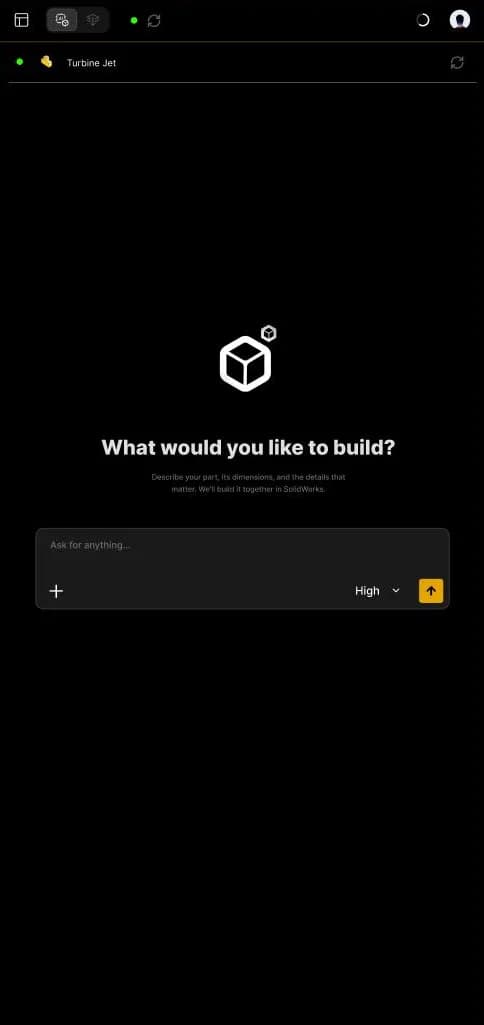
Окно MecAgent, главная страница, диалог, боковая панель, строка чата с меню Добавить (+) и настройки.
MecAgent работает в отдельном окне рядом с вашей САПР. Разместите его рядом с САПР: агент работает с активным документом и показывает ход работы в окне MecAgent.
Режим CAD Agent
По умолчаниюОбщайтесь с агентом — он действует в вашей САПР в реальном времени. Используйте его для моделирования, сборок, материалов, переименования, экспорта и макросов.
Режим Background Tasks
Переключатель режимовПереключайтесь переключателем режимов в заголовке. Запускайте длительные задачи (чертежи, Drawing-to-CAD, Text-to-CAD) и забирайте файлы, когда они готовы.
- Боковая панель
- Ваши чаты, задачи, базы знаний и автоматизации.
- Переключатель режимов
- Переключает между CAD Agent и Background Tasks.
- Состояние подключения
- Зелёный цвет означает подключение. Нажмите, чтобы увидеть состояние САПР и Agent и переподключиться.
- Активный документ
- Документ САПР, с которым работает агент.
- Перезагрузить документ
- Обновляет активный документ.
- Использование тарифа
- Показывает лимиты вашего тарифа.
- Профиль
- Открывает настройки (General, Account, Sound).
- Стартовый экран
- Показывается в новом чате.
- Строка запроса
- Опишите, что нужно построить или сделать.
- Меню Добавить (+)
- Файлы, базы знаний, Macro mode, Remix и Sketch.
- Выбор модели
- От MecAgent Fast до Max.
- Отправить
- Отправляет запрос; можно также нажать Enter.
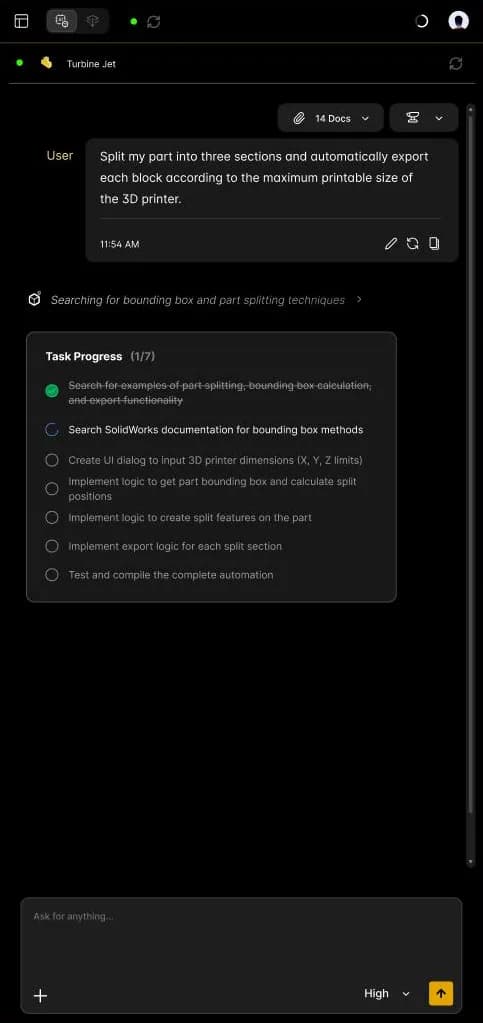
- Ваш запрос
- С отметкой времени. Edit, Retry и Copy позволяют изменить и отправить заново, сгенерировать повторно или скопировать его.
- Ответ агента
- Что было сделано в вашей САПР. Copy и Retry копируют или заново генерируют ответ.
- Карточка автоматизации
- Макрос, созданный по вашему запросу, со статусом выполнения.
- Run Automation
- Снова запускает макрос в вашей САПР.
- Add to favorites
- Сохраняет макрос в My Automations.
- Code, Copy, Retry
- Посмотреть код макроса, скопировать его или сгенерировать заново.
- Метка баз знаний
- General Knowledges, активные в этом чате.
- Приложенные документы
- Файлы и базы знаний, используемые в этом чате (например, 14 Docs).
- Строка запроса
- Продолжить диалог.
Во время работы агент показывает, что он ищет, и список Task Progress в реальном времени, чтобы вы всегда знали, на каком он этапе.
- Шаг поиска
- Что ищет агент. Нажмите, чтобы развернуть.
- Task Progress
- План запроса, например выполнен 1 шаг из 7.
- Выполнено
- Завершённый шаг, зачёркнут.
- В работе
- Шаг, над которым работает агент.
- Предстоит
- Следующие шаги плана.
- New chat
- Начинает новый диалог с агентом САПР.
- General knowledges
- Ваши папки знаний.
- My Automations
- Ваши сохранённые макросы.
- Macro library
- Открывает общедоступные автоматизации сообщества.
- CAD Agent Chats
- Ваши прошлые диалоги. Нажмите, чтобы открыть снова.
- Поиск, фильтр
- Найти чат или задачу.
- Фоновые задачи
- Ваши последние задачи и число выполняющихся (например, 2 из 4).
- Статус задачи
- Жёлтый: ожидает. Зелёный: завершена. Серый: открыта.
- Тип задачи
- CAD-to-Drawing, Drawing-to-CAD…
Файлы и базы знаний
Выбранные базы знаний и файлы отображаются над строкой чата. Прокрутите ленту файлов, чтобы их просмотреть; счётчик показывает общее количество.
Метки контекста
После отправки метки над диалогом (например, 14 Docs) снова открывают приложенные файлы и базы знаний.
Нажмите на фото профиля (справа вверху), чтобы открыть настройки. Версия приложения и хеш коммита указаны внизу каждой вкладки.
- Вкладки
- General, Account и Sound.
- Тема
- Тёмная или светлая.
- Язык
- Язык интерфейса.
- CAD Software
- САПР, к которой подключается MecAgent.
- Getting Started video
- Обучающее видео.
- Open User Guide
- Открывает это руководство.
- Auto-accept Tool Executions
- Одобряет каждое выполнение инструмента без подтверждения.
- Версия
- Версия и хеш коммита, полезны для поддержки.
- Имя и почта
- Имя и адрес почты вашей учётной записи.
- Кредиты
- Использованные и доступные токены за период.
- Оставшиеся запуски
- По функциям: CAD-to-Drawings, Macros, CAD Agent Max, High, Medium…
- More tokens
- Перейти на более высокий тариф.
- Dashboard
- Открывает вашу учётную запись на сайте.
- Logout
- Выход из приложения.
- Enable Sound
- Включает или выключает все звуки приложения.
- Громкость
- Регулирует уровень.
- Notification Sounds
- Выберите и прослушайте звук, который играет, когда макрос или задача готовы.
Возможности
Всё, что умеет MecAgent V2.0 — в реальном времени с агентом САПР или в фоне, — и доступные ИИ-модели.
Цель MecAgent — принести самый современный ИИ в каждую САПР. В V2.0 агент САПР работает в вашем сеансе САПР в реальном времени.
Text-to-CAD
Моделирование детали по текстовому описанию или ТЗ, элемент за элементом.
STEP-to-CAD
Преобразование STEP-файла поставщика в редактируемую деталь с деревом построения.
Детали в сборках
Проектирование детали в контексте открытой сборки с последующим сопряжением.
Разнесённый вид
Построение разнесённого вида сборки, шаг за шагом.
Материалы и внешний вид
Назначение материалов и внешнего вида всем деталям с обновлением массы.
Уравнения и конфигурации
Управление размерами через глобальные переменные и создание конфигураций.
Движение
Настройка исследования движения (сопряжения, двигатели, анимация) одной фразой.
Переименование
Переименование или перевод файлов, деталей и элементов с сохранением ссылок.
Экспорт
Совместный экспорт файлов STEP, PDF и DXF для поставщика.
CAD-to-Drawing
Создание чертежа с размерами для открытой детали или сборки.
Макросы
Превращение задачи в макрос, который снова запускается одним щелчком.
Эскиз и файлы
Объяснение с помощью эскиза, фото, PDF или файлов STEP.
Каждый из этих сценариев снят на видео в библиотеке демо.
Фоновые задачи: продолжайте работать, пока они выполняются
CAD-to-Drawing
Отправьте детали — получите чертежи с размерами.
Drawing-to-CAD
Отправьте чертёж в PDF или изображении — получите редактируемую деталь.
Text-to-CAD
Отправьте текстовое ТЗ — получите смоделированную деталь.
STEP-to-CAD
Отправьте файл STEP — получите нативную деталь с деревом построения.
Macro Generation
Создание макроса в фоне.
Контекст и повторное использование
General Knowledges
Ваши собственные папки документов как контекст.
My automations
Сохранение, запуск, переделка и объединение макросов.
Public automations
Автоматизации, которыми поделилось сообщество.
Выберите модель под задачу с помощью переключателя моделей рядом с кнопкой отправки. Старшие модели справляются со сложными деталями и длинными планами и расходуют больше ресурсов тарифа; лёгкие модели отвечают быстрее.
| Модель | Лучше всего для |
|---|---|
| MecAgent Max | Самые сложные детали и сборки, длинные многошаговые запросы |
| MecAgent High | По умолчанию: повседневное моделирование, сборки и автоматизации |
| MecAgent Medium | Простые детали и правки |
| MecAgent Light | Быстрые правки: переименование, свойства, материалы |
| MecAgent Extra Light | Очень короткие задачи и вопросы |
| MecAgent Fast | Самые быстрые ответы |
ИИ-агент САПР
Работайте с агентом в вашей САПР в реальном времени: как это устроено, как составить хороший запрос, как добавить файлы, базы знаний и эскизы, и примеры для копирования.
- 1
Убедитесь, что вы подключены к САПР (зелёная точка). Если нет, см. Проблемы подключения.
- 2
Убедитесь, что включён режим CAD Agent и активен нужный документ.
- 3
Опишите задачу в строке запроса: деталь, её размеры и важные детали. С помощью + добавьте файлы, базы знаний или эскиз.
- 4
Выберите модель (по умолчанию High) и нажмите Enter или стрелку.
- 5
Агент ищет подходящие методы и составляет план: следите за Task Progress.
- 6
Агент действует в вашей САПР. Подтверждайте выполнение инструментов по запросу или включите Auto-accept.
- 7
Прочитайте ответ. Если создан макрос, нажмите Run Automation, чтобы запустить его снова, и Add to favorites, чтобы сохранить.
- 8
Уточняйте: продолжайте диалог («сделай стенку 3 мм», «добавь скругление на выбранных рёбрах») или используйте Edit или Retry для запроса.
Формулируйте так, как поставили бы задачу коллеге: что построить или изменить, с числами и привязками. Несколько удачных запросов:
Создай фланец с 6 отверстиями M8, толщиной 10 мм и наружным диаметром 120 мм.
Перестрой этот STEP-файл в редактируемую деталь с аккуратным деревом построения.
Спроектируй кронштейн, который встанет между двумя выбранными гранями, и сопряги его с рамой.
Назначь всем деталям рамы алюминий 6061-T6 и обнови массу.
Создай глобальную переменную для длины рычага и три конфигурации: 200, 250 и 300 мм.
Переведи названия всех деталей моей сборки с русского на английский и сохрани ссылки.
Экспортируй каждую деталь сборки в STEP, PDF и DXF в одну папку для поставщика.
Переименуй каждый элемент дерева понятным названием по создаваемой им геометрии.
«Создай машину.»: расплывчатая общая задача без размеров
«Переименуй всё.»: нет выбора и правила именования
«Сделай лучше.»: нет критерия оптимизации
Действия с геометрией без указания грани, ребра или компонента (выберите его или точно опишите)
Корпоративные правила, которых MecAgent знать не может: сначала добавьте их в General Knowledges
Готовый к сертификации результат без проверки
Один запрос, два варианта
Слишком расплывчато
Добавь отверстия в углах пластины.
Точно
Добавь четыре сквозных отверстия Ø5 мм в углах пластины, в 10 мм от каждого края.
Дайте агенту тот же контекст, что и коллеге: ТЗ, PDF, чертежи, фото или файлы STEP.
- 1
Нажмите + > Add photos & files в строке чата.
- 2
Выберите файлы. Они появятся лентой над строкой чата.
- 3
Напишите запрос со ссылкой на файлы.
Создай дрон с 6 лопастями. Следуй моему ТЗ из приложенных файлов.
Используйте документы компании (стандарты, материалы, поставщиков) как контекст запроса.
- 1
Нажмите + > General Knowledges.
- 2
Выберите папку или All general knowledges.
- 3
Метка баз знаний появится над строкой чата — отправьте запрос.
Рисуйте прямо на снимке вида САПР, чтобы показать, что нужно.
- Перо
- Нарисуйте нужную форму или траекторию.
- Маркер
- Отметьте область модели.
- Ластик
- Удалите штрихи.
- Фигуры
- Добавьте линии, окружности и прямоугольники.
- Обрезка
- Оставьте только нужную область.
- Снимок
- Сделайте новый снимок вида САПР.
- Отменить, повторить
- Отмените или верните последний штрих.
- Подтвердить
- Приложите эскиз к запросу.
Сложные детали стройте поэтапно
Сначала постройте основу, проверьте её, затем добавляйте детали. Так проще контролировать результат, и успех заметно вероятнее.
Создай пластину 500 × 200 × 2 мм.
- затем
Добавь в каждом углу отверстия Ø5 мм в 10 мм от краёв.
- затем
Добавь отверстие Ø50 мм в центре.
Указывайте числа
Указывайте размеры, расстояния, оси, углы, допуски и количества. Ссылайтесь на существующие элементы модели («верхняя грань», «отверстие Ø20», «Плоскость1»).
Используйте выбор
Выберите грани, рёбра или компоненты в САПР, а затем напишите «на выбранной грани» или «для выбранных компонентов». Агент знает, что выбрано.
Задавайте правила именования
Для переименования и экспорта укажите точный шаблон: PRJ-042_<part name>_REV-A, «одна папка на подсборку», «пройди по каждой детали по очереди».
Описывайте материал через требования
Назовите материал или опишите требования: «материал, устойчивый к влаге со временем и подходящий для литья пластмасс под давлением».
Храните корпоративные правила в General Knowledges
Правила назначения допусков, предпочтительные материалы, поставщиков и стандарты оформления лучше один раз сохранить в папке знаний, чем повторять в каждом промпте.
Подбирайте модель под задачу
По умолчанию используйте High, Max — для длинных многошаговых задач и сложных сборок, лёгкие модели — для быстрых правок. См. Модели.
Возможность
Пример запроса
Создание детали
Создай зубчатое колесо: 25 зубьев, модуль 2, отверстие Ø25 мм.
Вал
Создай ступенчатый вал вдоль Z: Ø25×30, Ø30×5, Ø25×20, Ø35×10, Ø20×40 мм. Добавь фаски 2 мм на обоих концах и резьбовое отверстие M10×20 на каждом конце.
Контекст сборки
Спроектируй плиту двигателя, которая крепится к двум выбранным граням 4 винтами M6, и сопряги её.
Разнесённый вид
Создай разнесённый вид этой сборки, подсборку за подсборкой.
Материалы
Назначь нержавеющую сталь 304 всем крепёжным изделиям и ABS всем крышкам, затем сообщи общую массу.
Уравнения
Свяжи длину основания с глобальной переменной L и задай L = 450 мм.
Конфигурации
Создай три конфигурации этого кронштейна: толщина 3, 4 и 5 мм.
Движение
Настрой исследование движения с вращательным двигателем 60 об/мин на главном валу на 10 секунд.
Перевод
Переведи названия всех деталей моей сборки с английского на русский, сохранив исходную структуру имён.
Экспорт
Экспортируй все листовые детали как развёртки DXF, а все остальные детали как STEP в C:\Export\PRJ-042.
Чертёж
Создай чертёж открытой детали с размерами на листе A3 с видами спереди, сверху, справа и изометрией.
Автоматизация
Раздели мою деталь на три секции и автоматически экспортируй каждый блок с учётом максимального размера печати 3D-принтера.
Автоматизации
Создавайте, запускайте, сохраняйте, публикуйте, переделывайте и объединяйте макросы САПР: MecAgent пишет их один раз, а затем они выполняются как обычные скрипты — быстро и предсказуемо.
MecAgent создаёт макросы, чтобы автоматизировать в вашей САПР что угодно: пакетный экспорт, чертежи, внешний вид, эскизы, сохранение, взаимосвязи, проверку стандартов… Вся «мыслительная» работа происходит при создании; затем макрос выполняется как обычный скрипт — быстро и предсказуемо.
- 1
Попросите автоматизацию в чате или нажмите + > Macro mode, чтобы агент точно создал повторно используемый макрос.
- 2
Агент планирует и пишет макрос (Task Progress). Это занимает от 30 секунд до нескольких минут; по готовности звучит сигнал.
- 3
Появляется карточка SolidWorks Automation со статусом выполнения (например, Automation executed successfully).
- 4
Нажмите Run Automation, чтобы запустить его снова, например на другом документе. Во время выполнения кнопка меняется на Stop Automation.
- 5
Всё устраивает? Нажмите Add to favorites, чтобы сохранить макрос в My automations и использовать его в любой момент.
- 6
Значки на карточке позволяют посмотреть код, скопировать его или заново сгенерировать макрос.
Перед отправкой запроса нажмите + > Macro mode, чтобы получить повторно используемый макрос вместо разового действия.
Создай автоматизацию, которая для каждой листовой детали моей сборки создаёт чертёж с развёрткой слева и изометрическим видом справа вверху, а затем экспортирует каждый чертёж в PDF и DXF в папку.
Прямое действие или макрос?
Пусть агент действует напрямую…
- Для разового изменения открытого документа
- Когда хотите видеть каждый шаг в своей САПР
- Когда результат требует оценки
Просите макрос, когда…
- Задачу предстоит повторять на многих деталях или проектах
- Нужна кнопка в один щелчок для команды
- Задача подчиняется чётким правилам (экспорт, именование, проверки)
- Назад
- Возврат в чат.
- Поиск
- Найти автоматизацию по названию.
- Фильтр
- Фильтр по категории.
- Сортировка
- Свой порядок, новые, популярные…
- Public automations
- Открывает библиотеку сообщества.
- Import
- Добавляет автоматизацию, которой с вами поделились.
- Merge
- Включает режим объединения.
- Автоматизация
- Название и значок, а также категория (Export, Part, Assembly, Function…).
- Подробности (i)
- Что делает автоматизация, шаг за шагом.
- Ёмкость объединения
- Доля ёмкости объединения, которую занимает автоматизация.
- Run
- Запускает автоматизацию в вашей САПР.
- Remix
- Открывает чат, чтобы улучшить или изменить её.
- Назад
- Возврат в My automations.
- Поиск
- Поиск по общедоступной библиотеке.
- Фильтр по категории
- Sheet metal, Drawing, Export, Assembly, Part, Sketch, Analysis & Utilities, Appearance & Visualization.
- Сортировка
- Сначала новые, популярные…
- Результаты
- Количество показанных автоматизаций.
- Автоматизация
- Название и краткое описание.
- Популярность
- Число использований и дата публикации.
- + Add
- Копирует автоматизацию в My automations.
Подробности
Нажмите значок (i) рядом с названием автоматизации, чтобы перед запуском или объединением увидеть, что она делает, шаг за шагом.
Remix
Нажмите Remix в My automations или + > Remix Macros в строке чата, чтобы начать новый чат на основе сохранённой автоматизации и адаптировать её к своему процессу. Так можно вернуться к последней рабочей версии, если доработка не удалась.
Import
Нажмите Import в My automations, чтобы добавить автоматизацию, которой поделился коллега.
Упорядочивание
Фильтруйте по категориям и сортируйте список (свой порядок, новые…).
У каждой автоматизации есть метка категории: Export, Part, Assembly, Function…
Добавляйте общедоступные автоматизации в свой список.
- 1
В My automations нажмите Merge (справа вверху).
- 2
Нажимайте на кружки, чтобы выбрать две или больше автоматизаций. Полоса внизу показывает занятую ёмкость объединения; она должна оставаться ниже 100 %.
- 3
Опишите, что они должны делать вместе, например: «Если габаритный параллелепипед детали меньше 25 м³, не создавай чертёж листовой детали.»
- 4
Нажмите Merge. Агент создаст объединённую автоматизацию.
| В режиме объединения | Назначение |
|---|---|
| Кружок выбора | Выбирает автоматизацию или снимает выбор |
| Ёмкость объединения | Доля каждой автоматизации; сумма по выбору должна оставаться ниже 100 % |
| Выбранные метки | Выбранные автоматизации; нажмите ×, чтобы убрать одну |
| Инструкции по объединению | Опишите, что сделать с этими автоматизациями |
| Merge | Создаёт объединённую автоматизацию |
| Cancel | Выход из режима объединения |
Автоматизации с вводом данных
Попросите MecAgent создать диалог с нужными полями: числовые поля (радиус скругления в мм), выпадающие списки (единицы, форматы), текстовые поля, пути к папкам, выбор файлов Windows или формы с несколькими полями. Макрос собирает всё до запуска.
Разбивайте сложные автоматизации на части
Постройте первый шаг, проверьте его, затем попросите добавить следующий. Независимые задачи создавайте каждую в своём чате, сохраняйте и объединяйте через Merge. Пример: чат A увеличивает свойство REVISION_NUMBER, чат B делает развёртку и экспортирует DXF, а затем вы их объединяете.
Сочетайте операции САПР и Windows
Макросы могут переименовывать файлы, создавать папки для каждой детали или конфигурации, перемещать и архивировать файлы, обрабатывать все файлы в папке и писать отчёты в Excel или текстовом виде с извлечёнными данными САПР.
Переписывайте существующие макросы
Вставьте макрос VBA и попросите: «Перестрой точно такой же скрипт.» MecAgent переносит его в свою среду выполнения на C#: быстрее, стабильнее и проще дополнять диалогами и операциями с файлами.
Фоновые обработчики
Попросите макрос дождаться действия перед продолжением: выбора (грань, ребро, компонент, размер), двух Ctrl+щелчков или выбора определённого типа.
Экспорт или вывод результатов
Запросите результаты в окне сообщения, диалоге, файле Excel или CSV, текстовом отчёте или в виде пользовательских свойств, записанных в детали.
Автоматизация
Запросить
Краткая версия
Пакетный экспорт листовых деталей
Создай автоматизацию, которая для каждой листовой детали размещает развёртку слева и неразвёрнутый вид справа вверху и экспортирует каждый чертёж в PDF, DXF и SLDDRW в указанную папку.
Краткая версия:
Создай все чертежи
Массовая вставка
Создай макрос, который вставляет в мою сборку несколько экземпляров выбранной детали.
Краткая версия:
Вставь новые детали
Разнесённый вид
Напиши макрос, который создаёт разнесённый вид по умолчанию для текущей сборки.
Краткая версия:
Разнеси сборку
Изометрический снимок
Создай автоматизацию, которая переключает вид на изометрию и сохраняет снимок экрана в высоком разрешении.
Краткая версия:
Сделай красивый 3D-рендер
Массовые характеристики
Сгенерируй макрос, который вычисляет массу, объём и площадь поверхности и сохраняет данные в файл Excel.
Краткая версия:
Выгрузи данные детали в Excel
Спецификация в Excel
Сгенерируй макрос, который экспортирует спецификацию сборки в файл Excel.
Краткая версия:
Экспортируй в Excel
Экспорт DXF
Экспортируй каждую многотельную деталь в DXF, по файлу на тело, с именем тела.
Краткая версия:
DXF по телам
Скругления
Спроси у меня радиус и примени его ко всем острым рёбрам выбранных граней.
Краткая версия:
Скругление с диалогом
Фоновые задачи
Передавайте длительные задачи MecAgent и продолжайте работать: Drawing-to-CAD, CAD-to-Drawing, Text-to-CAD, STEP-to-CAD и Macro Generation выполняются на наших серверах, пока ваша САПР свободна.
- Назад
- Возврат к агенту САПР.
- Обновить
- Обновляет список.
- Выполняющиеся задачи
- Задачи в работе (например, 3 из 5).
- New Task
- Запускает новую фоновую задачу.
- Типы задач
- Drawing-to-CAD (чертёж в редактируемую деталь), CAD-to-Drawing (чертёж по модели САПР), Text-to-CAD (деталь с нуля), Macro Generation (макрос в фоне).
- Your Tasks
- Все ваши задачи и их количество.
- Выбор, фильтр
- Выбрать несколько задач или отфильтровать список.
- Входные данные
- Превью отправленного файла.
- Статус
- Pending, Completed или Open.
- Тип, дата
- Тип задачи и её дата. Нажмите на строку, чтобы увидеть подробности.
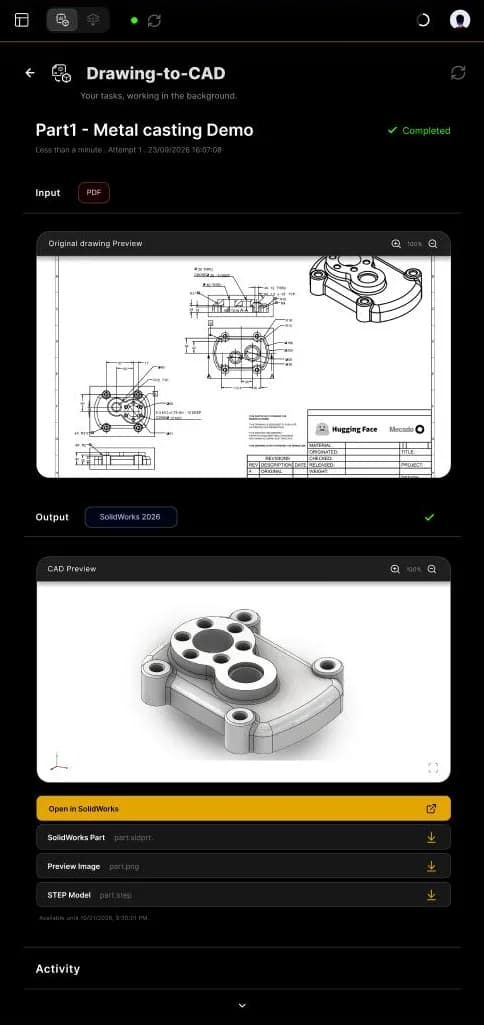
Отправьте чертёж в PDF или изображении и получите редактируемую нативную деталь, файл STEP и превью.
- 1
Перейдите в Background Tasks и нажмите Drawing-to-CAD.
- 2
Нажмите Choose a drawing или перетащите чертёж в область: PNG, JPEG или PDF, до 20 МБ и 40 Мп. Одна деталь на чертёж; из PDF используется только первая страница.
- 3
Проверьте Original drawing Preview (масштаб кнопками + и -).
- 4
В поле Deliver for выберите цель: SolidWorks 2026, 2025, 2024 и более ранние или Other CAD Software (Output: STEP.).
- 5
Нажмите Generate Part. Задача появится в Your tasks со статусом Pending.
- 6
Следите за журналом Activity или нажмите Cancel Task, чтобы остановить задачу.
- 7
Когда статус станет Completed, откройте задачу, чтобы просмотреть и скачать результат.
1 · Загрузка
2 · Просмотр и результат
3 · Ожидание
- Название задачи
- Название задачи.
- Статус
- Pending или Completed.
- Подробности задачи
- Длительность, попытка, дата и время.
- Входные данные
- Тип отправленного файла.
- Результат
- Целевая версия результата.
- Original drawing Preview
- Увеличение и уменьшение.
- CAD Preview
- Вращайте 3D-результат или откройте его на весь экран.
- Open in SolidWorks
- Сразу открывает деталь.
- Загрузки
- Деталь SolidWorks (.sldprt), превью (.png) и модель STEP (.step).
- Доступность
- Файлы доступны до этой даты.
- Журнал
- Журнал действий агента.
Отправьте деталь и получите чертёж с размерами. MecAgent использует данные детали и параметры чертежа, чтобы выбрать виды, размеры и формат.
- 1
В Background Tasks нажмите CAD-to-Drawing.
- 2
Выберите деталь. Появится её превью с данными.
- 3
Проверьте Part details (материал, процессы, отделка) и Drawing information (стандарт, единицы, форматы).
- 4
Выберите версию в Deliver for и нажмите Generate Drawing.
- 5
Следите за задачей в Your tasks и скачайте чертёж, когда она будет Completed.
Стандартные виды (спереди, сверху, сбоку, изометрия), разрезы и выносные элементы
Линейные, диаметральные и радиальные размеры; по запросу полностью образмеренный чертёж
Заданные вами базы и критичные поверхности
Масштаб, компоновка и формат выбираются автоматически среди разрешённых размеров
Основная надпись и стандартные обозначения
Технические рекомендации
Полностью определите и образмерьте элементы детали в 3D-модели; по возможности задавайте допуски в модели.
Используйте свои пустые шаблоны чертежей, чтобы получить основную надпись компании.
Добавьте STEP сборки, чтобы учитывались посадки и сопрягаемые поверхности.
Проверяйте каждый чертёж перед выпуском, особенно допуски и GD&T.
Для нескольких деталей мастер CAD-to-Drawings создаёт проект чертежей за четыре шага.
- 1
Добавьте детали. Перетащите детали SolidWorks (.SLDPRT, обязательно), для которых нужны чертежи. Добавьте STEP сборки (.STEP или .STP, необязательно, но рекомендуется), чтобы ИИ видел, как сопрягаются детали, какие у них общие базы и где важны посадки и допуски.
- 2
Настройка. Название проекта, стандарт оформления, единицы и форматы (см. Настройка проекта).
- 3
Настройте детали. Для каждой детали: материал, назначение, процессы, отделка, примечания, базы и критичные поверхности (см. Настройка деталей).
- 4
Отправьте. Проверьте и отправьте. Чертежи создаются в фоне; кнопки Back и Next переключают шаги.
Проект чертежей можно также начать в веб-приложении на download.mecagent.com.
Эти значения по умолчанию применяются ко всем чертежам проекта.
| Параметр | Варианты |
|---|---|
| Название проекта | Обязательно, например «Корпус гидронасоса, ред. D» |
| Стандарт оформления | ISO или ASME Y14.5 |
| Единицы | Миллиметры или дюймы |
| Источник листов | По умолчанию MecAgent или ваши пустые шаблоны чертежей |
| Форматы листов | A4 (210×297), A3 (297×420), A2 (420×594), A1 (594×841), A0 (841×1189): выберите один или несколько |
На шаге 3 MecAgent получает то, что спросил бы чертёжник: для чего деталь, как она изготавливается и какие поверхности важны.
| Поле | Что указать |
|---|---|
| Материал | например, алюминий 6061-T6; показываются его свойства (плотность, модуль, обрабатываемость) |
| Для чего эта деталь? | Необязательно: назначение детали в изделии |
| Процесс | Один или несколько, например фрезерование ЧПУ, токарная обработка ЧПУ |
| Отделка | например, после механообработки |
| Примечания | Критичные интерфейсы, требования заказчика… |
| Все размеры | Отметьте для полностью образмеренного чертежа |
| Базы | Система баз для размеров и GD&T: нажмите строку (Datum A, B, необязательная C), затем выберите грань в 3D-просмотре |
| Критичные поверхности | Выберите грани в 3D-просмотре (повторный щелчок снимает выбор), объясните, почему они критичны, и нажмите Add surfaces. Ни одной, одна или несколько групп |
Опорная поверхность: плоскостность 0,05 мм обязательна.
Text-to-CAD
Отправьте текстовое ТЗ или спецификацию и получите смоделированную деталь. Описывайте деталь поэтапно, со всеми размерами, как в работе с агентом САПР.
STEP-to-CAD
Отправьте файл STEP и получите нативную деталь с деревом построения, готовую к изменению. Идеально для деталей поставщиков, которые нужно адаптировать.
Macro Generation
Создавайте макрос в фоне, продолжая моделировать. Он появится в ваших задачах; затем его можно запустить и добавить в My automations.
Прямоугольный алюминиевый корпус 120 × 80 × 40 мм, стенки 2 мм, открытый верх, четыре бобышки M3 Ø6 мм по углам, скругления 1 мм на внешних рёбрах.
Используйте агента САПР (в реальном времени), когда…
- Хотите итерировать и видеть каждое изменение в своей САПР
- Работа зависит от текущего выбора или открытой сборки
- Вы уточняете результат шаг за шагом
Используйте фоновую задачу, когда…
- Задача долгая, и вы хотите продолжать работать
- Входные данные есть в виде файла (чертёж, STEP, ТЗ)
- Нужен файл на выходе (деталь, STEP, чертёж PDF)
General Knowledges
Один раз передайте MecAgent контекст компании (стандарты, материалы, процессы, поставщиков) и используйте его в любом запросе.
- Назад
- Возврат в чат.
- Background knowledge
- Когда включено, базы знаний используются в каждом запросе.
- Add new knowledge folder
- Создаёт папку (например, Tolerances & GD&T).
- Папки
- Количество папок.
- Выбор, фильтр
- Выбрать несколько папок или отфильтровать их.
- Папка
- Название, дата, размер и число файлов.
- Открыть папку
- Просмотр и управление файлами.
- Название папки
- Редактируемая папка.
- Область перетаскивания
- Выберите файлы или перетащите их сюда (до 20 МБ).
- Import
- Добавляет выбранные файлы в папку.
- Файлы
- Количество файлов в папке.
- Тип файла
- Документ, PDF, изображение, SolidWorks, папка…
- Открыть
- Открывает файл.
- Удалить
- Убирает файл из папки.
Создание папки
- 1
Откройте General Knowledges в боковой панели.
- 2
Нажмите Add new knowledge folder и задайте название.
- 3
Откройте папку, выберите или перетащите файлы и нажмите Import. Добавьте STEP сборки, чтобы передать контекст взаимодействий.
Использование в запросе
Одна папка для одного запроса: + > General Knowledges, затем выберите её.
Все папки в каждом запросе: включите Activate the background knowledge for each request.
Поддержка
Тарифы и расход, проблемы подключения, частые проблемы и их решения, безопасность и данные, рекомендации и частые вопросы.
Каждый тариф использует единый лимит токенов на все действия: запуски агента САПР, макросы, Drawing-to-CAD и CAD-to-Drawing. Годовая оплата экономит около 17 %.
- Бесплатный0 $3 000 токенов / месяц
- Starter99 $/мес.15 000 токенов / месяц
- Advanced+499 $/мес./пользователь90 000 токенов / месяц
- EnterpriseИндивидуальноОбщий бюджет
Отслеживание расхода
В заголовке индикатор plan usage показывает, какая часть лимита израсходована.
В Settings > Account: использованные токены и оставшиеся запуски по функциям.
More tokens или Dashboard: повысить тариф или управлять им.
- 1
Нажмите на индикатор подключения (зелёная или красная точка) в заголовке, затем на значок обновления.
- 2
Всё ещё нет соединения? Сохраните работу, откройте диспетчер задач Windows, отфильтруйте по
solidworksи завершите все процессы SolidWorks. Перезапустите SolidWorks, дождитесь полной инициализации и снова нажмите обновление в MecAgent. - 3
Всё ещё нет соединения? Запустите MecAgent от имени администратора и попросите ИТ-отдел разрешить приложение в брандмауэре: домен
proxy.mecagent.com, порт 443, протокол TCP. - 4
Не помогло? Напишите на [email protected] и укажите версию приложения (внизу настроек).
| Проблема | Решение |
|---|---|
| Windows SmartScreen блокирует установщик | Нажмите More info, затем Run anyway |
| После входа снова открывается экран входа | Закройте приложение, откройте снова и войдите заново; проверьте, что сеть разрешает proxy.mecagent.com |
| Утерян доступ к приложению двухфакторной аутентификации | Напишите на [email protected], чтобы сбросить двухфакторную аутентификацию |
| Фоновая задача остаётся в статусе Pending | Проверьте её журнал Activity; отмените и отправьте заново, если она не продвигается |
| Автоматизация завершается с ошибкой | Вставьте ошибку в чат и попросите агента её исправить или пересоберите автоматизацию более мелкими шагами |
| Версия SolidWorks не определяется | MecAgent проверен на SolidWorks 2024, 2025 и 2026; более ранние версии должны работать, но без гарантий |
| Макрос не работает в старой версии SolidWorks | Некоторые функции API SolidWorks различаются между версиями: попросите агента адаптировать макрос под вашу версию или используйте 2024 и новее |
Ваш сеанс САПР
Агент САПР работает в вашем локальном сеансе САПР. Запросы, необходимый для ответа контекст и выполняемые действия передаются на серверы MecAgent.
Отправляемые файлы
Файлы, приложенные к запросу, добавленные в General Knowledges или отправленные в фоновую задачу, загружаются для обработки. Результаты задачи доступны до даты, указанной в задаче, затем удаляются.
Режим конфиденциальности
Доступен в тарифах Starter и Advanced+.
Enterprise
Проверка SOC 2 пройдена, дополнительное дообучение на ваших данных или данные, которые остаются приватными и не хранятся, корпоративное рабочее пространство и средства администрирования. Для крупных компаний можно обсудить с нашей командой локальное развёртывание.
Подробнее на странице Enterprise и в нашей Политике конфиденциальности.
Для чувствительных или конфиденциальных проектов используйте режим конфиденциальности или соглашение Enterprise.
Добавляйте в General Knowledges только действительно нужные агенту документы; удаляйте файлы, которые больше не используете (значок корзины в папке).
Убирайте конфиденциальные данные из основной надписи чертежей, отправляемых в Drawing-to-CAD, если они не нужны.
Скачивайте результаты фоновых задач до истечения даты доступности.
Оставьте Auto-accept Tool Executions выключенным, если хотите подтверждать каждое изменение модели.
Перед использованием MecAgent с данными, подпадающими под экспортный контроль, согласуйте это с ИТ-отделом.
Вопросы о безопасности, данных или локальном развёртывании? Пишите на [email protected].