

परिचय
MecAgent क्या है, वर्ज़न 2.0 में क्या नया है, यह क्या कर सकता है और अभी क्या नहीं, ज़रूरी चीज़ें, और इसे कैसे डाउनलोड करें, साइन इन करें और अपने CAD सॉफ़्टवेयर से जोड़ें।
MecAgent मैकेनिकल इंजीनियरों के लिए AI CAD एजेंट है। आप अपनी ज़रूरत आम भाषा में बताते हैं (एक पार्ट, असेंबली में बदलाव, एक ड्रॉइंग या कोई दोहराया जाने वाला काम) और MecAgent काम की योजना बनाता है, सीधे आपके CAD सॉफ़्टवेयर में काम करता है और नतीजा बताता है।
वर्ज़न 2.0 सब कुछ एक ही एजेंट में ले आता है, जो आपका खुला डॉक्यूमेंट समझता है, सही तरीके खोजता है, बदले जा सकने वाले फ़ीचर ट्री के साथ फ़ीचर बनाता है, और दोहराए जाने वाले काम को दोबारा इस्तेमाल होने वाले ऑटोमेशन में बदलता है।
काम करने के दो तरीके
CAD एजेंट
लाइवएजेंट से बात करें, जब वह आपके खुले CAD सेशन में काम करता है: पार्ट मॉडल करना, असेंबली बदलना, मटेरियल लगाना, इक्वेशन चलाना, नाम बदलना, एक्सपोर्ट करना, ड्रॉइंग और मैक्रो बनाना।
बैकग्राउंड टास्क
असिंक्रोनसलंबे काम (Drawing-to-CAD, CAD-to-Drawing, Text-to-CAD, STEP-to-CAD) सौंप दें और फ़ाइलें वापस पाएँ, जबकि आपका CAD सॉफ़्टवेयर आपके लिए खाली रहता है।
MecAgent डिज़ाइनर की जगह नहीं लेता। यह मॉडलिंग, डॉक्यूमेंटेशन और दोहराए जाने वाले काम को तेज़ करता है, लेकिन डिज़ाइन इंटेंट, जाँच और रिलीज़ की ज़िम्मेदारी आपकी रहती है।
नतीजा इस पर निर्भर करता है कि आप अनुरोध कितनी सटीकता से बताते हैं: रिलीज़ से पहले ज्योमेट्री, ड्रॉइंग और टॉलरेंस हमेशा जाँचें।
सामान्य AI टूल (ChatGPT, Gemini, Claude, Copilot…) CAD सॉफ़्टवेयर चलाने के लिए नहीं बने हैं। वे API कॉल का अंदाज़ा लगाते हैं, स्टेप छोड़ देते हैं और ऐसा कोड बनाते हैं जो CAD सॉफ़्टवेयर में फ़ेल हो जाता है।
MecAgent असली CAD वर्कफ़्लो और लाखों CAD ऑटोमेशन पर प्रशिक्षित है, और खास CAD टूल के ज़रिए काम करता है: यह मॉडल पढ़ता है, फ़ीचर चलाता है, नतीजा जाँचता है और खुद को सुधारता है।
जब यह कोई ऑटोमेशन लिखता है, तो सोचने का काम बनाते समय होता है। उसके बाद ऑटोमेशन एक सामान्य स्क्रिप्ट की तरह चलता है: तेज़, अनुमानित, और चलते समय कोई AI नहीं।
V2.0, V1.2 के अलग-अलग मोड (Automation, CAD Copilot, MechE Expert, Text to STL/STEP, Online Part Finder) की जगह एक CAD एजेंट लाता है, और बैकग्राउंड टास्क, General Knowledges और मॉडल सिलेक्टर जोड़ता है।
| क्षेत्र | V1.2 | V2.0 |
|---|---|---|
| मूल अनुभव | चुनने के लिए पाँच अलग मोड | एक CAD एजेंट चैट जो योजना बनाता है, खोजता है, आपके CAD सॉफ़्टवेयर में काम करता है और ज़रूरत पड़ने पर मैक्रो बनाता है |
| 3D मॉडलिंग | सिर्फ़ आसान पार्ट (स्केच, एक्सट्रूड, रिवॉल्व, होल, फ़िलेट, चैम्फ़र) | बदले जा सकने वाले फ़ीचर ट्री के साथ Text-to-CAD और STEP-to-CAD; असेंबली के संदर्भ में डिज़ाइन होकर मेट किए गए पार्ट |
| असेंबली | मटेरियल, नाम बदलना, प्रॉपर्टी | साथ में एक्सप्लोडेड व्यू, इक्वेशन, कॉन्फ़िगरेशन और मोशन स्टडी |
| लंबे काम | चैट के अंदर, बाकी काम रोककर | टास्क सूची, स्टेटस, एक्टिविटी लॉग और डाउनलोड होने वाले आउटपुट के साथ बैकग्राउंड टास्क |
| ड्रॉइंग | एक्टिव पार्ट या बैच, आसान व्यू | गाइडेड CAD-to-Drawing (स्टैंडर्ड, यूनिट, शीट, डेटम, महत्वपूर्ण सतहें) और Drawing-to-CAD |
| संदर्भ | बिल्ट-इन इंजीनियरिंग नॉलेज बेस | General Knowledges: आपके अपने डॉक्यूमेंट फ़ोल्डर, किसी भी अनुरोध के साथ जोड़े जा सकते हैं |
| इनपुट | टेक्स्ट प्रॉम्प्ट | टेक्स्ट, फ़ाइलें, फ़ोटो, STEP फ़ाइलें, और आपके CAD व्यू के कैप्चर पर Sketch |
| मॉडल | एक मॉडल | मॉडल सिलेक्टर: MecAgent Max, High, Medium, Light, Extra Light, Fast |
| ऑटोमेशन | My Automations, Public Automations, Merge, Remix | वही लाइब्रेरी, साथ में चैट बार से सीधे Macro mode और Remix |
| पारदर्शिता | सिर्फ़ आख़िरी जवाब | एजेंट के काम करते समय लाइव Task Progress और खोज के स्टेप |
आज MecAgent V2.0 के साथ आप क्या कर सकते हैं:
टेक्स्ट या स्पेक शीट से पार्ट मॉडल करना, बदले जा सकने वाले फ़ीचर ट्री के साथ
सप्लायर की STEP फ़ाइल को नेटिव, बदले जा सकने वाले पार्ट के रूप में दोबारा बनाना
असेंबली के संदर्भ में नया पार्ट डिज़ाइन करना, फिर उसे मेट करना
एक्सप्लोडेड व्यू बनाना और मोशन स्टडी सेट करना
एक ही अनुरोध में सभी पार्ट पर मटेरियल और अपीयरेंस लगाना और मास अपडेट करना
ग्लोबल वेरिएबल, इक्वेशन और कॉन्फ़िगरेशन से माप नियंत्रित करना
रेफ़रेंस बनाए रखते हुए पार्ट, फ़ीचर और फ़ाइलों के नाम बदलना और अनुवाद करना
सप्लायर के लिए STEP, PDF और DXF फ़ाइलें एक साथ एक्सपोर्ट करना
पार्ट से माप वाली ड्रॉइंग बनाना (CAD-to-Drawing)
PDF या इमेज ड्रॉइंग को बदले जा सकने वाले पार्ट में बदलना (Drawing-to-CAD)
दोबारा इस्तेमाल होने वाले मैक्रो बनाना, सेव करना, शेयर करना, रीमिक्स करना और मर्ज करना
अपने डॉक्यूमेंट (स्टैंडर्ड, मटेरियल, सप्लायर) को संदर्भ के रूप में इस्तेमाल करना
मौजूदा सीमाएँ, जिन्हें ध्यान में रखें:
इंजीनियरिंग समीक्षा के बिना ड्रॉइंग या पार्ट रिलीज़ करना
किसी ड्रॉइंग के सर्टिफ़िकेशन या नियामक अनुपालन की गारंटी देना
अस्पष्ट विवरण से जटिल फ़्रीफ़ॉर्म या क्लास-A सरफ़ेस बनाना
बिना माप या संदर्भ वाले अस्पष्ट निर्देशों पर इंसानी स्तर की समझ
कंपनी के ऐसे नियम लागू करना जो कभी दिए ही नहीं गए (उन्हें General Knowledges या टेम्पलेट के रूप में जोड़ें)
SolidWorks के अलावा दूसरे CAD सॉफ़्टवेयर का नेटिव सपोर्ट: अगला Inventor है, फिर 2026 के अंत से पहले Siemens NX और CATIA
2024 से पुराने SolidWorks वर्ज़न के सपोर्ट की गारंटी
CAD सॉफ़्टवेयर
SolidWorksSolidWorks 2024, 2025 और 2026 पर टेस्ट किया गया।
ऑपरेटिंग सिस्टम
WindowsWindows 10 या 11, 64-बिट।
अकाउंट
मुफ़्तएक MecAgent अकाउंट, शुरुआत मुफ़्त।
नेटवर्क
HTTPSइंटरनेट कनेक्शन, पोर्ट 443 पर HTTPS।
सपोर्ट किए गए SolidWorks वर्ज़न
हमारी तकनीकी टीम MecAgent को SolidWorks 2024, 2025 और 2026 पर टेस्ट करती है। MecAgent पुराने वर्ज़न पर भी चलना चाहिए, लेकिन हम इसकी गारंटी नहीं दे सकते: कुछ फ़ीचर हर SolidWorks वर्ज़न में उपलब्ध नहीं होते, और खास तौर पर कुछ मैक्रो बनाने में पुराने वर्ज़न पर दिक्कत आ सकती है।
| SolidWorks वर्ज़न | स्टेटस |
|---|---|
| 2026 · 2025 · 2024 | हमारी तकनीकी टीम द्वारा टेस्ट और सपोर्टेड |
| 2023 और उससे पुराने | चलना चाहिए, गारंटी नहीं: कुछ फ़ीचर और मैक्रो शायद काम न करें |
कंपनी नेटवर्क
MecAgent को अपने सर्वर तक बाहर जाने वाली पहुँच चाहिए। अगर आपकी कंपनी फ़ायरवॉल या प्रॉक्सी इस्तेमाल करती है, तो अपने IT विभाग से पोर्ट 443 (TCP) पर proxy.mecagent.com और MecAgent इंस्टॉलर व ऐप्लिकेशन को अनुमति देने को कहें।
दूसरे CAD सॉफ़्टवेयर का नेटिव सपोर्ट इस क्रम में आएगा: पहले Inventor, फिर 2026 के अंत से पहले Siemens NX और CATIA, उसके बाद PTC Creo, Solid Edge, Fusion 360 और Onshape।
- 01SolidWorksअभी उपलब्ध
- 02Inventorअगला
- 03Siemens NX2026 के अंत से पहले
- 04CATIA2026 के अंत से पहले
- 05PTC Creoउसके बाद
- 06Solid Edgeउसके बाद
- 07Fusion 360उसके बाद
- 08Onshapeउसके बाद
तब तक
वेब ऐप download.mecagent.com/login इस्तेमाल करें। बैकग्राउंड टास्क ऐसे STEP पार्ट और PDF ड्रॉइंग देते हैं जो किसी भी CAD सॉफ़्टवेयर में खुलते हैं: टास्क शुरू करते समय Deliver for में Other CAD Software (Output: STEP.) चुनें।
- 1
हमारी वेबसाइट का डाउनलोड पेज खोलें।
- 2
लॉग इन करें, या download.mecagent.com/register पर मुफ़्त अकाउंट बनाएँ। यही अकाउंट ऐप और वेबसाइट दोनों पर चलता है।
- 3
अपने अकाउंट में Download खोलें (ऊपर की बार में, Dashboard के ठीक बाएँ) और MecAgent Copilot for SolidWorks कार्ड पर Download for Windows पर क्लिक करें।
- 4
डाउनलोड पूरा होने तक इंतज़ार करें (लगभग 333 MB)।
- 5
mecagent-copilot-setup.exeचलाएँ और इंस्टॉलर को पूरा होने दें। अब कोई ZIP फ़ाइल निकालनी नहीं पड़ती। - 6
अगर Windows SmartScreen इंस्टॉलर रोक दे, तो More info पर, फिर Run anyway पर क्लिक करें। चेतावनी इसलिए आती है क्योंकि Windows अभी नए इंस्टॉलर को नहीं पहचानता।
- 7
MecAgent खोलें और अपने MecAgent अकाउंट से साइन इन करें।
- 8
अपना CAD सॉफ़्टवेयर चालू करें: MecAgent अपने-आप जुड़ जाता है, और आप अपना पहला अनुरोध लिख सकते हैं।
- 1
MecAgent खोलें। लोडिंग स्क्रीन के बाद Log in विंडो खुलती है।
- 2
अपने ईमेल और पासवर्ड से, या Google, Microsoft या Apple से साइन इन करें।
- 3
अगर टू-फ़ैक्टर ऑथेंटिकेशन चालू है, तो अपने ऑथेंटिकेटर ऐप का 6 अंकों का कोड डालें।
- 4
पासवर्ड भूल गए? Forgot password? पर क्लिक करें।
- 5
अभी अकाउंट नहीं है? Sign up पर क्लिक करें।
- 1
अपना CAD सॉफ़्टवेयर चालू करें (अभी SolidWorks, 2024, 2025 और 2026 पर टेस्ट किया गया)। MecAgent इसे अपने-आप पहचान लेता है।
- 2
हेडर में हरा बिंदु मतलब कनेक्शन चालू है। SolidWorks और Agent का स्टेटस देखने के लिए उस पर क्लिक करें।
- 3
अगर इनमें से कोई Disconnected है, तो दोबारा जोड़ने के लिए रिफ़्रेश आइकन पर क्लिक करें।
सामान्य इंटरफ़ेस
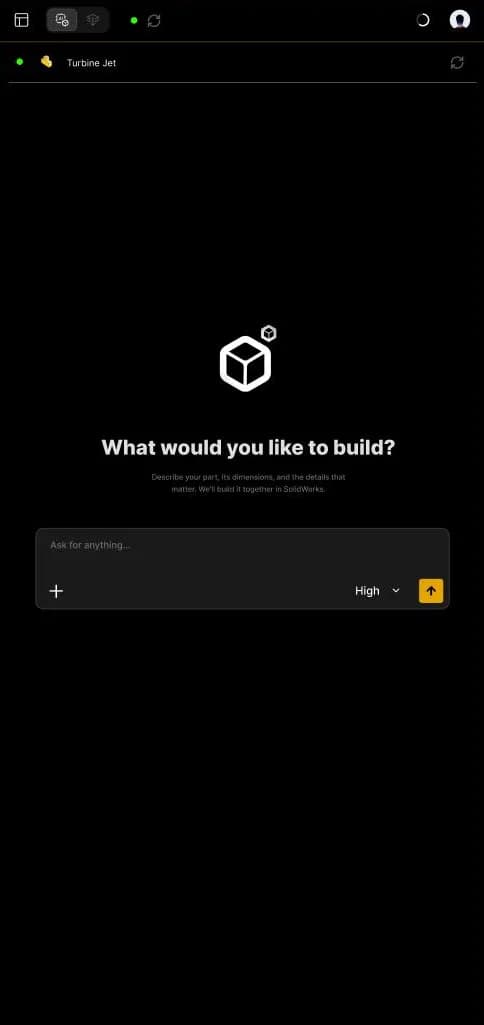
MecAgent विंडो, उसका होम पेज, बातचीत, साइड पैनल, चैट बार और उसका जोड़ें (+) मेन्यू, और सेटिंग्स।
MecAgent आपके CAD सॉफ़्टवेयर के बगल में एक अलग विंडो में चलता है। इसे अपने CAD सॉफ़्टवेयर के पास रखें: एजेंट एक्टिव डॉक्यूमेंट पर काम करता है और अपनी प्रगति MecAgent विंडो में दिखाता है।
CAD Agent मोड
डिफ़ॉल्टएजेंट से बात करें; वह आपके CAD सॉफ़्टवेयर में लाइव काम करता है। इसे मॉडलिंग, असेंबली, मटेरियल, नाम बदलने, एक्सपोर्ट और मैक्रो के लिए इस्तेमाल करें।
Background Tasks मोड
मोड स्विचहेडर के मोड स्विच से बदलें। लंबे काम (ड्रॉइंग, Drawing-to-CAD, Text-to-CAD) शुरू करें और तैयार होने पर फ़ाइलें ले लें।
- साइड पैनल
- आपकी चैट, टास्क, नॉलेज और ऑटोमेशन।
- मोड स्विच
- CAD Agent और Background Tasks के बीच बदलता है।
- कनेक्शन स्टेटस
- हरा मतलब कनेक्ट है। अपने CAD सॉफ़्टवेयर और Agent का स्टेटस देखने और दोबारा जोड़ने के लिए क्लिक करें।
- एक्टिव डॉक्यूमेंट
- वह CAD डॉक्यूमेंट जिस पर एजेंट काम करता है।
- डॉक्यूमेंट दोबारा लोड करें
- एक्टिव डॉक्यूमेंट रिफ़्रेश करता है।
- प्लान का इस्तेमाल
- आपके प्लान की इस्तेमाल सीमाएँ दिखाता है।
- प्रोफ़ाइल
- सेटिंग्स खोलता है (General, Account, Sound)।
- स्टार्ट स्क्रीन
- नई चैट में दिखती है।
- अनुरोध बार
- बताएँ कि आप क्या बनाना या करना चाहते हैं।
- जोड़ें (+) मेन्यू
- फ़ाइलें, नॉलेज, Macro mode, Remix और Sketch।
- मॉडल सिलेक्टर
- MecAgent Fast से Max तक।
- भेजें
- अनुरोध भेजता है; आप Enter भी दबा सकते हैं।
- आपका अनुरोध
- समय के साथ। Edit, Retry और Copy से आप इसे बदलकर दोबारा भेज सकते हैं, फिर से बनवा सकते हैं या कॉपी कर सकते हैं।
- एजेंट का जवाब
- आपके CAD सॉफ़्टवेयर में क्या किया गया। Copy और Retry जवाब कॉपी करते हैं या दोबारा बनाते हैं।
- ऑटोमेशन कार्ड
- आपके अनुरोध के लिए बना मैक्रो, उसके रन स्टेटस के साथ।
- Run Automation
- आपके CAD सॉफ़्टवेयर में मैक्रो दोबारा चलाता है।
- Add to favorites
- मैक्रो को My Automations में सेव करता है।
- Code, Copy, Retry
- मैक्रो का कोड देखें, कॉपी करें या दोबारा बनवाएँ।
- नॉलेज चिप
- इस चैट में चालू General Knowledges।
- जुड़े डॉक्यूमेंट
- इस चैट में इस्तेमाल फ़ाइलें और नॉलेज (जैसे 14 Docs)।
- अनुरोध बार
- बातचीत जारी रखें।
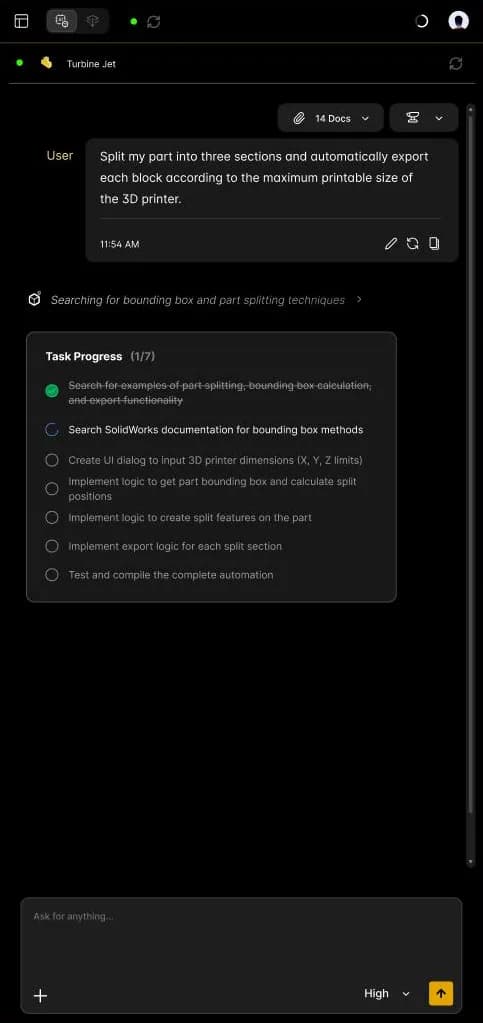
काम करते समय एजेंट दिखाता है कि वह क्या खोज रहा है और एक लाइव Task Progress सूची, ताकि आपको हमेशा पता रहे कि वह कहाँ तक पहुँचा है।
- खोज स्टेप
- एजेंट क्या खोज रहा है। खोलने के लिए क्लिक करें।
- Task Progress
- अनुरोध की योजना, जैसे 7 में से 1 स्टेप पूरा।
- पूरा
- पूरा हुआ स्टेप, कटा हुआ दिखता है।
- जारी
- वह स्टेप जिस पर एजेंट काम कर रहा है।
- बाकी
- योजना के अगले स्टेप।
- New chat
- CAD एजेंट के साथ नई बातचीत शुरू करता है।
- General knowledges
- आपके नॉलेज फ़ोल्डर।
- My Automations
- आपके सेव किए मैक्रो।
- Macro library
- कम्युनिटी द्वारा शेयर किए गए पब्लिक ऑटोमेशन खोलता है।
- CAD Agent Chats
- आपकी पिछली बातचीत। दोबारा खोलने के लिए क्लिक करें।
- खोज, फ़िल्टर
- कोई चैट या टास्क ढूँढें।
- बैकग्राउंड टास्क
- आपके हाल के टास्क, चल रहे टास्क की संख्या के साथ (जैसे 4 में से 2)।
- टास्क स्टेटस
- पीला: बाकी। हरा: पूरा। ग्रे: खुला।
- टास्क का प्रकार
- CAD-to-Drawing, Drawing-to-CAD…
फ़ाइलें और नॉलेज
आपकी चुनी गई नॉलेज और फ़ाइलें चैट बार के ऊपर दिखती हैं। उन्हें देखने के लिए फ़ाइल पट्टी स्क्रॉल करें; काउंटर कुल संख्या दिखाता है।
संदर्भ चिप
अनुरोध भेजने के बाद, बातचीत के ऊपर की चिप (जैसे 14 Docs) जुड़ी फ़ाइलें और नॉलेज फिर से खोलती हैं।
सेटिंग्स खोलने के लिए अपनी प्रोफ़ाइल फ़ोटो (ऊपर दाएँ) पर क्लिक करें। ऐप का वर्ज़न और उसका कमिट हैश हर टैब के नीचे दिखता है।
- टैब
- General, Account और Sound।
- थीम
- डार्क या लाइट।
- भाषा
- इंटरफ़ेस की भाषा।
- CAD Software
- वह CAD सॉफ़्टवेयर जिससे MecAgent जुड़ता है।
- Getting Started video
- एक ट्यूटोरियल वीडियो।
- Open User Guide
- यह गाइड खोलता है।
- Auto-accept Tool Executions
- हर टूल को बिना पुष्टि पूछे चलाने की अनुमति देता है।
- वर्ज़न
- वर्ज़न और कमिट हैश, सपोर्ट के लिए उपयोगी।
- नाम और ईमेल
- आपके अकाउंट का नाम और ईमेल।
- क्रेडिट
- इस अवधि में इस्तेमाल और उपलब्ध टोकन।
- बचे रन
- हर फ़ीचर के लिए: CAD-to-Drawings, Macros, CAD Agent Max, High, Medium…
- More tokens
- अपना प्लान अपग्रेड करें।
- Dashboard
- वेबसाइट पर आपका अकाउंट खोलता है।
- Logout
- आपको ऐप से साइन आउट करता है।
- Enable Sound
- ऐप की सभी आवाज़ें चालू या बंद करता है।
- वॉल्यूम
- आवाज़ का स्तर बदलता है।
- Notification Sounds
- मैक्रो या टास्क तैयार होने पर बजने वाली आवाज़ चुनें और सुनें।
फ़ीचर और क्षमताएँ
MecAgent V2.0 जो कुछ कर सकता है, CAD एजेंट के साथ लाइव या बैकग्राउंड में, और उपलब्ध AI मॉडल।
MecAgent का लक्ष्य हर CAD सॉफ़्टवेयर तक सबसे नई AI पहुँचाना है। V2.0 में CAD एजेंट आपके CAD सेशन में लाइव काम करता है।
Text-to-CAD
लिखित विवरण या स्पेक शीट से पार्ट मॉडल करना, फ़ीचर दर फ़ीचर।
STEP-to-CAD
सप्लायर की STEP फ़ाइल को फ़ीचर ट्री वाले बदले जा सकने वाले पार्ट में बदलना।
असेंबली में पार्ट
खुली असेंबली के संदर्भ में पार्ट डिज़ाइन करना, फिर उसे मेट करना।
एक्सप्लोडेड व्यू
असेंबली का एक्सप्लोडेड व्यू स्टेप दर स्टेप बनाना।
मटेरियल और डिज़ाइन
सभी पार्ट पर मटेरियल और अपीयरेंस लगाना, और मास अपडेट करना।
इक्वेशन और कॉन्फ़िगरेशन
ग्लोबल वेरिएबल से माप नियंत्रित करना, और कॉन्फ़िगरेशन बनाना।
मोशन
एक वाक्य से मोशन स्टडी (मेट, मोटर, एनिमेशन) सेट करना।
नाम बदलना
फ़ाइलों, पार्ट और फ़ीचर के नाम बदलना या अनुवाद करना, रेफ़रेंस बरकरार।
एक्सपोर्ट
सप्लायर के लिए STEP, PDF और DXF फ़ाइलें एक साथ एक्सपोर्ट करना।
CAD-to-Drawing
खुले पार्ट या असेंबली की माप वाली ड्रॉइंग बनाना।
मैक्रो
किसी काम को एक क्लिक में दोबारा चलने वाले मैक्रो में बदलना।
स्केच और फ़ाइलें
स्केच, फ़ोटो, PDF या STEP फ़ाइलों से समझाना।
इनमें से हर उपयोग का वीडियो डेमो लाइब्रेरी में है।
बैकग्राउंड टास्क: उनके चलते समय काम जारी रखें
CAD-to-Drawing
पार्ट भेजें, माप वाली ड्रॉइंग पाएँ।
Drawing-to-CAD
PDF या इमेज ड्रॉइंग भेजें, बदला जा सकने वाला पार्ट पाएँ।
Text-to-CAD
लिखित ब्रीफ़ भेजें, मॉडल किया हुआ पार्ट पाएँ।
STEP-to-CAD
STEP फ़ाइल भेजें, फ़ीचर ट्री वाला नेटिव पार्ट पाएँ।
Macro Generation
बैकग्राउंड में मैक्रो बनाना।
संदर्भ और दोबारा इस्तेमाल
General Knowledges
आपके अपने डॉक्यूमेंट फ़ोल्डर, संदर्भ के रूप में।
My automations
मैक्रो सेव करना, चलाना, रीमिक्स करना और मर्ज करना।
Public automations
कम्युनिटी द्वारा शेयर किए गए ऑटोमेशन।
भेजें बटन के पास मॉडल सिलेक्टर से काम के हिसाब से मॉडल चुनें। ऊँचे मॉडल कठिन पार्ट और लंबी योजनाएँ संभालते हैं, और आपके प्लान का ज़्यादा हिस्सा लेते हैं; हल्के मॉडल जल्दी जवाब देते हैं।
| मॉडल | किसके लिए सबसे अच्छा |
|---|---|
| MecAgent Max | सबसे जटिल पार्ट और असेंबली, लंबे कई-स्टेप वाले अनुरोध |
| MecAgent High | डिफ़ॉल्ट: रोज़ की मॉडलिंग, असेंबली और ऑटोमेशन |
| MecAgent Medium | आसान पार्ट और बदलाव |
| MecAgent Light | जल्दी बदलाव: नाम बदलना, प्रॉपर्टी, मटेरियल |
| MecAgent Extra Light | बहुत छोटे काम और सवाल |
| MecAgent Fast | सबसे तेज़ जवाब |
CAD एजेंट
एजेंट के साथ अपने CAD सॉफ़्टवेयर में लाइव काम करें: यह कैसे काम करता है, अच्छा अनुरोध कैसे लिखें, फ़ाइलें, नॉलेज और स्केच कैसे जोड़ें, और कॉपी करने लायक उदाहरण।
- 1
जाँचें कि आप अपने CAD सॉफ़्टवेयर से जुड़े हैं (हरा बिंदु)। अगर नहीं, तो देखें कनेक्शन की समस्याएँ।
- 2
जाँचें कि आप CAD Agent मोड में हैं और एक्टिव डॉक्यूमेंट वही है जिस पर आप काम करना चाहते हैं।
- 3
अनुरोध बार में बताएँ कि आप क्या चाहते हैं: पार्ट, उसके माप और ज़रूरी बातें। फ़ाइलें, नॉलेज या स्केच जोड़ने के लिए + इस्तेमाल करें।
- 4
मॉडल चुनें (डिफ़ॉल्ट High) और Enter दबाएँ, या तीर पर क्लिक करें।
- 5
एजेंट सही तरीके खोजता है और योजना बनाता है: Task Progress देखते रहें।
- 6
एजेंट आपके CAD सॉफ़्टवेयर में काम करता है। पूछे जाने पर टूल चलाने की अनुमति दें, या Auto-accept चालू करें।
- 7
जवाब पढ़ें। अगर मैक्रो बना है, तो दोबारा चलाने के लिए Run Automation और रखने के लिए Add to favorites पर क्लिक करें।
- 8
सुधारें: बातचीत जारी रखें (“दीवार 3 mm कर दो”, “चुने हुए किनारों पर फ़िलेट जोड़ो”), या अपने अनुरोध पर Edit या Retry इस्तेमाल करें।
ऐसे पूछें जैसे किसी सहकर्मी को काम समझा रहे हों: क्या बनाना या बदलना है, अंकों और संदर्भों के साथ। कुछ अनुरोध जो अच्छे से काम करते हैं:
6 M8 होल, 10 mm मोटाई और 120 mm बाहरी व्यास वाला फ़्लैंज बनाओ।
इस STEP फ़ाइल को साफ़ फ़ीचर ट्री वाले बदले जा सकने वाले पार्ट के रूप में दोबारा बनाओ।
दो चुनी हुई सतहों के बीच फ़िट होने वाला ब्रैकेट डिज़ाइन करो, फिर उसे फ़्रेम से मेट करो।
फ़्रेम के सभी पार्ट पर एल्युमिनियम 6061-T6 लगाओ और मास अपडेट करो।
आर्म की लंबाई के लिए ग्लोबल वेरिएबल और तीन कॉन्फ़िगरेशन बनाओ: 200, 250 और 300 mm।
मेरी असेंबली के सभी पार्ट के नाम रूसी से अंग्रेज़ी में अनुवाद करो और रेफ़रेंस बनाए रखो।
असेंबली के हर पार्ट को STEP, PDF और DXF में सप्लायर के लिए एक फ़ोल्डर में एक्सपोर्ट करो।
ट्री के हर फ़ीचर का नाम उसकी बनाई ज्योमेट्री के आधार पर अर्थपूर्ण रखो।
“एक कार बनाओ।”: बिना माप का अस्पष्ट, बहुत सामान्य इरादा
“सबका नाम बदल दो।”: न कोई सिलेक्शन, न नामकरण का नियम
“इसे बेहतर बनाओ।”: बेहतर करने का कोई पैमाना नहीं
ज्योमेट्री पर ऐसे काम जिनमें यह न बताया हो कि कौन-सी सतह, किनारा या कंपोनेंट (उसे चुनें, या सटीक बताएँ)
कंपनी के ऐसे नियम जो MecAgent नहीं जान सकता: पहले उन्हें General Knowledges के रूप में जोड़ें
बिना समीक्षा के सर्टिफ़िकेशन-तैयार नतीजा
एक ही अनुरोध, दो तरह से
बहुत अस्पष्ट
प्लेट के कोनों में होल जोड़ो।
सटीक
प्लेट के कोनों में, हर किनारे से 10 mm दूर, चार Ø5 mm आर-पार होल जोड़ो।
एजेंट को वही संदर्भ दें जो आप सहकर्मी को देते: स्पेक शीट, PDF, ड्रॉइंग, फ़ोटो या STEP फ़ाइलें।
- 1
चैट बार में + > Add photos & files पर क्लिक करें।
- 2
अपनी फ़ाइलें चुनें। वे चैट बार के ऊपर एक पट्टी में दिखती हैं।
- 3
अपना अनुरोध लिखें और फ़ाइलों का हवाला दें।
6 ब्लेड वाला ड्रोन बनाओ। मेरी स्पेक शीट के लिए जुड़ी फ़ाइलें देखो।
अनुरोध के संदर्भ के रूप में अपनी कंपनी के डॉक्यूमेंट (स्टैंडर्ड, मटेरियल, सप्लायर) इस्तेमाल करें।
- 1
+ > General Knowledges पर क्लिक करें।
- 2
कोई फ़ोल्डर चुनें, या All general knowledges।
- 3
नॉलेज चिप चैट बार के ऊपर दिखती है: अपना अनुरोध भेजें।
आप क्या चाहते हैं, यह दिखाने के लिए सीधे अपने CAD व्यू के कैप्चर पर ड्रॉ करें।
- पेन
- जो आकार या रास्ता चाहिए, वह बनाएँ।
- हाइलाइटर
- मॉडल के किसी हिस्से को चिह्नित करें।
- इरेज़र
- लकीरें मिटाएँ।
- आकृतियाँ
- लाइन, वृत्त और आयत जोड़ें।
- क्रॉप
- सिर्फ़ काम का हिस्सा रखें।
- कैप्चर
- CAD व्यू का नया कैप्चर लें।
- पूर्ववत, फिर से करें
- आख़िरी लकीर हटाएँ या वापस लाएँ।
- पुष्टि करें
- स्केच को अपने अनुरोध से जोड़ें।
जटिल पार्ट पर स्टेप दर स्टेप चलें
पहले बेस बनाएँ, उसे जाँचें, फिर बारीकियाँ जोड़ें। इसे नियंत्रित करना आसान है और सफलता की दर काफ़ी बढ़ जाती है।
500 × 200 × 2 mm की प्लेट बनाओ।
- फिर
हर कोने में किनारों से 10 mm दूर Ø5 mm के होल जोड़ो।
- फिर
बीच में Ø50 mm का होल जोड़ो।
अंकों में बताएँ
माप, दूरी, अक्ष, कोण, टॉलरेंस और संख्या बताएँ। मॉडल के मौजूदा हिस्सों का हवाला दें (“ऊपरी सतह”, “Ø20 का बोर”, “Plane1”)।
अपना सिलेक्शन इस्तेमाल करें
अपने CAD सॉफ़्टवेयर में सतहें, किनारे या कंपोनेंट चुनें, फिर लिखें “चुनी हुई सतह पर” या “चुने हुए कंपोनेंट के लिए”। एजेंट जानता है कि क्या चुना गया है।
नामकरण के नियम दें
नाम बदलने और एक्सपोर्ट के लिए सटीक पैटर्न दें: PRJ-042_<part name>_REV-A, “हर सब-असेंबली के लिए एक फ़ोल्डर”, “हर पार्ट को एक-एक करके देखो”।
मटेरियल को ज़रूरत से बताएँ
मटेरियल का नाम लें, या ज़रूरत बताएँ: “ऐसा मटेरियल जो लंबे समय तक नमी झेले और प्लास्टिक इंजेक्शन मोल्डिंग के लिए सही हो”।
कंपनी के नियम General Knowledges में रखें
टॉलरेंस के नियम, पसंदीदा मटेरियल, सप्लायर और ड्रॉइंग स्टैंडर्ड हर प्रॉम्प्ट में दोहराने से बेहतर है कि उन्हें एक बार नॉलेज फ़ोल्डर में रख दें।
काम के हिसाब से मॉडल चुनें
डिफ़ॉल्ट रूप से High, लंबे कई-स्टेप वाले काम या जटिल असेंबली के लिए Max, और जल्दी बदलाव के लिए हल्के मॉडल इस्तेमाल करें। देखें मॉडल।
क्षमता
उदाहरण अनुरोध
पार्ट बनाना
25 दाँत, मॉड्यूल 2 और Ø25 mm बोर वाला गियर बनाओ।
शाफ़्ट
Z के साथ स्टेप्ड शाफ़्ट बनाओ: Ø25×30, Ø30×5, Ø25×20, Ø35×10, Ø20×40 mm। दोनों सिरों पर 2 mm चैम्फ़र और हर सिरे पर M10×20 थ्रेडेड होल जोड़ो।
असेंबली संदर्भ
मोटर प्लेट डिज़ाइन करो जो 4 M6 स्क्रू से दो चुनी हुई सतहों पर बोल्ट हो, फिर उसे मेट करो।
एक्सप्लोडेड व्यू
इस असेंबली का एक्सप्लोडेड व्यू बनाओ, सब-असेंबली दर सब-असेंबली।
मटेरियल
सभी फ़ास्टनर पर स्टेनलेस स्टील 304 और सभी कवर पर ABS लगाओ, फिर कुल मास बताओ।
इक्वेशन
बेस की लंबाई को ग्लोबल वेरिएबल L से जोड़ो और L = 450 mm सेट करो।
कॉन्फ़िगरेशन
इस ब्रैकेट के तीन कॉन्फ़िगरेशन बनाओ: मोटाई 3, 4 और 5 mm।
मोशन
मुख्य शाफ़्ट पर 60 RPM की रोटरी मोटर के साथ 10 सेकंड की मोशन स्टडी सेट करो।
अनुवाद
मेरी असेंबली के सभी पार्ट के नाम अंग्रेज़ी से रूसी में अनुवाद करो और मूल नामकरण संरचना बनाए रखो।
एक्सपोर्ट
सभी शीट मेटल पार्ट को DXF फ़्लैट पैटर्न के रूप में और बाकी सभी पार्ट को STEP के रूप में C:\Export\PRJ-042 में एक्सपोर्ट करो।
ड्रॉइंग
खुले पार्ट की A3 शीट पर फ़्रंट, टॉप, राइट और आइसोमेट्रिक व्यू वाली माप सहित ड्रॉइंग बनाओ।
ऑटोमेशन
मेरे पार्ट को तीन हिस्सों में बाँटो और 3D प्रिंटर के अधिकतम प्रिंट साइज़ के हिसाब से हर ब्लॉक अपने-आप एक्सपोर्ट करो।
ऑटोमेशन
CAD मैक्रो बनाएँ, चलाएँ, सेव करें, शेयर करें, रीमिक्स करें और मर्ज करें: MecAgent उन्हें एक बार लिखता है, फिर वे सामान्य स्क्रिप्ट की तरह तेज़ और अनुमानित तरीके से चलते हैं।
MecAgent आपके CAD सॉफ़्टवेयर में कुछ भी ऑटोमेट करने के लिए CAD मैक्रो बनाता है: बल्क एक्सपोर्ट, ड्रॉइंग, अपीयरेंस, स्केचिंग, सेव करना, कंस्ट्रेंट, स्टैंडर्ड जाँच… सोचने का काम बनाते समय होता है; उसके बाद मैक्रो सामान्य स्क्रिप्ट की तरह तेज़ और अनुमानित तरीके से चलता है।
- 1
चैट में ऑटोमेशन माँगें, या पक्का करने के लिए कि एजेंट दोबारा इस्तेमाल होने वाला मैक्रो बनाए, + > Macro mode पर क्लिक करें।
- 2
एजेंट मैक्रो की योजना बनाता है और उसे लिखता है (Task Progress)। इसमें 30 सेकंड से कुछ मिनट लग सकते हैं; तैयार होने पर आवाज़ बजती है।
- 3
रन स्टेटस के साथ SolidWorks Automation कार्ड दिखता है (जैसे Automation executed successfully)।
- 4
इसे दोबारा चलाने के लिए Run Automation पर क्लिक करें, जैसे किसी दूसरे डॉक्यूमेंट पर। चलते समय बटन Stop Automation बन जाता है।
- 5
संतुष्ट हैं? इसे My automations में सेव करने और कभी भी दोबारा इस्तेमाल करने के लिए Add to favorites पर क्लिक करें।
- 6
कोड देखने, कॉपी करने या मैक्रो दोबारा बनवाने के लिए कार्ड के आइकन इस्तेमाल करें।
एक बार के काम की जगह दोबारा इस्तेमाल होने वाला मैक्रो पाने के लिए अनुरोध भेजने से पहले + > Macro mode पर क्लिक करें।
एक ऑटोमेशन बनाओ जो मेरी असेंबली के हर शीट मेटल पार्ट के लिए बाईं ओर फ़्लैट पैटर्न और ऊपर दाईं ओर आइसोमेट्रिक व्यू वाली ड्रॉइंग बनाए, फिर हर ड्रॉइंग को PDF और DXF में एक फ़ोल्डर में एक्सपोर्ट करे।
सीधा काम या मैक्रो?
एजेंट को सीधे काम करने दें…
- खुले डॉक्यूमेंट में एक बार के बदलाव के लिए
- जब आप अपने CAD सॉफ़्टवेयर में हर स्टेप देखना चाहते हैं
- जब नतीजा विवेक पर निर्भर हो
मैक्रो तब माँगें जब…
- आप यह काम कई पार्ट या प्रोजेक्ट पर दोहराएँगे
- आप अपनी टीम के लिए एक-क्लिक बटन चाहते हैं
- काम तय नियमों पर चलता है (एक्सपोर्ट, नामकरण, जाँच)
- वापस
- चैट पर लौटता है।
- खोज
- नाम से ऑटोमेशन ढूँढें।
- फ़िल्टर
- कैटेगरी से फ़िल्टर करें।
- क्रम
- अपना क्रम, सबसे नया, सबसे ज़्यादा इस्तेमाल…
- Public automations
- कम्युनिटी लाइब्रेरी खोलता है।
- Import
- आपके साथ शेयर किया गया ऑटोमेशन जोड़ता है।
- Merge
- मर्ज मोड शुरू करता है।
- ऑटोमेशन
- उसका नाम और आइकन, और उसकी कैटेगरी (Export, Part, Assembly, Function…)।
- विवरण (i)
- ऑटोमेशन क्या करता है, स्टेप दर स्टेप।
- मर्ज क्षमता
- यह ऑटोमेशन मर्ज क्षमता का कितना हिस्सा लेता है।
- Run
- आपके CAD सॉफ़्टवेयर में ऑटोमेशन चलाता है।
- Remix
- उसे सुधारने या बदलने के लिए चैट खोलता है।
- वापस
- My automations पर लौटता है।
- खोज
- पब्लिक लाइब्रेरी में खोजता है।
- कैटेगरी से फ़िल्टर
- Sheet metal, Drawing, Export, Assembly, Part, Sketch, Analysis & Utilities, Appearance & Visualization।
- क्रम
- सबसे नया पहले, सबसे ज़्यादा इस्तेमाल…
- परिणाम
- दिखाए गए ऑटोमेशन की संख्या।
- ऑटोमेशन
- उसका नाम और छोटा विवरण।
- लोकप्रियता
- इस्तेमाल की संख्या और शेयर करने की तारीख़।
- + Add
- ऑटोमेशन को My automations में कॉपी करता है।
विवरण
चलाने या मर्ज करने से पहले, ऑटोमेशन क्या करता है यह स्टेप दर स्टेप देखने के लिए उसके नाम के पास (i) आइकन पर क्लिक करें।
Remix
सेव किए ऑटोमेशन से नई चैट शुरू करके उसे अपने वर्कफ़्लो के हिसाब से बदलने के लिए My automations में Remix, या चैट बार में + > Remix Macros पर क्लिक करें। कोई सुधार बिगड़ जाए तो आख़िरी चलने वाले वर्ज़न से दोबारा शुरू करने के लिए इसका इस्तेमाल करें।
Import
किसी सहकर्मी का शेयर किया ऑटोमेशन जोड़ने के लिए My automations में Import पर क्लिक करें।
व्यवस्थित करें
कैटेगरी से फ़िल्टर करें और सूची का क्रम बदलें (अपना क्रम, सबसे नया…)।
हर ऑटोमेशन अपना कैटेगरी टैग दिखाता है: Export, Part, Assembly, Function…
पब्लिक ऑटोमेशन को अपनी सूची में जोड़ें।
- 1
My automations में Merge (ऊपर दाएँ) पर क्लिक करें।
- 2
दो या ज़्यादा ऑटोमेशन चुनने के लिए गोलों पर क्लिक करें। नीचे की बार इस्तेमाल हुई मर्ज क्षमता दिखाती है; यह 100% से कम रहनी चाहिए।
- 3
बताएँ कि उन्हें साथ में क्या करना है, जैसे “अगर मेरे पार्ट का बाउंडिंग बॉक्स 25 m³ से कम है, तो शीट मेटल ड्रॉइंग मत बनाओ।”
- 4
Merge पर क्लिक करें। एजेंट मिला हुआ ऑटोमेशन बनाता है।
| मर्ज मोड में | यह क्या करता है |
|---|---|
| सिलेक्शन गोला | ऑटोमेशन चुनता है या चुनाव हटाता है |
| मर्ज क्षमता | हर ऑटोमेशन का हिस्सा; चुने गए सभी का कुल 100% से कम रहना चाहिए |
| चुनी गई चिप | चुने गए ऑटोमेशन; किसी एक को हटाने के लिए × पर क्लिक करें |
| मर्ज निर्देश | बताएँ कि इन ऑटोमेशन के साथ क्या करना है |
| Merge | मिला हुआ ऑटोमेशन बनाता है |
| Cancel | मर्ज मोड से बाहर निकलता है |
इनपुट माँगने वाले ऑटोमेशन
MecAgent से ज़रूरी फ़ील्ड वाला डायलॉग बनवाएँ: संख्या इनपुट (mm में फ़िलेट त्रिज्या), ड्रॉप-डाउन सूचियाँ (यूनिट, फ़ॉर्मेट), टेक्स्ट फ़ील्ड, फ़ोल्डर पाथ, Windows फ़ाइल चुनने वाले या कई फ़ील्ड वाले फ़ॉर्म। मैक्रो चलने से पहले सब कुछ इकट्ठा कर लेता है।
जटिल ऑटोमेशन को छोटे हिस्सों में बाँटें
पहला स्टेप बनाएँ, उसे जाँचें, फिर अगला जोड़ने को कहें। अलग-अलग कामों के लिए हर एक को उसकी अपनी चैट में बनाएँ, सेव करें, फिर Merge से जोड़ें। उदाहरण: चैट A, REVISION_NUMBER प्रॉपर्टी बढ़ाती है, चैट B अनफ़ोल्ड करके DXF एक्सपोर्ट करती है, फिर आप उन्हें मर्ज करते हैं।
CAD और Windows के काम साथ में करें
मैक्रो फ़ाइलों के नाम बदल सकते हैं, हर पार्ट या कॉन्फ़िगरेशन के लिए फ़ोल्डर बना सकते हैं, फ़ाइलें हटा और आर्काइव कर सकते हैं, फ़ोल्डर की हर फ़ाइल प्रोसेस कर सकते हैं, और निकाले गए CAD डेटा के साथ Excel या टेक्स्ट रिपोर्ट लिख सकते हैं।
मौजूदा मैक्रो दोबारा लिखें
VBA मैक्रो पेस्ट करें और कहें: “यही स्क्रिप्ट हूबहू दोबारा बनाओ।” MecAgent उसे अपने C# आधारित रनटाइम में बदल देता है: ज़्यादा तेज़, ज़्यादा स्थिर, और डायलॉग व फ़ाइल ऑपरेशन जोड़ना आसान।
बैकग्राउंड लिसनर
मैक्रो से कहें कि आगे बढ़ने से पहले किसी क्रिया का इंतज़ार करे: एक सिलेक्शन (सतह, किनारा, कंपोनेंट, माप), दो Ctrl+क्लिक, या कोई खास सिलेक्शन प्रकार।
नतीजे एक्सपोर्ट करना या दिखाना
नतीजे मैसेज बॉक्स, डायलॉग, Excel या CSV फ़ाइल, टेक्स्ट रिपोर्ट में, या पार्ट में लिखी कस्टम प्रॉपर्टी के रूप में माँगें।
ऑटोमेशन
अनुरोध
छोटा रूप
शीट मेटल बल्क एक्सपोर्ट
एक ऑटोमेशन बनाओ जो हर शीट मेटल पार्ट के लिए बाईं ओर फ़्लैट व्यू और ऊपर दाईं ओर बिना फ़्लैट किया व्यू रखे, और हर ड्रॉइंग को PDF, DXF और SLDDRW में एक तय फ़ोल्डर में एक्सपोर्ट करे।
छोटा रूप:
सारी ड्रॉइंग बनाओ
बल्क इंसर्ट
एक मैक्रो बनाओ जो चुने हुए पार्ट की कई इंस्टेंस मेरी असेंबली में डाले।
छोटा रूप:
नए पार्ट डालो
एक्सप्लोडेड व्यू
एक मैक्रो लिखो जो मौजूदा असेंबली के लिए डिफ़ॉल्ट एक्सप्लोडेड व्यू बनाए।
छोटा रूप:
असेंबली एक्सप्लोड करो
आइसोमेट्रिक स्क्रीनशॉट
एक ऑटोमेशन बनाओ जो व्यू को आइसोमेट्रिक करे और हाई-रिज़ॉल्यूशन स्क्रीनशॉट सेव करे।
छोटा रूप:
एक अच्छा 3D रेंडर बनाओ
मास प्रॉपर्टी
एक मैक्रो बनाओ जो मास, वॉल्यूम और सरफ़ेस एरिया निकाले और डेटा Excel फ़ाइल में सेव करे।
छोटा रूप:
पार्ट का डेटा Excel में निकालो
BOM को Excel में
एक मैक्रो बनाओ जो असेंबली की बिल ऑफ़ मटेरियल्स Excel फ़ाइल में एक्सपोर्ट करे।
छोटा रूप:
Excel में एक्सपोर्ट करो
DXF एक्सपोर्ट
हर मल्टी-बॉडी पार्ट को DXF में एक्सपोर्ट करो, हर बॉडी की एक फ़ाइल, बॉडी के नाम पर।
छोटा रूप:
हर बॉडी का DXF
फ़िलेट लगाना
मुझसे त्रिज्या पूछो, फिर उसे चुनी हुई सतहों के सभी नुकीले किनारों पर लगाओ।
छोटा रूप:
डायलॉग के साथ फ़िलेट
बैकग्राउंड टास्क
लंबे काम MecAgent को भेजें और काम करते रहें: Drawing-to-CAD, CAD-to-Drawing, Text-to-CAD, STEP-to-CAD और Macro Generation हमारे सर्वर पर चलते हैं, जबकि आपका CAD सॉफ़्टवेयर खाली रहता है।
- वापस
- CAD एजेंट पर लौटता है।
- रिफ़्रेश
- सूची अपडेट करता है।
- चल रहे टास्क
- प्रगति में टास्क (जैसे 5 में से 3)।
- New Task
- नया बैकग्राउंड टास्क शुरू करता है।
- टास्क के प्रकार
- Drawing-to-CAD (ड्रॉइंग को बदले जा सकने वाले पार्ट में बदलना), CAD-to-Drawing (CAD मॉडल से ड्रॉइंग बनाना), Text-to-CAD (शुरुआत से पार्ट बनाना), Macro Generation (बैकग्राउंड में मैक्रो बनाना)।
- Your Tasks
- आपके सभी टास्क और उनकी संख्या।
- चुनें, फ़िल्टर
- कई टास्क चुनें या सूची फ़िल्टर करें।
- इनपुट
- आपकी भेजी फ़ाइल का प्रीव्यू।
- स्टेटस
- Pending, Completed या Open।
- प्रकार, तारीख़
- टास्क का प्रकार और उसकी तारीख़। विवरण देखने के लिए किसी पंक्ति पर क्लिक करें।
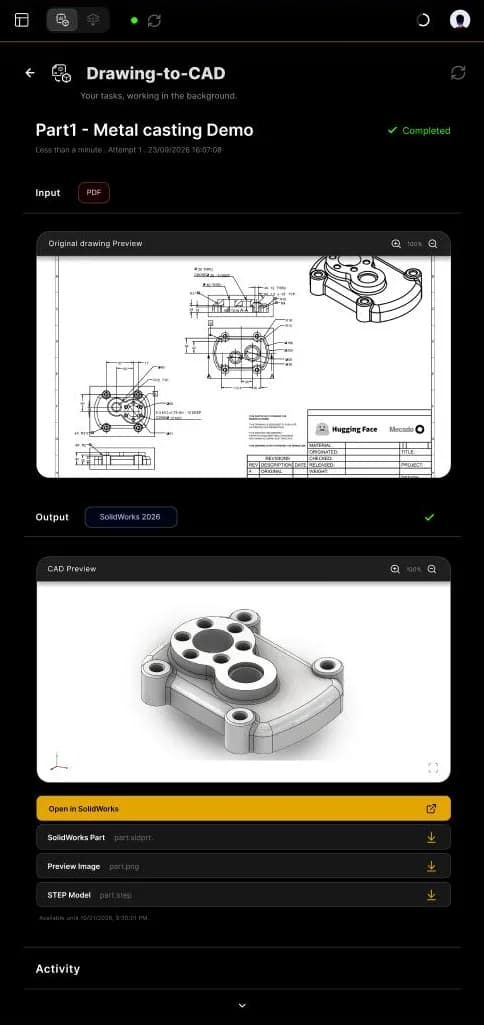
PDF या इमेज ड्रॉइंग भेजें और बदला जा सकने वाला नेटिव पार्ट, एक STEP फ़ाइल और एक प्रीव्यू इमेज पाएँ।
- 1
Background Tasks पर जाएँ और Drawing-to-CAD पर क्लिक करें।
- 2
Choose a drawing पर क्लिक करें, या उसे जगह में छोड़ें: PNG, JPEG या PDF, 20 MB और 40 MP तक। हर ड्रॉइंग में एक पार्ट; PDF में सिर्फ़ पहला पेज इस्तेमाल होता है।
- 3
Original drawing Preview जाँचें (+ और - से ज़ूम करें)।
- 4
Deliver for में लक्ष्य चुनें: SolidWorks 2026, 2025, 2024 और पहले, या Other CAD Software (Output: STEP.)।
- 5
Generate Part पर क्लिक करें। टास्क Your tasks में Pending स्टेटस के साथ दिखता है।
- 6
Activity लॉग देखते रहें, या रोकने के लिए Cancel Task पर क्लिक करें।
- 7
स्टेटस Completed होने पर, नतीजा देखने और डाउनलोड करने के लिए टास्क खोलें।
1 · अपलोड
2 · प्रीव्यू और आउटपुट
3 · बाकी
- टास्क का नाम
- टास्क का नाम।
- स्टेटस
- Pending या Completed।
- टास्क का विवरण
- अवधि, प्रयास, तारीख़ और समय।
- इनपुट
- आपकी भेजी फ़ाइल का प्रकार।
- आउटपुट
- नतीजे का लक्ष्य वर्ज़न।
- Original drawing Preview
- ज़ूम इन और ज़ूम आउट।
- CAD Preview
- 3D नतीजे को घुमाएँ, या फ़ुल स्क्रीन देखें।
- Open in SolidWorks
- पार्ट को सीधे खोलता है।
- डाउनलोड
- SolidWorks पार्ट (.sldprt), प्रीव्यू इमेज (.png) और STEP मॉडल (.step)।
- उपलब्धता
- आउटपुट इस तारीख़ तक उपलब्ध रहते हैं।
- एक्टिविटी
- एजेंट ने क्या किया, उसका लॉग।
पार्ट भेजें और माप वाली ड्रॉइंग पाएँ। MecAgent पार्ट के विवरण और ड्रॉइंग की जानकारी से व्यू, माप और शीट चुनता है।
- 1
Background Tasks में CAD-to-Drawing पर क्लिक करें।
- 2
पार्ट चुनें। उसका प्रीव्यू विवरण के साथ दिखता है।
- 3
Part details (मटेरियल, प्रोसेस, फ़िनिश) और Drawing information (स्टैंडर्ड, यूनिट, शीट साइज़) जाँचें।
- 4
Deliver for में वर्ज़न चुनें और Generate Drawing पर क्लिक करें।
- 5
Your tasks में टास्क देखते रहें और Completed होने पर ड्रॉइंग डाउनलोड करें।
स्टैंडर्ड व्यू (फ़्रंट, टॉप, साइड, आइसोमेट्रिक), सेक्शन और डिटेल व्यू
लीनियर, व्यास और त्रिज्या के माप; माँगने पर पूरी माप वाली ड्रॉइंग
आपके तय किए डेटम और महत्वपूर्ण सतहें
स्केल, लेआउट और शीट अनुमत साइज़ में से अपने-आप चुने जाते हैं
टाइटल ब्लॉक और आम एनोटेशन
तकनीकी सुझाव
3D मॉडल में अपने पार्ट के फ़ीचर पूरी तरह परिभाषित करें और माप दें; जहाँ हो सके, मॉडल पर ही टॉलरेंस तय करें।
अपनी कंपनी का टाइटल ब्लॉक पाने के लिए अपने खाली ड्रॉइंग टेम्पलेट इस्तेमाल करें।
असेंबली STEP जोड़ें ताकि फ़िट और मिलने वाली सतहों का ध्यान रखा जाए।
रिलीज़ से पहले हर ड्रॉइंग की समीक्षा करें, खासकर टॉलरेंस और GD&T।
कई पार्ट के लिए, CAD-to-Drawings विज़ार्ड चार स्टेप में ड्रॉइंग प्रोजेक्ट बनाता है।
- 1
पार्ट जोड़ें। जिन SolidWorks पार्ट (.SLDPRT, ज़रूरी) की ड्रॉइंग चाहिए, उन्हें डालें। एक असेंबली STEP (.STEP या .STP, वैकल्पिक लेकिन सुझाया गया) जोड़ें ताकि AI देख सके कि पार्ट कैसे मिलते हैं, कौन-से डेटम साझा हैं, और कहाँ फ़िट और टॉलरेंस मायने रखते हैं।
- 2
सेटअप। प्रोजेक्ट का नाम, ड्राफ़्टिंग स्टैंडर्ड, यूनिट और शीट साइज़ (देखें प्रोजेक्ट सेटअप)।
- 3
पार्ट कॉन्फ़िगर करें। हर पार्ट के लिए: मटेरियल, काम, प्रोसेस, फ़िनिश, नोट, डेटम और महत्वपूर्ण सतहें (देखें पार्ट कॉन्फ़िगर करें)।
- 4
सबमिट। जाँचें और सबमिट करें। ड्रॉइंग बैकग्राउंड में बनती हैं; स्टेप के बीच जाने के लिए Back और Next इस्तेमाल करें।
आप वेब ऐप से भी ड्रॉइंग प्रोजेक्ट शुरू कर सकते हैं: download.mecagent.com।
ये डिफ़ॉल्ट प्रोजेक्ट की हर ड्रॉइंग पर लागू होते हैं।
| सेटिंग | विकल्प |
|---|---|
| प्रोजेक्ट का नाम | ज़रूरी, जैसे “हाइड्रॉलिक पंप हाउसिंग, Rev D” |
| ड्राफ़्टिंग स्टैंडर्ड | ISO या ASME Y14.5 |
| यूनिट | मिलीमीटर या इंच |
| शीट का स्रोत | MecAgent डिफ़ॉल्ट, या आपके अपने खाली ड्रॉइंग टेम्पलेट |
| शीट साइज़ | A4 (210×297), A3 (297×420), A2 (420×594), A1 (594×841), A0 (841×1189): एक या ज़्यादा चुनें |
स्टेप 3 MecAgent को वह देता है जो कोई ड्राफ़्ट्समैन आपसे पूछता: पार्ट क्या करता है, कैसे बनता है और कौन-सी सतहें मायने रखती हैं।
| फ़ील्ड | क्या भरें |
|---|---|
| मटेरियल | जैसे एल्युमिनियम 6061-T6; इसकी प्रॉपर्टी दिखती हैं (घनत्व, मॉड्यूलस, मशीनेबिलिटी) |
| यह पार्ट क्या करता है? | वैकल्पिक: प्रोडक्ट में पार्ट का काम |
| प्रोसेस | एक या ज़्यादा, जैसे CNC मिलिंग, CNC टर्निंग |
| फ़िनिश | जैसे मशीनिंग के बाद जैसा |
| नोट | महत्वपूर्ण इंटरफ़ेस, ग्राहक की खास माँगें… |
| सभी माप जोड़ें | पूरी माप वाली ड्रॉइंग के लिए टिक करें |
| डेटम | माप और GD&T का संदर्भ ढाँचा: एक पंक्ति पर क्लिक करें (Datum A, B, वैकल्पिक C), फिर 3D व्यूअर में एक सतह चुनें |
| महत्वपूर्ण सतहें | 3D व्यूअर में सतहें चुनें (हटाने के लिए फिर क्लिक करें), बताएँ कि वे क्यों महत्वपूर्ण हैं, फिर Add surfaces पर क्लिक करें। कोई नहीं, एक या कई समूह |
मिलने वाली सतह: 0.05 mm समतलता ज़रूरी।
Text-to-CAD
लिखित ब्रीफ़ या स्पेक शीट भेजें और मॉडल किया हुआ पार्ट पाएँ। पार्ट को स्टेप दर स्टेप, सभी माप के साथ बताएँ, जैसे CAD एजेंट में बताते।
STEP-to-CAD
STEP फ़ाइल भेजें और फ़ीचर ट्री वाला नेटिव पार्ट पाएँ, बदलने के लिए तैयार। उन सप्लायर पार्ट के लिए बढ़िया जिन्हें आपको बदलना है।
Macro Generation
मॉडलिंग करते हुए बैकग्राउंड में मैक्रो बनवाएँ। यह आपको अपने टास्क में मिलेगा, फिर आप उसे चला सकते हैं और My automations में जोड़ सकते हैं।
120 × 80 × 40 mm का आयताकार एल्युमिनियम एनक्लोज़र, 2 mm दीवारें, ऊपर से खुला, कोनों में चार M3 Ø6 mm बॉस, बाहरी किनारों पर 1 mm फ़िलेट।
CAD एजेंट (लाइव) तब इस्तेमाल करें जब…
- आप बार-बार बदलाव करके हर बदलाव अपने CAD सॉफ़्टवेयर में देखना चाहते हैं
- काम आपके मौजूदा सिलेक्शन या खुली असेंबली पर निर्भर है
- आप नतीजे को स्टेप दर स्टेप सुधारते हैं
बैकग्राउंड टास्क तब इस्तेमाल करें जब…
- काम लंबा है और आप काम जारी रखना चाहते हैं
- आपका इनपुट फ़ाइल के रूप में है (ड्रॉइंग, STEP, ब्रीफ़)
- आपको फ़ाइल वापस चाहिए (पार्ट, STEP, PDF ड्रॉइंग)
General Knowledges
MecAgent को अपनी कंपनी का संदर्भ (स्टैंडर्ड, मटेरियल, प्रोसेस, सप्लायर) एक बार सिखाएँ, और किसी भी अनुरोध में इस्तेमाल करें।
- वापस
- चैट पर लौटता है।
- Background knowledge
- चालू होने पर, आपकी नॉलेज हर अनुरोध में इस्तेमाल होती है।
- Add new knowledge folder
- एक फ़ोल्डर बनाता है (जैसे Tolerances & GD&T)।
- फ़ोल्डर
- फ़ोल्डरों की संख्या।
- चुनें, फ़िल्टर
- कई फ़ोल्डर चुनें या उन्हें फ़िल्टर करें।
- फ़ोल्डर
- उसका नाम, तारीख़, साइज़ और फ़ाइलों की संख्या।
- फ़ोल्डर खोलें
- उसकी फ़ाइलें देखें और संभालें।
- फ़ोल्डर का नाम
- वह फ़ोल्डर जिसे आप बदल रहे हैं।
- ड्रॉप ज़ोन
- अपनी फ़ाइलें चुनें या यहाँ छोड़ें (20 MB तक)।
- Import
- चुनी गई फ़ाइलें फ़ोल्डर में जोड़ता है।
- फ़ाइलें
- फ़ोल्डर में फ़ाइलों की संख्या।
- फ़ाइल का प्रकार
- डॉक्यूमेंट, PDF, इमेज, SolidWorks, फ़ोल्डर…
- खोलें
- फ़ाइल खोलता है।
- हटाएँ
- फ़ाइल को फ़ोल्डर से हटाता है।
फ़ोल्डर बनाएँ
- 1
साइड पैनल में General Knowledges खोलें।
- 2
Add new knowledge folder पर क्लिक करें और उसे नाम दें।
- 3
फ़ोल्डर खोलें, अपनी फ़ाइलें चुनें या छोड़ें, और Import पर क्लिक करें। पार्ट के आपसी संबंधों का संदर्भ देने के लिए एक असेंबली STEP जोड़ें।
इसे अनुरोध में इस्तेमाल करें
एक अनुरोध के लिए एक फ़ोल्डर: + > General Knowledges, फिर उसे चुनें।
हर अनुरोध पर सभी फ़ोल्डर: Activate the background knowledge for each request चालू करें।
सपोर्ट
प्लान और इस्तेमाल, कनेक्शन की समस्याएँ, आम समस्याएँ और उनके हल, सुरक्षा और डेटा, अच्छे तरीके और अक्सर पूछे जाने वाले सवाल।
हर प्लान एक ही टोकन सीमा इस्तेमाल करता है जो सभी कामों में साझा है: CAD एजेंट रन, मैक्रो, Drawing-to-CAD और CAD-to-Drawing। सालाना बिलिंग में लगभग 17% बचत होती है।
- फ़्री$03,000 टोकन / महीना
- Starter$99/माह15,000 टोकन / महीना
- Advanced+$499/माह/यूज़र90,000 टोकन / महीना
- Enterpriseकस्टमसाझा बजट
अपना इस्तेमाल देखें
हेडर में plan usage संकेतक दिखाता है कि आपकी सीमा का कितना हिस्सा इस्तेमाल हो चुका है।
Settings > Account में: इस्तेमाल हुए टोकन और हर फ़ीचर के बचे रन।
More tokens या Dashboard: अपना प्लान अपग्रेड करें या संभालें।
- 1
हेडर में कनेक्शन स्टेटस (हरा या लाल बिंदु) पर क्लिक करें, फिर रिफ़्रेश आइकन पर क्लिक करें।
- 2
अब भी कनेक्ट नहीं? अपना काम सेव करें, Windows टास्क मैनेजर खोलें,
solidworksसे फ़िल्टर करें और सभी SolidWorks प्रोसेस बंद करें। SolidWorks दोबारा चालू करें, उसे पूरी तरह शुरू होने दें, फिर MecAgent में दोबारा रिफ़्रेश पर क्लिक करें। - 3
अब भी कनेक्ट नहीं? MecAgent को एडमिनिस्ट्रेटर के रूप में चलाएँ, और अपने IT विभाग से फ़ायरवॉल में ऐप को अनुमति देने को कहें: डोमेन
proxy.mecagent.com, पोर्ट 443, प्रोटोकॉल TCP। - 4
अब भी रुकावट? अपने ऐप वर्ज़न (सेटिंग्स के नीचे दिखता है) के साथ [email protected] पर लिखें।
| समस्या | हल |
|---|---|
| Windows SmartScreen इंस्टॉलर रोकता है | More info पर, फिर Run anyway पर क्लिक करें |
| साइन इन बार-बार लॉगिन स्क्रीन पर लौट आता है | ऐप बंद करें, फिर खोलें और दोबारा साइन इन करें; जाँचें कि आपका नेटवर्क proxy.mecagent.com को अनुमति देता है |
| टू-फ़ैक्टर ऐप तक पहुँच खो दी | टू-फ़ैक्टर ऑथेंटिकेशन रीसेट करने के लिए [email protected] पर लिखें |
| बैकग्राउंड टास्क Pending पर अटका है | उसका Activity लॉग देखें; आगे न बढ़े तो रद्द करके दोबारा भेजें |
| ऑटोमेशन फ़ेल होता है | एरर चैट में पेस्ट करें और एजेंट से ठीक करने को कहें, या इसे छोटे स्टेप में दोबारा बनाएँ |
| SolidWorks वर्ज़न पहचाना नहीं गया | MecAgent, SolidWorks 2024, 2025 और 2026 पर टेस्ट किया गया है; पुराने वर्ज़न पर चलना चाहिए लेकिन गारंटी नहीं |
| पुराने SolidWorks वर्ज़न पर मैक्रो फ़ेल होता है | SolidWorks API के कुछ फ़ीचर वर्ज़न के हिसाब से अलग होते हैं: एजेंट से मैक्रो को अपने वर्ज़न के लिए ढालने को कहें, या 2024 या उसके बाद का वर्ज़न इस्तेमाल करें |
आपका CAD सेशन
CAD एजेंट आपके लोकल CAD सेशन में काम करता है। अनुरोध, जवाब देने के लिए ज़रूरी संदर्भ और चलाए जाने वाले काम MecAgent के सर्वर के साथ आदान-प्रदान होते हैं।
आपकी भेजी फ़ाइलें
जो फ़ाइलें आप किसी अनुरोध से जोड़ते हैं, General Knowledges में डालते हैं या बैकग्राउंड टास्क को भेजते हैं, वे प्रोसेस होने के लिए अपलोड होती हैं। टास्क के आउटपुट टास्क में दिखाई गई तारीख़ तक उपलब्ध रहते हैं, फिर समाप्त हो जाते हैं।
प्राइवेसी मोड
Starter और Advanced+ प्लान में उपलब्ध।
Enterprise
SOC 2 जाँच पूरी, आपके डेटा पर वैकल्पिक फ़ाइन-ट्यूनिंग या डेटा निजी रहे और कभी स्टोर न हो, कंपनी वर्कस्पेस और एडमिन नियंत्रण। बड़ी कंपनियों के लिए हमारी टीम के साथ ऑन-प्रिमाइस डिप्लॉयमेंट पर बात हो सकती है।
ज़्यादा जानकारी Enterprise पेज और हमारी प्राइवेसी पॉलिसी में।
संवेदनशील या गोपनीय प्रोजेक्ट के लिए प्राइवेसी मोड या Enterprise समझौता इस्तेमाल करें।
General Knowledges में सिर्फ़ वही डॉक्यूमेंट जोड़ें जिनकी एजेंट को सच में ज़रूरत है; जो फ़ाइलें अब इस्तेमाल नहीं करते, उन्हें हटा दें (फ़ोल्डर में कचरा पेटी आइकन)।
Drawing-to-CAD को भेजी जाने वाली ड्रॉइंग से गोपनीय टाइटल-ब्लॉक जानकारी हटा दें, जब उसकी ज़रूरत न हो।
बैकग्राउंड टास्क के आउटपुट उनकी उपलब्धता तारीख़ से पहले डाउनलोड कर लें।
अगर आप अपने मॉडल के हर बदलाव को मंज़ूरी देना चाहते हैं, तो Auto-accept Tool Executions बंद रखें।
एक्सपोर्ट-नियंत्रित डेटा पर MecAgent इस्तेमाल करने से पहले अपने IT विभाग से पूछ लें।
सुरक्षा, डेटा या ऑन-प्रिमाइस डिप्लॉयमेंट के बारे में सवाल? [email protected] पर लिखें।