

ভূমিকা
MecAgent কী, সংস্করণ 2.0-তে নতুন কী, এটি কী পারে আর এখনও কী পারে না, প্রয়োজনীয়তা, এবং কীভাবে এটি ডাউনলোড করবেন, সাইন ইন করবেন আর আপনার CAD সফটওয়্যারের সঙ্গে যুক্ত করবেন।
MecAgent হলো মেকানিক্যাল ইঞ্জিনিয়ারদের জন্য একটি AI CAD এজেন্ট। আপনি সাধারণ ভাষায় আপনার প্রয়োজন বলেন (একটি পার্ট, অ্যাসেম্বলিতে পরিবর্তন, একটি ড্রয়িং বা বারবার করার মতো কোনো কাজ), আর MecAgent কাজের পরিকল্পনা করে, সরাসরি আপনার CAD সফটওয়্যারে কাজ করে এবং ফলাফল জানায়।
সংস্করণ 2.0 সবকিছু একটি এজেন্টে নিয়ে আসে, যা আপনার খোলা ডকুমেন্ট বোঝে, সঠিক পদ্ধতি খোঁজে, সম্পাদনযোগ্য ফিচার ট্রি দিয়ে ফিচার তৈরি করে, আর বারবার করার কাজকে পুনরায় ব্যবহারযোগ্য অটোমেশনে পরিণত করে।
কাজ করার দুটি উপায়
CAD এজেন্ট
লাইভএজেন্ট যখন আপনার খোলা CAD সেশনে কাজ করে, তখন তার সঙ্গে চ্যাট করুন: পার্ট মডেল করা, অ্যাসেম্বলি সম্পাদনা, ম্যাটেরিয়াল প্রয়োগ, ইকুয়েশন চালানো, নাম বদলানো, এক্সপোর্ট, ড্রয়িং আর ম্যাক্রো তৈরি।
ব্যাকগ্রাউন্ড টাস্ক
অ্যাসিঙ্ক্রোনাসলম্বা কাজগুলো (Drawing-to-CAD, CAD-to-Drawing, Text-to-CAD, STEP-to-CAD) দিয়ে দিন আর ফাইল ফেরত নিন, ততক্ষণ আপনার CAD সফটওয়্যার আপনার জন্য ফাঁকা থাকে।
MecAgent ডিজাইনারের জায়গা নেয় না। এটি মডেলিং, ডকুমেন্টেশন আর বারবার করার কাজ দ্রুত করে, কিন্তু ডিজাইনের উদ্দেশ্য, যাচাই আর রিলিজের দায়িত্ব আপনারই থাকে।
ফলাফল নির্ভর করে আপনি অনুরোধ কতটা নির্ভুলভাবে বলছেন তার ওপর: রিলিজের আগে সবসময় জ্যামিতি, ড্রয়িং আর টলারেন্স যাচাই করুন।
সাধারণ AI টুল (ChatGPT, Gemini, Claude, Copilot…) CAD সফটওয়্যার চালানোর জন্য তৈরি নয়। এগুলো API কল আন্দাজ করে, ধাপ বাদ দেয় আর এমন কোড বানায় যা CAD সফটওয়্যারে ব্যর্থ হয়।
MecAgent বাস্তব CAD ওয়ার্কফ্লো আর লাখ লাখ CAD অটোমেশনে প্রশিক্ষিত, এবং বিশেষ CAD টুলের মাধ্যমে কাজ করে: এটি মডেল পড়ে, ফিচার চালায়, ফলাফল যাচাই করে আর নিজেকে সংশোধন করে।
যখন এটি অটোমেশন লেখে, ভাবনার কাজটা হয় তৈরির সময়েই। তারপর অটোমেশন সাধারণ স্ক্রিপ্টের মতো চলে: দ্রুত, অনুমানযোগ্য, আর চলার সময় কোনো AI নেই।
V2.0, V1.2-এর আলাদা আলাদা মোডের (Automation, CAD Copilot, MechE Expert, Text to STL/STEP, Online Part Finder) জায়গায় এনেছে একটি CAD এজেন্ট, আর যোগ করেছে ব্যাকগ্রাউন্ড টাস্ক, General Knowledges ও একটি মডেল সিলেক্টর।
| ক্ষেত্র | V1.2 | V2.0 |
|---|---|---|
| মূল অভিজ্ঞতা | বেছে নেওয়ার জন্য পাঁচটি আলাদা মোড | একটি CAD এজেন্ট চ্যাট, যা পরিকল্পনা করে, খোঁজে, আপনার CAD সফটওয়্যারে কাজ করে আর দরকারে ম্যাক্রো বানায় |
| 3D মডেলিং | শুধু সাধারণ পার্ট (স্কেচ, এক্সট্রুড, রিভলভ, হোল, ফিলেট, চ্যামফার) | সম্পাদনযোগ্য ফিচার ট্রিসহ Text-to-CAD ও STEP-to-CAD; অ্যাসেম্বলির প্রেক্ষাপটে ডিজাইন করে মেট করা পার্ট |
| অ্যাসেম্বলি | ম্যাটেরিয়াল, নাম বদল, প্রপার্টি | সঙ্গে এক্সপ্লোডেড ভিউ, ইকুয়েশন, কনফিগারেশন আর মোশন স্টাডি |
| লম্বা কাজ | চ্যাটের ভেতরে, বাকি কাজ আটকে | টাস্ক তালিকা, স্ট্যাটাস, অ্যাক্টিভিটি লগ আর ডাউনলোডযোগ্য আউটপুটসহ ব্যাকগ্রাউন্ড টাস্ক |
| ড্রয়িং | সক্রিয় পার্ট বা ব্যাচ, সাধারণ ভিউ | নির্দেশিত CAD-to-Drawing (স্ট্যান্ডার্ড, ইউনিট, শিট, ডেটাম, গুরুত্বপূর্ণ সারফেস) আর Drawing-to-CAD |
| প্রেক্ষাপট | বিল্ট-ইন ইঞ্জিনিয়ারিং জ্ঞানভান্ডার | General Knowledges: আপনার নিজের ডকুমেন্ট ফোল্ডার, যেকোনো অনুরোধে যুক্ত করা যায় |
| ইনপুট | টেক্সট প্রম্পট | টেক্সট, ফাইল, ছবি, STEP ফাইল, আর আপনার CAD ভিউয়ের ক্যাপচারে Sketch |
| মডেল | একটি মডেল | মডেল সিলেক্টর: MecAgent Max, High, Medium, Light, Extra Light, Fast |
| অটোমেশন | My Automations, Public Automations, Merge, Remix | একই লাইব্রেরি, সঙ্গে চ্যাট বার থেকেই Macro mode আর Remix |
| স্বচ্ছতা | শুধু চূড়ান্ত উত্তর | এজেন্ট কাজ করার সময় লাইভ Task Progress আর খোঁজার ধাপ |
আজ MecAgent V2.0 দিয়ে আপনি যা করতে পারেন:
টেক্সট বা স্পেক শিট থেকে পার্ট মডেল করা, সম্পাদনযোগ্য ফিচার ট্রিসহ
সাপ্লায়ারের STEP ফাইলকে নেটিভ, সম্পাদনযোগ্য পার্ট হিসেবে আবার তৈরি করা
অ্যাসেম্বলির প্রেক্ষাপটে নতুন পার্ট ডিজাইন করা, তারপর মেট করা
এক্সপ্লোডেড ভিউ তৈরি আর মোশন স্টাডি সেট করা
এক অনুরোধে সব পার্টে ম্যাটেরিয়াল ও অ্যাপিয়ারেন্স প্রয়োগ করা আর মাস হালনাগাদ করা
গ্লোবাল ভেরিয়েবল, ইকুয়েশন আর কনফিগারেশন দিয়ে মাপ নিয়ন্ত্রণ করা
রেফারেন্স ঠিক রেখে পার্ট, ফিচার আর ফাইলের নাম বদলানো ও অনুবাদ করা
সাপ্লায়ারের জন্য STEP, PDF আর DXF ফাইল একসঙ্গে এক্সপোর্ট করা
পার্ট থেকে মাপসহ ড্রয়িং তৈরি করা (CAD-to-Drawing)
PDF বা ছবির ড্রয়িংকে সম্পাদনযোগ্য পার্টে পরিণত করা (Drawing-to-CAD)
পুনরায় ব্যবহারযোগ্য ম্যাক্রো তৈরি, সেভ, শেয়ার, রিমিক্স আর মার্জ করা
নিজের ডকুমেন্ট (স্ট্যান্ডার্ড, ম্যাটেরিয়াল, সাপ্লায়ার) প্রেক্ষাপট হিসেবে ব্যবহার করা
বর্তমান সীমাবদ্ধতা, যা মনে রাখবেন:
ইঞ্জিনিয়ারিং পর্যালোচনা ছাড়া ড্রয়িং বা পার্ট রিলিজ করা
কোনো ড্রয়িংয়ের সার্টিফিকেশন বা নিয়ন্ত্রক সম্মতির নিশ্চয়তা দেওয়া
অস্পষ্ট বর্ণনা থেকে জটিল ফ্রিফর্ম বা ক্লাস-A সারফেস তৈরি করা
মাপ বা রেফারেন্স ছাড়া অস্পষ্ট নির্দেশে মানুষের মতো বিচারবুদ্ধি
কখনও দেওয়া হয়নি এমন কোম্পানির নিজস্ব নিয়ম প্রয়োগ করা (সেগুলো General Knowledges বা টেমপ্লেট হিসেবে যোগ করুন)
SolidWorks ছাড়া অন্য CAD সফটওয়্যারের নেটিভ সাপোর্ট: পরেরটি Inventor, তারপর 2026-এর শেষের আগে Siemens NX আর CATIA
2024-এর আগের SolidWorks সংস্করণে সাপোর্টের নিশ্চয়তা
CAD সফটওয়্যার
SolidWorksSolidWorks 2024, 2025 আর 2026-এ পরীক্ষিত।
অপারেটিং সিস্টেম
WindowsWindows 10 বা 11, 64-বিট।
অ্যাকাউন্ট
বিনামূল্যেএকটি MecAgent অ্যাকাউন্ট, শুরু বিনামূল্যে।
নেটওয়ার্ক
HTTPSইন্টারনেট সংযোগ, পোর্ট 443-এ HTTPS।
সমর্থিত SolidWorks সংস্করণ
আমাদের প্রযুক্তি দল MecAgent-কে SolidWorks 2024, 2025 আর 2026-এ পরীক্ষা করে। MecAgent পুরোনো সংস্করণেও চলার কথা, কিন্তু আমরা নিশ্চয়তা দিতে পারি না: কিছু ফিচার সব SolidWorks সংস্করণে থাকে না, আর বিশেষ করে কিছু ম্যাক্রো তৈরিতে পুরোনো সংস্করণে সমস্যা হতে পারে।
| SolidWorks সংস্করণ | স্ট্যাটাস |
|---|---|
| 2026 · 2025 · 2024 | আমাদের প্রযুক্তি দলের পরীক্ষিত ও সমর্থিত |
| 2023 ও তার আগের | চলার কথা, নিশ্চয়তা নেই: কিছু ফিচার আর ম্যাক্রো হয়তো কাজ করবে না |
কোম্পানির নেটওয়ার্ক
MecAgent-এর তার সার্ভারে বাইরের দিকে সংযোগ দরকার। আপনার কোম্পানি ফায়ারওয়াল বা প্রক্সি ব্যবহার করলে, IT বিভাগকে পোর্ট 443 (TCP)-এ proxy.mecagent.com আর MecAgent ইনস্টলার ও অ্যাপ্লিকেশনকে অনুমতি দিতে বলুন।
অন্যান্য CAD সফটওয়্যারের নেটিভ সাপোর্ট আসবে এই ক্রমে: প্রথমে Inventor, তারপর 2026-এর শেষের আগে Siemens NX আর CATIA, এরপর PTC Creo, Solid Edge, Fusion 360 আর Onshape।
- 01SolidWorksএখনই পাওয়া যায়
- 02Inventorপরবর্তী
- 03Siemens NX2026-এর শেষের আগে
- 04CATIA2026-এর শেষের আগে
- 05PTC Creoতারপর
- 06Solid Edgeতারপর
- 07Fusion 360তারপর
- 08Onshapeতারপর
ততদিন পর্যন্ত
ওয়েব অ্যাপ download.mecagent.com/login ব্যবহার করুন। ব্যাকগ্রাউন্ড টাস্ক এমন STEP পার্ট আর PDF ড্রয়িং দেয় যা যেকোনো CAD সফটওয়্যারে খোলে: টাস্ক শুরু করার সময় Deliver for-এ Other CAD Software (Output: STEP.) বেছে নিন।
- 1
আমাদের ওয়েবসাইটের ডাউনলোড পেজে যান।
- 2
লগ ইন করুন, অথবা download.mecagent.com/register-এ বিনামূল্যে অ্যাকাউন্ট খুলুন। একই অ্যাকাউন্ট অ্যাপ আর ওয়েবসাইট দুই জায়গাতেই চলে।
- 3
আপনার অ্যাকাউন্টে Download খুলুন (উপরের বারে, Dashboard-এর ঠিক বাঁয়ে) আর MecAgent Copilot for SolidWorks কার্ডে Download for Windows-এ ক্লিক করুন।
- 4
ডাউনলোড শেষ হওয়া পর্যন্ত অপেক্ষা করুন (প্রায় 333 MB)।
- 5
mecagent-copilot-setup.exeচালান আর ইনস্টলার শেষ হতে দিন। এখন আর কোনো ZIP ফাইল খুলতে হয় না। - 6
Windows SmartScreen ইনস্টলার আটকালে More info-তে, তারপর Run anyway-তে ক্লিক করুন। Windows এখনও নতুন ইনস্টলারটি চেনে না বলে সতর্কবার্তাটি দেখায়।
- 7
MecAgent চালু করুন আর আপনার MecAgent অ্যাকাউন্ট দিয়ে সাইন ইন করুন।
- 8
আপনার CAD সফটওয়্যার চালু করুন: MecAgent নিজে থেকেই যুক্ত হয়, আর আপনি প্রথম অনুরোধ লিখতে পারেন।
- 1
MecAgent চালু করুন। লোডিং স্ক্রিনের পর Log in উইন্ডো খোলে।
- 2
ইমেল আর পাসওয়ার্ড দিয়ে, অথবা Google, Microsoft বা Apple দিয়ে সাইন ইন করুন।
- 3
টু-ফ্যাক্টর অথেন্টিকেশন চালু থাকলে, অথেন্টিকেটর অ্যাপের 6 অঙ্কের কোড দিন।
- 4
পাসওয়ার্ড ভুলে গেছেন? Forgot password?-এ ক্লিক করুন।
- 5
এখনও অ্যাকাউন্ট নেই? Sign up-এ ক্লিক করুন।
- 1
আপনার CAD সফটওয়্যার চালু করুন (বর্তমানে SolidWorks, 2024, 2025 আর 2026-এ পরীক্ষিত)। MecAgent নিজে থেকেই এটি শনাক্ত করে।
- 2
হেডারে সবুজ বিন্দু মানে সংযোগ সক্রিয়। SolidWorks আর Agent-এর স্ট্যাটাস দেখতে এতে ক্লিক করুন।
- 3
এদের কোনোটি Disconnected হলে, আবার যুক্ত করতে রিফ্রেশ আইকনে ক্লিক করুন।
সাধারণ ইন্টারফেস
MecAgent উইন্ডো, এর হোম পেজ, কথোপকথন, সাইড প্যানেল, চ্যাট বার ও তার যোগ করুন (+) মেনু, আর সেটিংস।
MecAgent আপনার CAD সফটওয়্যারের পাশে একটি আলাদা উইন্ডোতে চলে। এটি আপনার CAD সফটওয়্যারের পাশে রাখুন: এজেন্ট সক্রিয় ডকুমেন্টে কাজ করে আর অগ্রগতি MecAgent উইন্ডোতে দেখায়।
CAD Agent মোড
ডিফল্টএজেন্টের সঙ্গে চ্যাট করুন; এটি আপনার CAD সফটওয়্যারে লাইভ কাজ করে। মডেলিং, অ্যাসেম্বলি, ম্যাটেরিয়াল, নাম বদল, এক্সপোর্ট আর ম্যাক্রোর জন্য ব্যবহার করুন।
Background Tasks মোড
মোড সুইচহেডারের মোড সুইচ দিয়ে বদলান। লম্বা কাজ (ড্রয়িং, Drawing-to-CAD, Text-to-CAD) শুরু করুন আর তৈরি হলে ফাইল নিয়ে নিন।
- সাইড প্যানেল
- আপনার চ্যাট, টাস্ক, নলেজ আর অটোমেশন।
- মোড সুইচ
- CAD Agent আর Background Tasks-এর মধ্যে বদলায়।
- সংযোগের স্ট্যাটাস
- সবুজ মানে যুক্ত। আপনার CAD সফটওয়্যার আর Agent-এর স্ট্যাটাস দেখতে এবং আবার যুক্ত করতে ক্লিক করুন।
- সক্রিয় ডকুমেন্ট
- যে CAD ডকুমেন্টে এজেন্ট কাজ করে।
- ডকুমেন্ট আবার লোড করুন
- সক্রিয় ডকুমেন্ট রিফ্রেশ করে।
- প্ল্যানের ব্যবহার
- আপনার প্ল্যানের ব্যবহারের সীমা দেখায়।
- প্রোফাইল
- সেটিংস খোলে (General, Account, Sound)।
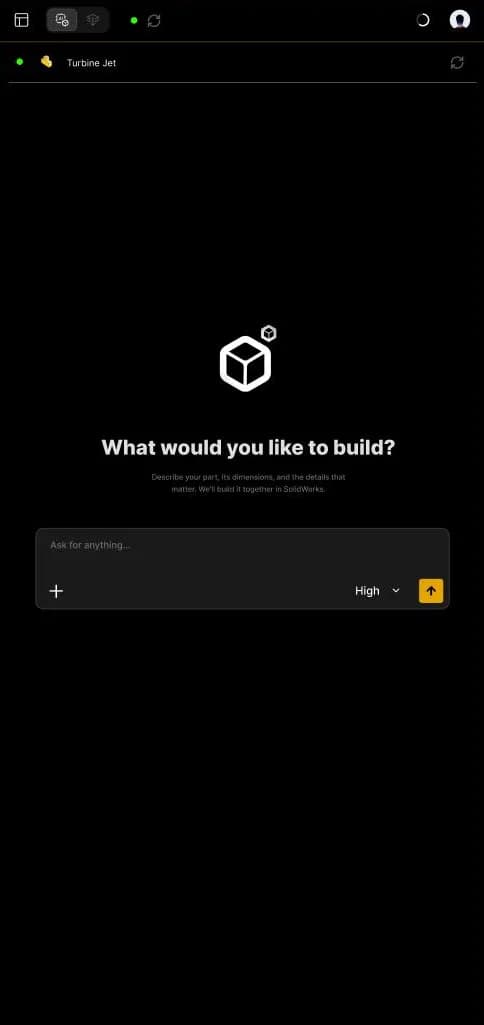
- শুরুর স্ক্রিন
- নতুন চ্যাটে দেখায়।
- অনুরোধ বার
- আপনি কী বানাতে বা করতে চান তা লিখুন।
- যোগ করুন (+) মেনু
- ফাইল, নলেজ, Macro mode, Remix আর Sketch।
- মডেল সিলেক্টর
- MecAgent Fast থেকে Max পর্যন্ত।
- পাঠান
- অনুরোধ পাঠায়; Enter চাপলেও হয়।
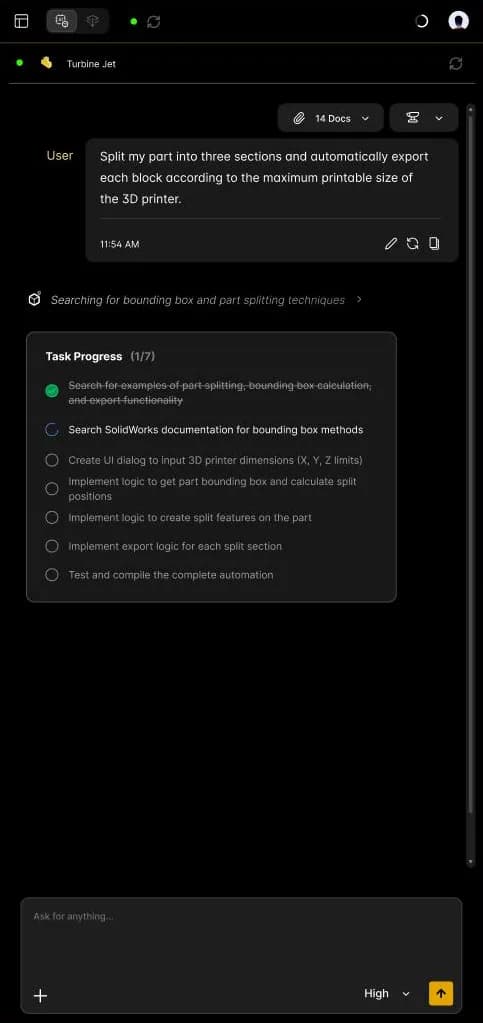
- আপনার অনুরোধ
- সময়সহ। Edit, Retry আর Copy দিয়ে এটি সম্পাদনা করে আবার পাঠাতে, নতুন করে তৈরি করাতে বা কপি করতে পারেন।
- এজেন্টের উত্তর
- আপনার CAD সফটওয়্যারে কী করা হয়েছে। Copy আর Retry উত্তর কপি করে বা নতুন করে তৈরি করে।
- অটোমেশন কার্ড
- আপনার অনুরোধের জন্য তৈরি ম্যাক্রো, তার চলার স্ট্যাটাসসহ।
- Run Automation
- আপনার CAD সফটওয়্যারে ম্যাক্রো আবার চালায়।
- Add to favorites
- ম্যাক্রোটি My Automations-এ সেভ করে।
- Code, Copy, Retry
- ম্যাক্রোর কোড দেখুন, কপি করুন বা নতুন করে তৈরি করান।
- নলেজ চিপ
- এই চ্যাটে সক্রিয় General Knowledges।
- যুক্ত ডকুমেন্ট
- এই চ্যাটে ব্যবহৃত ফাইল আর নলেজ (যেমন 14 Docs)।
- অনুরোধ বার
- কথোপকথন চালিয়ে যান।
কাজ করার সময় এজেন্ট দেখায় সে কী খুঁজছে আর একটি লাইভ Task Progress তালিকা, যাতে আপনি সবসময় জানেন সে কোথায় আছে।
- খোঁজার ধাপ
- এজেন্ট কী খুঁজছে। খুলতে ক্লিক করুন।
- Task Progress
- অনুরোধের পরিকল্পনা, যেমন 7টির মধ্যে 1টি ধাপ শেষ।
- শেষ
- শেষ হওয়া ধাপ, কেটে দেওয়া।
- চলছে
- যে ধাপে এজেন্ট কাজ করছে।
- বাকি
- পরিকল্পনার পরের ধাপগুলো।
- New chat
- CAD এজেন্টের সঙ্গে নতুন কথোপকথন শুরু করে।
- General knowledges
- আপনার নলেজ ফোল্ডার।
- My Automations
- আপনার সেভ করা ম্যাক্রো।
- Macro library
- কমিউনিটির শেয়ার করা পাবলিক অটোমেশন খোলে।
- CAD Agent Chats
- আপনার আগের কথোপকথন। আবার খুলতে ক্লিক করুন।
- খোঁজ, ফিল্টার
- কোনো চ্যাট বা টাস্ক খুঁজুন।
- ব্যাকগ্রাউন্ড টাস্ক
- আপনার সাম্প্রতিক টাস্ক, চলমানগুলোর সংখ্যাসহ (যেমন 4টির মধ্যে 2টি)।
- টাস্কের স্ট্যাটাস
- হলুদ: অপেক্ষমাণ। সবুজ: শেষ। ধূসর: খোলা।
- টাস্কের ধরন
- CAD-to-Drawing, Drawing-to-CAD…
ফাইল আর নলেজ
আপনার বেছে নেওয়া নলেজ আর ফাইল চ্যাট বারের ওপরে দেখায়। দেখতে ফাইলের সারি স্ক্রল করুন; কাউন্টার মোট সংখ্যা দেখায়।
প্রেক্ষাপট চিপ
অনুরোধ পাঠানোর পর, কথোপকথনের ওপরের চিপ (যেমন 14 Docs) যুক্ত ফাইল আর নলেজ আবার খোলে।
সেটিংস খুলতে আপনার প্রোফাইল ছবিতে (উপরে ডানে) ক্লিক করুন। অ্যাপের সংস্করণ আর কমিট হ্যাশ প্রতিটি ট্যাবের নিচে দেখায়।
- ট্যাব
- General, Account আর Sound।
- থিম
- ডার্ক বা লাইট।
- ভাষা
- ইন্টারফেসের ভাষা।
- CAD Software
- যে CAD সফটওয়্যারের সঙ্গে MecAgent যুক্ত হয়।
- Getting Started video
- একটি টিউটোরিয়াল ভিডিও।
- Open User Guide
- এই গাইডটি খোলে।
- Auto-accept Tool Executions
- নিশ্চিতকরণ না চেয়েই প্রতিটি টুল চালানোর অনুমোদন দেয়।
- সংস্করণ
- সংস্করণ আর কমিট হ্যাশ, সাপোর্টের জন্য দরকারি।
- নাম ও ইমেল
- আপনার অ্যাকাউন্টের নাম ও ইমেল।
- ক্রেডিট
- এই সময়কালে ব্যবহৃত ও উপলব্ধ টোকেন।
- বাকি রান
- প্রতিটি ফিচারের জন্য: CAD-to-Drawings, Macros, CAD Agent Max, High, Medium…
- More tokens
- আপনার প্ল্যান আপগ্রেড করুন।
- Dashboard
- ওয়েবসাইটে আপনার অ্যাকাউন্ট খোলে।
- Logout
- আপনাকে অ্যাপ থেকে সাইন আউট করে।
- Enable Sound
- অ্যাপের সব শব্দ চালু বা বন্ধ করে।
- ভলিউম
- শব্দের মাত্রা ঠিক করে।
- Notification Sounds
- ম্যাক্রো বা টাস্ক তৈরি হলে যে শব্দ বাজে তা বেছে নিন আর শুনে দেখুন।
ফিচার ও সক্ষমতা
MecAgent V2.0 যা কিছু করতে পারে, CAD এজেন্টের সঙ্গে লাইভ বা ব্যাকগ্রাউন্ডে, আর উপলব্ধ AI মডেল।
MecAgent-এর লক্ষ্য প্রতিটি CAD সফটওয়্যারে সর্বশেষ AI পৌঁছে দেওয়া। V2.0-তে CAD এজেন্ট আপনার CAD সেশনে লাইভ কাজ করে।
Text-to-CAD
লিখিত বর্ণনা বা স্পেক শিট থেকে পার্ট মডেল করা, ফিচার ধরে ধরে।
STEP-to-CAD
সাপ্লায়ারের STEP ফাইলকে ফিচার ট্রিসহ সম্পাদনযোগ্য পার্টে রূপান্তর করা।
অ্যাসেম্বলিতে পার্ট
খোলা অ্যাসেম্বলির প্রেক্ষাপটে পার্ট ডিজাইন করা, তারপর মেট করা।
এক্সপ্লোডেড ভিউ
অ্যাসেম্বলির এক্সপ্লোডেড ভিউ ধাপে ধাপে তৈরি করা।
ম্যাটেরিয়াল ও ডিজাইন
সব পার্টে ম্যাটেরিয়াল ও অ্যাপিয়ারেন্স প্রয়োগ করা, আর মাস হালনাগাদ করা।
ইকুয়েশন ও কনফিগারেশন
গ্লোবাল ভেরিয়েবল দিয়ে মাপ নিয়ন্ত্রণ করা, আর কনফিগারেশন তৈরি করা।
মোশন
একটি বাক্য থেকে মোশন স্টাডি (মেট, মোটর, অ্যানিমেশন) সেট করা।
নাম বদল
ফাইল, পার্ট আর ফিচারের নাম বদলানো বা অনুবাদ করা, রেফারেন্স অক্ষত রেখে।
এক্সপোর্ট
সাপ্লায়ারের জন্য STEP, PDF আর DXF ফাইল একসঙ্গে এক্সপোর্ট করা।
CAD-to-Drawing
খোলা পার্ট বা অ্যাসেম্বলির মাপসহ ড্রয়িং তৈরি করা।
ম্যাক্রো
একটি কাজকে এক ক্লিকে আবার চালানো যায় এমন ম্যাক্রোতে পরিণত করা।
স্কেচ ও ফাইল
স্কেচ, ছবি, PDF বা STEP ফাইল দিয়ে বোঝানো।
এর প্রতিটি ব্যবহারের ভিডিও আছে ডেমো লাইব্রেরিতে।
ব্যাকগ্রাউন্ড টাস্ক: চলার সময় কাজ চালিয়ে যান
CAD-to-Drawing
পার্ট পাঠান, মাপসহ ড্রয়িং পান।
Drawing-to-CAD
PDF বা ছবির ড্রয়িং পাঠান, সম্পাদনযোগ্য পার্ট পান।
Text-to-CAD
লিখিত ব্রিফ পাঠান, মডেল করা পার্ট পান।
STEP-to-CAD
STEP ফাইল পাঠান, ফিচার ট্রিসহ নেটিভ পার্ট পান।
Macro Generation
ব্যাকগ্রাউন্ডে ম্যাক্রো তৈরি করা।
প্রেক্ষাপট ও পুনর্ব্যবহার
General Knowledges
আপনার নিজের ডকুমেন্ট ফোল্ডার, প্রেক্ষাপট হিসেবে ব্যবহৃত।
My automations
ম্যাক্রো সেভ, চালানো, রিমিক্স আর মার্জ করা।
Public automations
কমিউনিটির শেয়ার করা অটোমেশন।
পাঠান বোতামের পাশের মডেল সিলেক্টর দিয়ে কাজের উপযুক্ত মডেল বেছে নিন। উঁচু মডেল কঠিন পার্ট আর লম্বা পরিকল্পনা সামলায়, এবং আপনার প্ল্যানের বেশি অংশ খরচ করে; হালকা মডেল দ্রুত উত্তর দেয়।
| মডেল | যার জন্য সবচেয়ে ভালো |
|---|---|
| MecAgent Max | সবচেয়ে জটিল পার্ট আর অ্যাসেম্বলি, লম্বা বহু-ধাপের অনুরোধ |
| MecAgent High | ডিফল্ট: প্রতিদিনের মডেলিং, অ্যাসেম্বলি আর অটোমেশন |
| MecAgent Medium | সাধারণ পার্ট আর পরিবর্তন |
| MecAgent Light | দ্রুত পরিবর্তন: নাম বদল, প্রপার্টি, ম্যাটেরিয়াল |
| MecAgent Extra Light | খুব ছোট কাজ আর প্রশ্ন |
| MecAgent Fast | সবচেয়ে দ্রুত উত্তর |
CAD এজেন্ট
এজেন্টের সঙ্গে আপনার CAD সফটওয়্যারে লাইভ কাজ করুন: এটি কীভাবে কাজ করে, ভালো অনুরোধ কীভাবে লিখবেন, ফাইল, নলেজ আর স্কেচ কীভাবে যোগ করবেন, আর কপি করার মতো উদাহরণ।
- 1
আপনি আপনার CAD সফটওয়্যারের সঙ্গে যুক্ত কিনা দেখুন (সবুজ বিন্দু)। না হলে দেখুন সংযোগের সমস্যা।
- 2
আপনি CAD Agent মোডে আছেন কিনা আর সক্রিয় ডকুমেন্টটিই আপনার কাজের ডকুমেন্ট কিনা দেখুন।
- 3
অনুরোধ বারে আপনি কী চান লিখুন: পার্ট, তার মাপ আর গুরুত্বপূর্ণ খুঁটিনাটি। ফাইল, নলেজ বা স্কেচ যোগ করতে + ব্যবহার করুন।
- 4
মডেল বেছে নিন (ডিফল্ট High) আর Enter চাপুন, অথবা তীরে ক্লিক করুন।
- 5
এজেন্ট সঠিক পদ্ধতি খোঁজে আর পরিকল্পনা বানায়: Task Progress দেখতে থাকুন।
- 6
এজেন্ট আপনার CAD সফটওয়্যারে কাজ করে। জিজ্ঞেস করলে টুল চালানোর অনুমোদন দিন, অথবা Auto-accept চালু করুন।
- 7
উত্তর পড়ুন। ম্যাক্রো তৈরি হলে, আবার চালাতে Run Automation-এ আর রেখে দিতে Add to favorites-এ ক্লিক করুন।
- 8
আরও ঠিক করুন: কথোপকথন চালিয়ে যান (“দেয়াল 3 mm করো”, “বেছে নেওয়া কিনারায় ফিলেট যোগ করো”), অথবা অনুরোধে Edit বা Retry ব্যবহার করুন।
সহকর্মীকে কাজ বুঝিয়ে দেওয়ার মতো করে বলুন: কী বানাতে বা বদলাতে হবে, সংখ্যা আর রেফারেন্সসহ। কিছু অনুরোধ যা ভালো কাজ করে:
6টি M8 হোল, 10 mm পুরুত্ব আর 120 mm বাইরের ব্যাসের একটি ফ্ল্যাঞ্জ বানাও।
এই STEP ফাইলটিকে পরিচ্ছন্ন ফিচার ট্রিসহ সম্পাদনযোগ্য পার্ট হিসেবে আবার বানাও।
বেছে নেওয়া দুটি সারফেসের মাঝে বসে এমন একটি ব্র্যাকেট ডিজাইন করো, তারপর ফ্রেমের সঙ্গে মেট করো।
ফ্রেমের সব পার্টে অ্যালুমিনিয়াম 6061-T6 প্রয়োগ করো আর মাস হালনাগাদ করো।
বাহুর দৈর্ঘ্যের জন্য একটি গ্লোবাল ভেরিয়েবল আর তিনটি কনফিগারেশন বানাও: 200, 250 আর 300 mm।
আমার অ্যাসেম্বলির সব পার্টের নাম রুশ থেকে ইংরেজিতে অনুবাদ করো আর রেফারেন্স ঠিক রাখো।
অ্যাসেম্বলির প্রতিটি পার্ট STEP, PDF আর DXF-এ সাপ্লায়ারের জন্য একটি ফোল্ডারে এক্সপোর্ট করো।
ট্রির প্রতিটি ফিচারের নাম সেটি যে জ্যামিতি তৈরি করে তার ভিত্তিতে অর্থবহ করো।
“একটা গাড়ি বানাও।”: মাপহীন, অস্পষ্ট ও খুব সাধারণ উদ্দেশ্য
“সবকিছুর নাম বদলাও।”: কোনো সিলেকশন নেই, নামকরণের নিয়মও নেই
“এটা আরও ভালো করো।”: উন্নত করার কোনো মানদণ্ড নেই
কোন সারফেস, কিনারা বা কম্পোনেন্ট তা না বলে জ্যামিতিতে কাজ (সেটি বেছে নিন, বা নির্ভুলভাবে বর্ণনা করুন)
কোম্পানির এমন নিয়ম যা MecAgent জানতে পারে না: আগে সেগুলো General Knowledges হিসেবে যোগ করুন
পর্যালোচনা ছাড়াই সার্টিফিকেশন-উপযোগী ফলাফল
একই অনুরোধ, দুইভাবে
খুব অস্পষ্ট
প্লেটের কোণে হোল যোগ করো।
নির্ভুল
প্লেটের কোণে, প্রতিটি কিনারা থেকে 10 mm দূরে, চারটি Ø5 mm থ্রু হোল যোগ করো।
সহকর্মীকে যে প্রেক্ষাপট দিতেন, এজেন্টকেও তা দিন: স্পেক শিট, PDF, ড্রয়িং, ছবি বা STEP ফাইল।
- 1
চ্যাট বারে + > Add photos & files-এ ক্লিক করুন।
- 2
আপনার ফাইল বেছে নিন। সেগুলো চ্যাট বারের ওপরে একটি সারিতে দেখায়।
- 3
আপনার অনুরোধ লিখুন আর ফাইলগুলোর উল্লেখ করুন।
6 ব্লেডের একটি ড্রোন বানাও। আমার স্পেক শিট অনুসরণ করতে যুক্ত ফাইলগুলো দেখো।
অনুরোধের প্রেক্ষাপট হিসেবে আপনার কোম্পানির ডকুমেন্ট (স্ট্যান্ডার্ড, ম্যাটেরিয়াল, সাপ্লায়ার) ব্যবহার করুন।
- 1
+ > General Knowledges-এ ক্লিক করুন।
- 2
একটি ফোল্ডার বেছে নিন, অথবা All general knowledges।
- 3
নলেজ চিপ চ্যাট বারের ওপরে দেখা যায়: আপনার অনুরোধ পাঠান।
আপনি কী চান তা দেখাতে সরাসরি আপনার CAD ভিউয়ের ক্যাপচারে আঁকুন।
- কলম
- যে আকার বা পথ চান তা আঁকুন।
- হাইলাইটার
- মডেলের একটি অংশ চিহ্নিত করুন।
- ইরেজার
- দাগ মুছুন।
- আকৃতি
- রেখা, বৃত্ত আর আয়তক্ষেত্র যোগ করুন।
- ক্রপ
- শুধু দরকারি অংশ রাখুন।
- ক্যাপচার
- CAD ভিউয়ের নতুন ক্যাপচার নিন।
- আগের অবস্থায় ফেরা, আবার করা
- শেষ দাগটি বাতিল বা ফিরিয়ে আনুন।
- নিশ্চিত করুন
- স্কেচটি আপনার অনুরোধে যুক্ত করুন।
জটিল পার্টে ধাপে ধাপে এগোন
আগে বেস বানান, যাচাই করুন, তারপর খুঁটিনাটি যোগ করুন। এতে নিয়ন্ত্রণ সহজ হয় আর সাফল্যের হার অনেক বাড়ে।
500 × 200 × 2 mm একটি প্লেট বানাও।
- তারপর
প্রতিটি কোণে কিনারা থেকে 10 mm দূরে Ø5 mm হোল যোগ করো।
- তারপর
মাঝখানে একটি Ø50 mm হোল যোগ করো।
সংখ্যায় বলুন
মাপ, দূরত্ব, অক্ষ, কোণ, টলারেন্স আর সংখ্যা বলুন। মডেলের বিদ্যমান অংশের উল্লেখ করুন (“উপরের সারফেস”, “Ø20 বোর”, “Plane1”)।
আপনার সিলেকশন ব্যবহার করুন
আপনার CAD সফটওয়্যারে সারফেস, কিনারা বা কম্পোনেন্ট বেছে নিন, তারপর লিখুন “বেছে নেওয়া সারফেসে” বা “বেছে নেওয়া কম্পোনেন্টের জন্য”। কী বেছে নেওয়া আছে এজেন্ট তা জানে।
নামকরণের নিয়ম দিন
নাম বদল আর এক্সপোর্টের জন্য সঠিক প্যাটার্ন দিন: PRJ-042_<part name>_REV-A, “প্রতিটি সাব-অ্যাসেম্বলির জন্য একটি ফোল্ডার”, “প্রতিটি পার্ট একে একে দেখো”।
ম্যাটেরিয়াল প্রয়োজন অনুযায়ী বর্ণনা করুন
ম্যাটেরিয়ালের নাম বলুন, অথবা প্রয়োজন বলুন: “এমন ম্যাটেরিয়াল যা দীর্ঘদিন আর্দ্রতা সহ্য করে আর প্লাস্টিক ইনজেকশন মোল্ডিংয়ের উপযোগী”।
কোম্পানির নিয়ম General Knowledges-এ রাখুন
টলারেন্সের নিয়ম, পছন্দের ম্যাটেরিয়াল, সাপ্লায়ার আর ড্রয়িং স্ট্যান্ডার্ড প্রতিটি প্রম্পটে বারবার না লিখে একবার একটি নলেজ ফোল্ডারে রাখাই ভালো।
কাজ অনুযায়ী মডেল বাছুন
ডিফল্টভাবে High, লম্বা বহু-ধাপের কাজ বা জটিল অ্যাসেম্বলির জন্য Max, আর দ্রুত পরিবর্তনের জন্য হালকা মডেল ব্যবহার করুন। দেখুন মডেল।
সক্ষমতা
উদাহরণ অনুরোধ
পার্ট তৈরি
25টি দাঁত, মডিউল 2 আর Ø25 mm বোরসহ একটি গিয়ার বানাও।
শ্যাফট
Z বরাবর একটি স্টেপড শ্যাফট বানাও: Ø25×30, Ø30×5, Ø25×20, Ø35×10, Ø20×40 mm। দুই প্রান্তে 2 mm চ্যামফার আর প্রতিটি প্রান্তে একটি M10×20 থ্রেডেড হোল যোগ করো।
অ্যাসেম্বলির প্রেক্ষাপট
4টি M6 স্ক্রু দিয়ে বেছে নেওয়া দুটি সারফেসে বোল্ট করা একটি মোটর প্লেট ডিজাইন করো, তারপর মেট করো।
এক্সপ্লোডেড ভিউ
এই অ্যাসেম্বলির এক্সপ্লোডেড ভিউ বানাও, সাব-অ্যাসেম্বলি ধরে ধরে।
ম্যাটেরিয়াল
সব ফাস্টেনারে স্টেইনলেস স্টিল 304 আর সব কভারে ABS প্রয়োগ করো, তারপর মোট মাস জানাও।
ইকুয়েশন
বেসের দৈর্ঘ্য গ্লোবাল ভেরিয়েবল L-এর সঙ্গে যুক্ত করো আর L = 450 mm ঠিক করো।
কনফিগারেশন
এই ব্র্যাকেটের তিনটি কনফিগারেশন বানাও: পুরুত্ব 3, 4 আর 5 mm।
মোশন
মূল শ্যাফটে 60 RPM-এর একটি রোটারি মোটরসহ 10 সেকেন্ডের মোশন স্টাডি সেট করো।
অনুবাদ
আমার অ্যাসেম্বলির সব পার্টের নাম ইংরেজি থেকে রুশে অনুবাদ করো আর মূল নামকরণের কাঠামো ঠিক রাখো।
এক্সপোর্ট
সব শিট মেটাল পার্ট DXF ফ্ল্যাট প্যাটার্ন হিসেবে আর বাকি সব পার্ট STEP হিসেবে C:\Export\PRJ-042-এ এক্সপোর্ট করো।
ড্রয়িং
খোলা পার্টের A3 শিটে ফ্রন্ট, টপ, রাইট আর আইসোমেট্রিক ভিউসহ মাপযুক্ত ড্রয়িং বানাও।
অটোমেশন
আমার পার্টটিকে তিনটি অংশে ভাগ করো আর 3D প্রিন্টারের সর্বোচ্চ প্রিন্ট সাইজ অনুযায়ী প্রতিটি ব্লক নিজে থেকে এক্সপোর্ট করো।
অটোমেশন
CAD ম্যাক্রো তৈরি, চালানো, সেভ, শেয়ার, রিমিক্স আর মার্জ করুন: MecAgent এগুলো একবার লেখে, তারপর এগুলো সাধারণ স্ক্রিপ্টের মতো দ্রুত আর অনুমানযোগ্যভাবে চলে।
MecAgent আপনার CAD সফটওয়্যারে যেকোনো কিছু অটোমেট করতে CAD ম্যাক্রো তৈরি করে: বাল্ক এক্সপোর্ট, ড্রয়িং, অ্যাপিয়ারেন্স, স্কেচিং, সেভ করা, কনস্ট্রেইন্ট, স্ট্যান্ডার্ড যাচাই… ভাবনার কাজ হয় তৈরির সময়েই; তারপর ম্যাক্রো সাধারণ স্ক্রিপ্টের মতো দ্রুত আর অনুমানযোগ্যভাবে চলে।
- 1
চ্যাটে অটোমেশন চান, অথবা এজেন্ট যেন অবশ্যই পুনরায় ব্যবহারযোগ্য ম্যাক্রো বানায় তা নিশ্চিত করতে + > Macro mode-এ ক্লিক করুন।
- 2
এজেন্ট ম্যাক্রোর পরিকল্পনা করে আর তা লেখে (Task Progress)। এতে 30 সেকেন্ড থেকে কয়েক মিনিট লাগতে পারে; তৈরি হলে একটি শব্দ বাজে।
- 3
চলার স্ট্যাটাসসহ SolidWorks Automation কার্ড দেখা যায় (যেমন Automation executed successfully)।
- 4
আবার চালাতে Run Automation-এ ক্লিক করুন, যেমন অন্য কোনো ডকুমেন্টে। চলার সময় বোতামটি Stop Automation হয়ে যায়।
- 5
সন্তুষ্ট? এটি My automations-এ সেভ করে যখন খুশি আবার ব্যবহার করতে Add to favorites-এ ক্লিক করুন।
- 6
কোড দেখতে, কপি করতে বা ম্যাক্রো নতুন করে তৈরি করাতে কার্ডের আইকন ব্যবহার করুন।
একবারের কাজের বদলে পুনরায় ব্যবহারযোগ্য ম্যাক্রো পেতে অনুরোধ পাঠানোর আগে + > Macro mode-এ ক্লিক করুন।
এমন একটি অটোমেশন বানাও যা আমার অ্যাসেম্বলির প্রতিটি শিট মেটাল পার্টের জন্য বাঁয়ে ফ্ল্যাট প্যাটার্ন আর উপরে ডানে আইসোমেট্রিক ভিউসহ ড্রয়িং বানাবে, তারপর প্রতিটি ড্রয়িং PDF আর DXF-এ একটি ফোল্ডারে এক্সপোর্ট করবে।
সরাসরি কাজ না ম্যাক্রো?
এজেন্টকে সরাসরি কাজ করতে দিন…
- খোলা ডকুমেন্টে একবারের পরিবর্তনের জন্য
- যখন আপনার CAD সফটওয়্যারে প্রতিটি ধাপ দেখতে চান
- যখন ফলাফল বিচারবুদ্ধির ওপর নির্ভর করে
ম্যাক্রো চাইবেন যখন…
- কাজটি অনেক পার্ট বা প্রজেক্টে বারবার করবেন
- আপনার টিমের জন্য এক-ক্লিকের বোতাম চান
- কাজটি নির্দিষ্ট নিয়ম মেনে চলে (এক্সপোর্ট, নামকরণ, যাচাই)
- ফিরে যান
- চ্যাটে ফিরে যায়।
- খোঁজ
- নাম দিয়ে অটোমেশন খুঁজুন।
- ফিল্টার
- ক্যাটাগরি অনুযায়ী ফিল্টার করুন।
- সাজানো
- নিজের ক্রম, সবচেয়ে নতুন, সবচেয়ে বেশি ব্যবহৃত…
- Public automations
- কমিউনিটি লাইব্রেরি খোলে।
- Import
- আপনার সঙ্গে শেয়ার করা অটোমেশন যোগ করে।
- Merge
- মার্জ মোড শুরু করে।
- অটোমেশন
- এর নাম আর আইকন, আর এর ক্যাটাগরি (Export, Part, Assembly, Function…)।
- বিস্তারিত (i)
- অটোমেশনটি কী করে, ধাপে ধাপে।
- মার্জ ক্ষমতা
- এই অটোমেশন মার্জ ক্ষমতার কতটা অংশ নেয়।
- Run
- আপনার CAD সফটওয়্যারে অটোমেশন চালায়।
- Remix
- এটি উন্নত বা পরিবর্তন করতে একটি চ্যাট খোলে।
- ফিরে যান
- My automations-এ ফিরে যায়।
- খোঁজ
- পাবলিক লাইব্রেরিতে খোঁজে।
- ক্যাটাগরি অনুযায়ী ফিল্টার
- Sheet metal, Drawing, Export, Assembly, Part, Sketch, Analysis & Utilities, Appearance & Visualization।
- সাজানো
- সবচেয়ে নতুন আগে, সবচেয়ে বেশি ব্যবহৃত…
- ফলাফল
- দেখানো অটোমেশনের সংখ্যা।
- অটোমেশন
- এর নাম আর সংক্ষিপ্ত বিবরণ।
- জনপ্রিয়তা
- ব্যবহারের সংখ্যা আর শেয়ারের তারিখ।
- + Add
- অটোমেশনটি My automations-এ কপি করে।
বিস্তারিত
চালানো বা মার্জ করার আগে অটোমেশন কী করে তা ধাপে ধাপে দেখতে এর নামের পাশে (i) আইকনে ক্লিক করুন।
Remix
সেভ করা অটোমেশন থেকে নতুন চ্যাট শুরু করে আপনার ওয়ার্কফ্লো অনুযায়ী বদলাতে My automations-এ Remix, বা চ্যাট বারে + > Remix Macros-এ ক্লিক করুন। কোনো উন্নতি ভুল দিকে গেলে সর্বশেষ কাজ করা সংস্করণ থেকে আবার শুরু করতে এটি ব্যবহার করুন।
Import
সহকর্মীর শেয়ার করা অটোমেশন যোগ করতে My automations-এ Import-এ ক্লিক করুন।
গুছিয়ে রাখুন
ক্যাটাগরি অনুযায়ী ফিল্টার করুন আর তালিকা সাজান (নিজের ক্রম, সবচেয়ে নতুন…)।
প্রতিটি অটোমেশন তার ক্যাটাগরি ট্যাগ দেখায়: Export, Part, Assembly, Function…
পাবলিক অটোমেশন আপনার নিজের তালিকায় যোগ করুন।
- 1
My automations-এ Merge-এ (উপরে ডানে) ক্লিক করুন।
- 2
দুই বা তার বেশি অটোমেশন বাছতে বৃত্তে ক্লিক করুন। নিচের বার ব্যবহৃত মার্জ ক্ষমতা দেখায়; এটি 100%-এর নিচে থাকতে হবে।
- 3
এগুলো একসঙ্গে কী করবে তা লিখুন, যেমন “আমার পার্টের বাউন্ডিং বক্স 25 m³-এর কম হলে শিট মেটাল ড্রয়িং বানিও না।”
- 4
Merge-এ ক্লিক করুন। এজেন্ট সম্মিলিত অটোমেশন তৈরি করে।
| মার্জ মোডে | কী করে |
|---|---|
| সিলেকশন বৃত্ত | একটি অটোমেশন বেছে নেয় বা বাদ দেয় |
| মার্জ ক্ষমতা | প্রতিটি অটোমেশনের নেওয়া অংশ; বেছে নেওয়াগুলোর মোট 100%-এর নিচে থাকতে হবে |
| বেছে নেওয়া চিপ | বেছে নেওয়া অটোমেশন; একটি সরাতে × ক্লিক করুন |
| মার্জ নির্দেশনা | এই অটোমেশনগুলো দিয়ে কী করতে হবে তা লিখুন |
| Merge | সম্মিলিত অটোমেশন তৈরি করে |
| Cancel | মার্জ মোড থেকে বেরিয়ে যায় |
ইনপুট চায় এমন অটোমেশন
MecAgent-কে দিয়ে দরকারি ফিল্ডসহ একটি ডায়ালগ বানান: সংখ্যা ইনপুট (mm-এ ফিলেটের ব্যাসার্ধ), ড্রপ-ডাউন তালিকা (ইউনিট, ফরম্যাট), টেক্সট ফিল্ড, ফোল্ডার পাথ, Windows ফাইল বাছাইকারী বা বহু-ফিল্ডের ফর্ম। ম্যাক্রো চলার আগে সবকিছু সংগ্রহ করে নেয়।
জটিল অটোমেশনকে ছোট ছোট অংশে ভাগ করুন
প্রথম ধাপ বানান, যাচাই করুন, তারপর পরেরটি যোগ করতে বলুন। আলাদা আলাদা কাজের জন্য প্রতিটি তার নিজের চ্যাটে বানান, সেভ করুন, তারপর Merge দিয়ে একসঙ্গে করুন। উদাহরণ: চ্যাট A REVISION_NUMBER প্রপার্টি বাড়ায়, চ্যাট B আনফোল্ড করে DXF এক্সপোর্ট করে, তারপর আপনি দুটি মার্জ করেন।
CAD আর Windows-এর কাজ একসঙ্গে করুন
ম্যাক্রো ফাইলের নাম বদলাতে, প্রতিটি পার্ট বা কনফিগারেশনের জন্য ফোল্ডার বানাতে, ফাইল সরাতে ও আর্কাইভ করতে, একটি ফোল্ডারের প্রতিটি ফাইল প্রসেস করতে, আর বের করা CAD ডেটা দিয়ে Excel বা টেক্সট রিপোর্ট লিখতে পারে।
বিদ্যমান ম্যাক্রো আবার লিখুন
একটি VBA ম্যাক্রো পেস্ট করে বলুন: “ঠিক এই স্ক্রিপ্টটাই আবার বানাও।” MecAgent এটিকে তার C#-ভিত্তিক রানটাইমে রূপান্তর করে: আরও দ্রুত, আরও স্থিতিশীল, আর ডায়ালগ ও ফাইল অপারেশন যোগ করা সহজ।
ব্যাকগ্রাউন্ড লিসনার
এগোনোর আগে ম্যাক্রোকে কোনো কাজের অপেক্ষা করতে বলুন: একটি সিলেকশন (সারফেস, কিনারা, কম্পোনেন্ট, মাপ), দুটি Ctrl+ক্লিক, বা নির্দিষ্ট ধরনের সিলেকশন।
ফলাফল এক্সপোর্ট বা প্রদর্শন
ফলাফল মেসেজ বক্স, ডায়ালগ, Excel বা CSV ফাইল, টেক্সট রিপোর্টে, বা পার্টে লেখা কাস্টম প্রপার্টি হিসেবে চান।
অটোমেশন
অনুরোধ
সংক্ষিপ্ত রূপ
শিট মেটাল বাল্ক এক্সপোর্ট
এমন একটি অটোমেশন বানাও যা প্রতিটি শিট মেটাল পার্টের জন্য বাঁয়ে ফ্ল্যাট ভিউ আর উপরে ডানে আনফ্ল্যাটেনড ভিউ রাখবে, আর প্রতিটি ড্রয়িং PDF, DXF আর SLDDRW-এ নির্দিষ্ট ফোল্ডারে এক্সপোর্ট করবে।
সংক্ষিপ্ত রূপ:
সব ড্রয়িং বানাও
বাল্ক ইনসার্ট
এমন একটি ম্যাক্রো বানাও যা বেছে নেওয়া পার্টের একাধিক ইনস্ট্যান্স আমার অ্যাসেম্বলিতে বসাবে।
সংক্ষিপ্ত রূপ:
নতুন পার্ট বসাও
এক্সপ্লোডেড ভিউ
বর্তমান অ্যাসেম্বলির জন্য ডিফল্ট এক্সপ্লোডেড ভিউ তৈরি করে এমন একটি ম্যাক্রো লেখো।
সংক্ষিপ্ত রূপ:
অ্যাসেম্বলি এক্সপ্লোড করো
আইসোমেট্রিক স্ক্রিনশট
ভিউ আইসোমেট্রিক করে হাই-রেজোলিউশন স্ক্রিনশট সেভ করে এমন একটি অটোমেশন বানাও।
সংক্ষিপ্ত রূপ:
একটা সুন্দর 3D রেন্ডার বানাও
মাস প্রপার্টি
মাস, ভলিউম আর সারফেস এরিয়া হিসাব করে ডেটা Excel ফাইলে সেভ করে এমন একটি ম্যাক্রো বানাও।
সংক্ষিপ্ত রূপ:
পার্টের ডেটা Excel-এ বের করো
BOM থেকে Excel
অ্যাসেম্বলির বিল অব ম্যাটেরিয়ালস Excel ফাইলে এক্সপোর্ট করে এমন একটি ম্যাক্রো বানাও।
সংক্ষিপ্ত রূপ:
Excel-এ এক্সপোর্ট করো
DXF এক্সপোর্ট
প্রতিটি মাল্টি-বডি পার্ট DXF-এ এক্সপোর্ট করো, প্রতি বডির জন্য একটি ফাইল, বডির নাম অনুযায়ী।
সংক্ষিপ্ত রূপ:
প্রতি বডির DXF
ফিলেট প্রয়োগ
আমার কাছে একটি ব্যাসার্ধ জিজ্ঞেস করো, তারপর বেছে নেওয়া সারফেসের সব ধারালো কিনারায় তা প্রয়োগ করো।
সংক্ষিপ্ত রূপ:
ডায়ালগসহ ফিলেট
ব্যাকগ্রাউন্ড টাস্ক
লম্বা কাজ MecAgent-কে পাঠান আর কাজ চালিয়ে যান: Drawing-to-CAD, CAD-to-Drawing, Text-to-CAD, STEP-to-CAD আর Macro Generation আমাদের সার্ভারে চলে, ততক্ষণ আপনার CAD সফটওয়্যার ফাঁকা থাকে।
- ফিরে যান
- CAD এজেন্টে ফিরে যায়।
- রিফ্রেশ
- তালিকা হালনাগাদ করে।
- চলমান টাস্ক
- চলমান টাস্কগুলো (যেমন 5টির মধ্যে 3টি)।
- New Task
- নতুন ব্যাকগ্রাউন্ড টাস্ক শুরু করে।
- টাস্কের ধরন
- Drawing-to-CAD (ড্রয়িংকে সম্পাদনযোগ্য পার্টে পরিণত করা), CAD-to-Drawing (CAD মডেল থেকে ড্রয়িং বানানো), Text-to-CAD (শূন্য থেকে পার্ট বানানো), Macro Generation (ব্যাকগ্রাউন্ডে ম্যাক্রো বানানো)।
- Your Tasks
- আপনার সব টাস্ক আর তাদের সংখ্যা।
- বাছাই, ফিল্টার
- একাধিক টাস্ক বেছে নিন বা তালিকা ফিল্টার করুন।
- ইনপুট
- আপনার পাঠানো ফাইলের প্রিভিউ।
- স্ট্যাটাস
- Pending, Completed বা Open।
- ধরন, তারিখ
- টাস্কের ধরন আর তারিখ। বিস্তারিত দেখতে একটি সারিতে ক্লিক করুন।
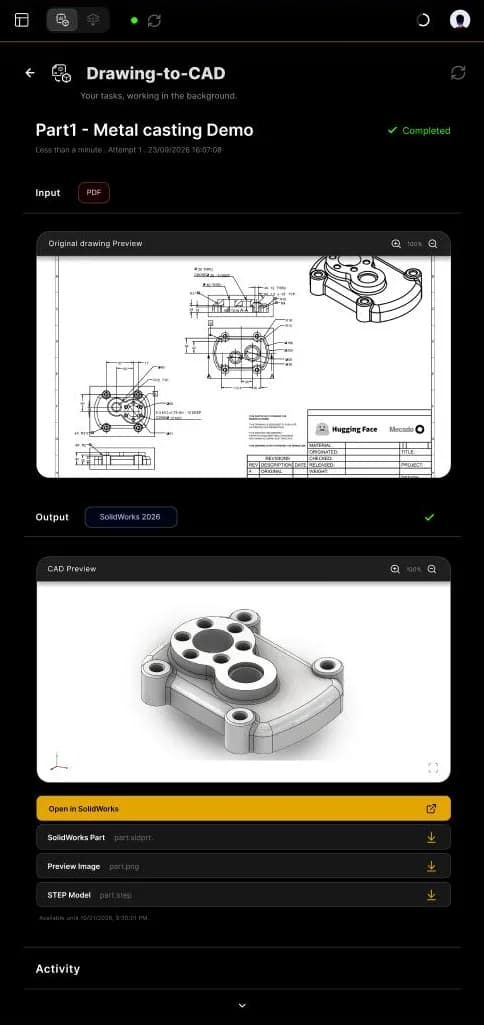
PDF বা ছবির ড্রয়িং পাঠান আর পান একটি সম্পাদনযোগ্য নেটিভ পার্ট, একটি STEP ফাইল আর একটি প্রিভিউ ছবি।
- 1
Background Tasks-এ যান আর Drawing-to-CAD-এ ক্লিক করুন।
- 2
Choose a drawing-এ ক্লিক করুন, অথবা জায়গাটিতে ছেড়ে দিন: PNG, JPEG বা PDF, 20 MB আর 40 MP পর্যন্ত। প্রতি ড্রয়িংয়ে একটি পার্ট; PDF-এ শুধু প্রথম পাতা ব্যবহার হয়।
- 3
Original drawing Preview যাচাই করুন (+ আর - দিয়ে জুম করুন)।
- 4
Deliver for-এ লক্ষ্য বেছে নিন: SolidWorks 2026, 2025, 2024 ও তার আগের, অথবা Other CAD Software (Output: STEP.)।
- 5
Generate Part-এ ক্লিক করুন। টাস্কটি Your tasks-এ Pending স্ট্যাটাসসহ দেখা যায়।
- 6
Activity লগ দেখতে থাকুন, অথবা থামাতে Cancel Task-এ ক্লিক করুন।
- 7
স্ট্যাটাস Completed হলে, ফলাফল দেখতে আর ডাউনলোড করতে টাস্কটি খুলুন।
1 · আপলোড
2 · প্রিভিউ ও আউটপুট
3 · অপেক্ষমাণ
- টাস্কের নাম
- টাস্কের নাম।
- স্ট্যাটাস
- Pending বা Completed।
- টাস্কের বিস্তারিত
- সময়কাল, প্রচেষ্টা, তারিখ আর সময়।
- ইনপুট
- আপনার পাঠানো ফাইলের ধরন।
- আউটপুট
- ফলাফলের লক্ষ্য সংস্করণ।
- Original drawing Preview
- জুম ইন আর জুম আউট।
- CAD Preview
- 3D ফলাফল ঘোরান, বা পূর্ণ স্ক্রিনে দেখুন।
- Open in SolidWorks
- পার্টটি সরাসরি খোলে।
- ডাউনলোড
- SolidWorks পার্ট (.sldprt), প্রিভিউ ছবি (.png) আর STEP মডেল (.step)।
- প্রাপ্যতা
- আউটপুট এই তারিখ পর্যন্ত পাওয়া যায়।
- অ্যাক্টিভিটি
- এজেন্ট কী করেছে তার লগ।
একটি পার্ট পাঠান আর মাপসহ ড্রয়িং পান। ভিউ, মাপ আর শিট বাছতে MecAgent পার্টের বিস্তারিত আর ড্রয়িংয়ের তথ্য ব্যবহার করে।
- 1
Background Tasks-এ CAD-to-Drawing-এ ক্লিক করুন।
- 2
পার্টটি বেছে নিন। এর প্রিভিউ বিস্তারিতসহ দেখা যায়।
- 3
Part details (ম্যাটেরিয়াল, প্রক্রিয়া, ফিনিশ) আর Drawing information (স্ট্যান্ডার্ড, ইউনিট, শিট সাইজ) যাচাই করুন।
- 4
Deliver for-এ সংস্করণ বেছে নিন আর Generate Drawing-এ ক্লিক করুন।
- 5
Your tasks-এ টাস্কটি দেখতে থাকুন আর Completed হলে ড্রয়িং ডাউনলোড করুন।
স্ট্যান্ডার্ড ভিউ (ফ্রন্ট, টপ, সাইড, আইসোমেট্রিক), সেকশন আর ডিটেইল ভিউ
লিনিয়ার, ব্যাস আর ব্যাসার্ধের মাপ; চাইলে সম্পূর্ণ মাপযুক্ত ড্রয়িং
আপনার নির্ধারিত ডেটাম আর গুরুত্বপূর্ণ সারফেস
অনুমোদিত সাইজের মধ্যে থেকে স্কেল, লেআউট আর শিট নিজে থেকেই বেছে নেওয়া
টাইটেল ব্লক আর সাধারণ অ্যানোটেশন
প্রযুক্তিগত সুপারিশ
3D মডেলে আপনার পার্টের ফিচার সম্পূর্ণভাবে সংজ্ঞায়িত করুন আর মাপ দিন; সম্ভব হলে মডেলেই টলারেন্স নির্ধারণ করুন।
আপনার কোম্পানির টাইটেল ব্লক পেতে নিজের খালি ড্রয়িং টেমপ্লেট ব্যবহার করুন।
ফিট আর মিলিত সারফেস বিবেচনায় আনতে অ্যাসেম্বলি STEP যোগ করুন।
রিলিজের আগে প্রতিটি ড্রয়িং পর্যালোচনা করুন, বিশেষ করে টলারেন্স আর GD&T।
একাধিক পার্টের জন্য, CAD-to-Drawings উইজার্ড চার ধাপে একটি ড্রয়িং প্রজেক্ট তৈরি করে।
- 1
পার্ট যোগ করুন। যেসব SolidWorks পার্টের (.SLDPRT, আবশ্যক) ড্রয়িং দরকার সেগুলো ছেড়ে দিন। একটি অ্যাসেম্বলি STEP (.STEP বা .STP, ঐচ্ছিক তবে প্রস্তাবিত) যোগ করুন, যাতে AI দেখতে পায় পার্টগুলো কীভাবে মেলে, কোন ডেটাম তারা ভাগ করে, আর কোথায় ফিট ও টলারেন্স গুরুত্বপূর্ণ।
- 2
সেটআপ। প্রজেক্টের নাম, ড্রাফটিং স্ট্যান্ডার্ড, ইউনিট আর শিট সাইজ (দেখুন প্রজেক্ট সেটআপ)।
- 3
পার্ট কনফিগার করুন। প্রতিটি পার্টের জন্য: ম্যাটেরিয়াল, কাজ, প্রক্রিয়া, ফিনিশ, নোট, ডেটাম আর গুরুত্বপূর্ণ সারফেস (দেখুন পার্ট কনফিগার করুন)।
- 4
জমা দিন। পর্যালোচনা করে জমা দিন। ড্রয়িং ব্যাকগ্রাউন্ডে তৈরি হয়; ধাপগুলোর মধ্যে যেতে Back আর Next ব্যবহার করুন।
আপনি ওয়েব অ্যাপ থেকেও ড্রয়িং প্রজেক্ট শুরু করতে পারেন: download.mecagent.com।
এই ডিফল্টগুলো প্রজেক্টের প্রতিটি ড্রয়িংয়ে প্রযোজ্য।
| সেটিং | বিকল্প |
|---|---|
| প্রজেক্টের নাম | আবশ্যক, যেমন “হাইড্রলিক পাম্প হাউজিং, Rev D” |
| ড্রাফটিং স্ট্যান্ডার্ড | ISO বা ASME Y14.5 |
| ইউনিট | মিলিমিটার বা ইঞ্চি |
| শিটের উৎস | MecAgent ডিফল্ট, অথবা আপনার নিজের খালি ড্রয়িং টেমপ্লেট |
| শিট সাইজ | A4 (210×297), A3 (297×420), A2 (420×594), A1 (594×841), A0 (841×1189): এক বা একাধিক বেছে নিন |
ধাপ 3 MecAgent-কে সেই তথ্য দেয় যা একজন ড্রাফটসম্যান আপনাকে জিজ্ঞেস করতেন: পার্টটি কী করে, কীভাবে তৈরি হয় আর কোন সারফেস গুরুত্বপূর্ণ।
| ফিল্ড | কী লিখবেন |
|---|---|
| ম্যাটেরিয়াল | যেমন অ্যালুমিনিয়াম 6061-T6; এর প্রপার্টি দেখানো হয় (ঘনত্ব, মডুলাস, মেশিনেবিলিটি) |
| এই পার্টটি কী করে? | ঐচ্ছিক: পণ্যে পার্টটির কাজ |
| প্রক্রিয়া | এক বা একাধিক, যেমন CNC মিলিং, CNC টার্নিং |
| ফিনিশ | যেমন মেশিনিংয়ের পর যেমন আছে |
| নোট | গুরুত্বপূর্ণ ইন্টারফেস, গ্রাহকের বিশেষ চাহিদা… |
| সব মাপ যোগ করুন | সম্পূর্ণ মাপযুক্ত ড্রয়িংয়ের জন্য টিক দিন |
| ডেটাম | মাপ আর GD&T-এর রেফারেন্স কাঠামো: একটি সারিতে ক্লিক করুন (Datum A, B, ঐচ্ছিক C), তারপর 3D ভিউয়ারে একটি সারফেস বেছে নিন |
| গুরুত্বপূর্ণ সারফেস | 3D ভিউয়ারে সারফেস বেছে নিন (বাদ দিতে আবার ক্লিক করুন), কেন গুরুত্বপূর্ণ তা লিখুন, তারপর Add surfaces-এ ক্লিক করুন। কোনোটি না, একটি বা একাধিক গ্রুপ |
মিলিত সারফেস: 0.05 mm সমতলতা আবশ্যক।
Text-to-CAD
লিখিত ব্রিফ বা স্পেক শিট পাঠান আর মডেল করা পার্ট পান। CAD এজেন্টকে যেমন বলতেন, তেমন করে পার্টটি ধাপে ধাপে, সব মাপসহ বর্ণনা করুন।
STEP-to-CAD
STEP ফাইল পাঠান আর ফিচার ট্রিসহ নেটিভ পার্ট পান, বদলানোর জন্য তৈরি। যেসব সাপ্লায়ার পার্ট আপনাকে মানিয়ে নিতে হবে সেগুলোর জন্য আদর্শ।
Macro Generation
আপনি মডেলিং চালিয়ে যাওয়ার সময় ব্যাকগ্রাউন্ডে ম্যাক্রো তৈরি করুন। এটি আপনার টাস্কে পাবেন, তারপর চালাতে আর My automations-এ যোগ করতে পারবেন।
120 × 80 × 40 mm-এর একটি আয়তাকার অ্যালুমিনিয়াম এনক্লোজার, 2 mm দেয়াল, উপর খোলা, কোণে চারটি M3 Ø6 mm বস, বাইরের কিনারায় 1 mm ফিলেট।
CAD এজেন্ট (লাইভ) ব্যবহার করুন যখন…
- আপনি বারবার চেষ্টা করে প্রতিটি পরিবর্তন আপনার CAD সফটওয়্যারে দেখতে চান
- কাজটি আপনার বর্তমান সিলেকশন বা খোলা অ্যাসেম্বলির ওপর নির্ভর করে
- আপনি ফলাফল ধাপে ধাপে ঠিক করেন
ব্যাকগ্রাউন্ড টাস্ক ব্যবহার করুন যখন…
- কাজটি লম্বা আর আপনি কাজ চালিয়ে যেতে চান
- আপনার ইনপুট ফাইল আকারে আছে (ড্রয়িং, STEP, ব্রিফ)
- আপনি একটি ফাইল ফেরত চান (পার্ট, STEP, PDF ড্রয়িং)
General Knowledges
MecAgent-কে একবার আপনার কোম্পানির প্রেক্ষাপট (স্ট্যান্ডার্ড, ম্যাটেরিয়াল, প্রক্রিয়া, সাপ্লায়ার) শিখিয়ে দিন, আর যেকোনো অনুরোধে ব্যবহার করুন।
- ফিরে যান
- চ্যাটে ফিরে যায়।
- Background knowledge
- চালু থাকলে, আপনার নলেজ প্রতিটি অনুরোধে ব্যবহার হয়।
- Add new knowledge folder
- একটি ফোল্ডার তৈরি করে (যেমন Tolerances & GD&T)।
- ফোল্ডার
- ফোল্ডারের সংখ্যা।
- বাছাই, ফিল্টার
- একাধিক ফোল্ডার বেছে নিন বা ফিল্টার করুন।
- ফোল্ডার
- এর নাম, তারিখ, আকার আর ফাইলের সংখ্যা।
- ফোল্ডার খুলুন
- এর ফাইল দেখুন আর পরিচালনা করুন।
- ফোল্ডারের নাম
- যে ফোল্ডারটি আপনি সম্পাদনা করছেন।
- ড্রপ জোন
- আপনার ফাইল বেছে নিন বা এখানে ছেড়ে দিন (20 MB পর্যন্ত)।
- Import
- বেছে নেওয়া ফাইল ফোল্ডারে যোগ করে।
- ফাইল
- ফোল্ডারে থাকা ফাইলের সংখ্যা।
- ফাইলের ধরন
- ডকুমেন্ট, PDF, ছবি, SolidWorks, ফোল্ডার…
- খুলুন
- ফাইলটি খোলে।
- মুছুন
- ফাইলটি ফোল্ডার থেকে সরায়।
ফোল্ডার তৈরি করুন
- 1
সাইড প্যানেলে General Knowledges খুলুন।
- 2
Add new knowledge folder-এ ক্লিক করুন আর নাম দিন।
- 3
ফোল্ডার খুলুন, আপনার ফাইল বেছে নিন বা ছেড়ে দিন, আর Import-এ ক্লিক করুন। পার্টগুলোর পারস্পরিক সম্পর্কের প্রেক্ষাপট দিতে একটি অ্যাসেম্বলি STEP যোগ করুন।
অনুরোধে ব্যবহার করুন
এক অনুরোধে এক ফোল্ডার: + > General Knowledges, তারপর সেটি বেছে নিন।
প্রতিটি অনুরোধে সব ফোল্ডার: Activate the background knowledge for each request চালু করুন।
সাপোর্ট
প্ল্যান ও ব্যবহার, সংযোগের সমস্যা, সাধারণ সমস্যা ও সমাধান, নিরাপত্তা ও ডেটা, ভালো অভ্যাস আর প্রায়ই জিজ্ঞাসিত প্রশ্ন।
প্রতিটি প্ল্যান সব কাজের জন্য একটি শেয়ার করা টোকেন বরাদ্দ ব্যবহার করে: CAD এজেন্ট রান, ম্যাক্রো, Drawing-to-CAD আর CAD-to-Drawing। বার্ষিক বিলিংয়ে প্রায় 17% সাশ্রয় হয়।
- ফ্রি0 US$3,000 টোকেন / মাস
- Starter99 US$/মাস15,000 টোকেন / মাস
- Advanced+499 US$/মাস/ইউজার90,000 টোকেন / মাস
- Enterpriseকাস্টমশেয়ার করা বাজেট
আপনার ব্যবহার দেখুন
হেডারে plan usage নির্দেশক দেখায় আপনার বরাদ্দের কতটা ব্যবহার হয়েছে।
Settings > Account-এ: ব্যবহৃত টোকেন আর প্রতিটি ফিচারের বাকি রান।
More tokens বা Dashboard: আপনার প্ল্যান আপগ্রেড বা পরিচালনা করুন।
- 1
হেডারে সংযোগের স্ট্যাটাসে (সবুজ বা লাল বিন্দু) ক্লিক করুন, তারপর রিফ্রেশ আইকনে ক্লিক করুন।
- 2
এখনও যুক্ত হয়নি? আপনার কাজ সেভ করুন, Windows টাস্ক ম্যানেজার খুলুন,
solidworksদিয়ে ফিল্টার করুন আর সব SolidWorks প্রসেস বন্ধ করুন। SolidWorks আবার চালু করুন, পুরোপুরি চালু হতে দিন, তারপর MecAgent-এ আবার রিফ্রেশে ক্লিক করুন। - 3
এখনও যুক্ত হয়নি? MecAgent অ্যাডমিনিস্ট্রেটর হিসেবে চালান, আর IT বিভাগকে ফায়ারওয়ালে অ্যাপটিকে অনুমতি দিতে বলুন: ডোমেন
proxy.mecagent.com, পোর্ট 443, প্রোটোকল TCP। - 4
এখনও আটকে আছেন? আপনার অ্যাপ সংস্করণসহ (সেটিংসের নিচে দেখায়) [email protected]-এ লিখুন।
| সমস্যা | সমাধান |
|---|---|
| Windows SmartScreen ইনস্টলার আটকায় | More info-তে, তারপর Run anyway-তে ক্লিক করুন |
| সাইন ইন বারবার লগইন স্ক্রিনে ফিরে আসে | অ্যাপ বন্ধ করুন, আবার খুলে সাইন ইন করুন; আপনার নেটওয়ার্ক proxy.mecagent.com অনুমতি দেয় কিনা দেখুন |
| টু-ফ্যাক্টর অ্যাপের অ্যাক্সেস হারিয়েছেন | টু-ফ্যাক্টর অথেন্টিকেশন রিসেট করতে [email protected]-এ লিখুন |
| একটি ব্যাকগ্রাউন্ড টাস্ক Pending-এ আটকে আছে | এর Activity লগ দেখুন; না এগোলে বাতিল করে আবার জমা দিন |
| একটি অটোমেশন ব্যর্থ হয় | এররটি চ্যাটে পেস্ট করে এজেন্টকে ঠিক করতে বলুন, অথবা ছোট ছোট ধাপে আবার বানান |
| SolidWorks সংস্করণ শনাক্ত হয়নি | MecAgent SolidWorks 2024, 2025 আর 2026-এ পরীক্ষিত; পুরোনো সংস্করণে চলার কথা, তবে নিশ্চয়তা নেই |
| পুরোনো SolidWorks সংস্করণে ম্যাক্রো ব্যর্থ হয় | SolidWorks API-এর কিছু ফিচার সংস্করণভেদে আলাদা: এজেন্টকে ম্যাক্রোটি আপনার সংস্করণ অনুযায়ী মানিয়ে নিতে বলুন, অথবা 2024 বা তার পরের সংস্করণ ব্যবহার করুন |
আপনার CAD সেশন
CAD এজেন্ট আপনার লোকাল CAD সেশনে কাজ করে। অনুরোধ, উত্তর দিতে দরকারি প্রেক্ষাপট আর চালানোর কাজগুলো MecAgent-এর সার্ভারের সঙ্গে আদান-প্রদান হয়।
আপনার পাঠানো ফাইল
যে ফাইল আপনি অনুরোধে যুক্ত করেন, General Knowledges-এ যোগ করেন বা ব্যাকগ্রাউন্ড টাস্কে পাঠান, সেগুলো প্রসেসের জন্য আপলোড হয়। টাস্কের আউটপুট টাস্কে দেখানো তারিখ পর্যন্ত পাওয়া যায়, তারপর মেয়াদ শেষ হয়।
প্রাইভেসি মোড
Starter আর Advanced+ প্ল্যানে পাওয়া যায়।
Enterprise
SOC 2 পরীক্ষা সম্পন্ন, আপনার ডেটায় ঐচ্ছিক ফাইন-টিউনিং অথবা ডেটা গোপন রাখা ও কখনও সংরক্ষণ না করা, কোম্পানির ওয়ার্কস্পেস আর অ্যাডমিন নিয়ন্ত্রণ। বড় কোম্পানির জন্য আমাদের টিমের সঙ্গে অন-প্রিমাইস ডিপ্লয়মেন্ট নিয়ে আলোচনা করা যায়।
আরও জানুন Enterprise পেজে আর আমাদের গোপনীয়তা নীতিতে।
সংবেদনশীল বা গোপন প্রজেক্টের জন্য প্রাইভেসি মোড বা Enterprise চুক্তি ব্যবহার করুন।
General Knowledges-এ শুধু সেই ডকুমেন্ট যোগ করুন যা এজেন্টের সত্যিই দরকার; যে ফাইল আর ব্যবহার করেন না তা মুছে ফেলুন (ফোল্ডারে ট্র্যাশ আইকন)।
Drawing-to-CAD-এ পাঠানো ড্রয়িং থেকে দরকার না হলে গোপন টাইটেল-ব্লকের তথ্য সরিয়ে দিন।
ব্যাকগ্রাউন্ড টাস্কের আউটপুট প্রাপ্যতার তারিখের আগে ডাউনলোড করুন।
আপনার মডেলের প্রতিটি পরিবর্তন অনুমোদন করতে চাইলে Auto-accept Tool Executions বন্ধ রাখুন।
রপ্তানি-নিয়ন্ত্রিত ডেটায় MecAgent ব্যবহারের আগে আপনার IT বিভাগের সঙ্গে কথা বলুন।
নিরাপত্তা, ডেটা বা অন-প্রিমাইস ডিপ্লয়মেন্ট নিয়ে প্রশ্ন? [email protected]-এ লিখুন।