

Download
MecAgent in SolidWorks installieren
Vom Download-Button bis zu Ihrem ersten Prompt in SolidWorks, in etwa fünf Minuten.
Für Windows herunterladenMecAgent holen
- Für Windows herunterladen
01Klicken Sie auf Für Windows herunterladen
Über den Button oben auf dieser Seite oder einen beliebigen Download-Button der Website.
- Konto erstellen
02Erstellen Sie Ihr MecAgent-Konto
Registrieren Sie sich mit Ihrer E-Mail. Der Einstieg ist kostenlos, und dasselbe Konto gilt in der App und auf der Website.
03Öffnen Sie die Seite Download
In Ihrem Konto steht Download direkt links neben Dashboard in der oberen Leiste. Schon dort? Weiter zum nächsten Schritt.
04Klicken Sie auf Download for Windows
Auf der Karte MecAgent Copilot for SolidWorks. Die Seite bietet immer die neueste Version.


Installieren
05Warten Sie, bis der Download fertig ist
mecagent-copilot-vX.X.X-setup.exe ist etwa 330 MB groß. Ihr Browser zeigt den Fortschritt.
06Starten Sie den Installer
Öffnen Sie mecagent-copilot-vX.X.X-setup.exe aus Ihren Downloads und lassen Sie die Installation durchlaufen.
07Warnt Windows, trotzdem ausführen
Erscheint ein Warnfenster, klicken Sie auf „Weitere Informationen“ und dann auf „Trotzdem ausführen“. Windows zeigt es, solange eine neue Installer-Version noch unbekannt ist.
Verbinden
08Melden Sie sich bei MecAgent an
Fragt die App danach, melden Sie sich erneut mit Ihrem MecAgent-Konto an und geben Sie Ihren Zwei-Faktor-Code ein, falls aktiviert.
09Öffnen Sie SolidWorks
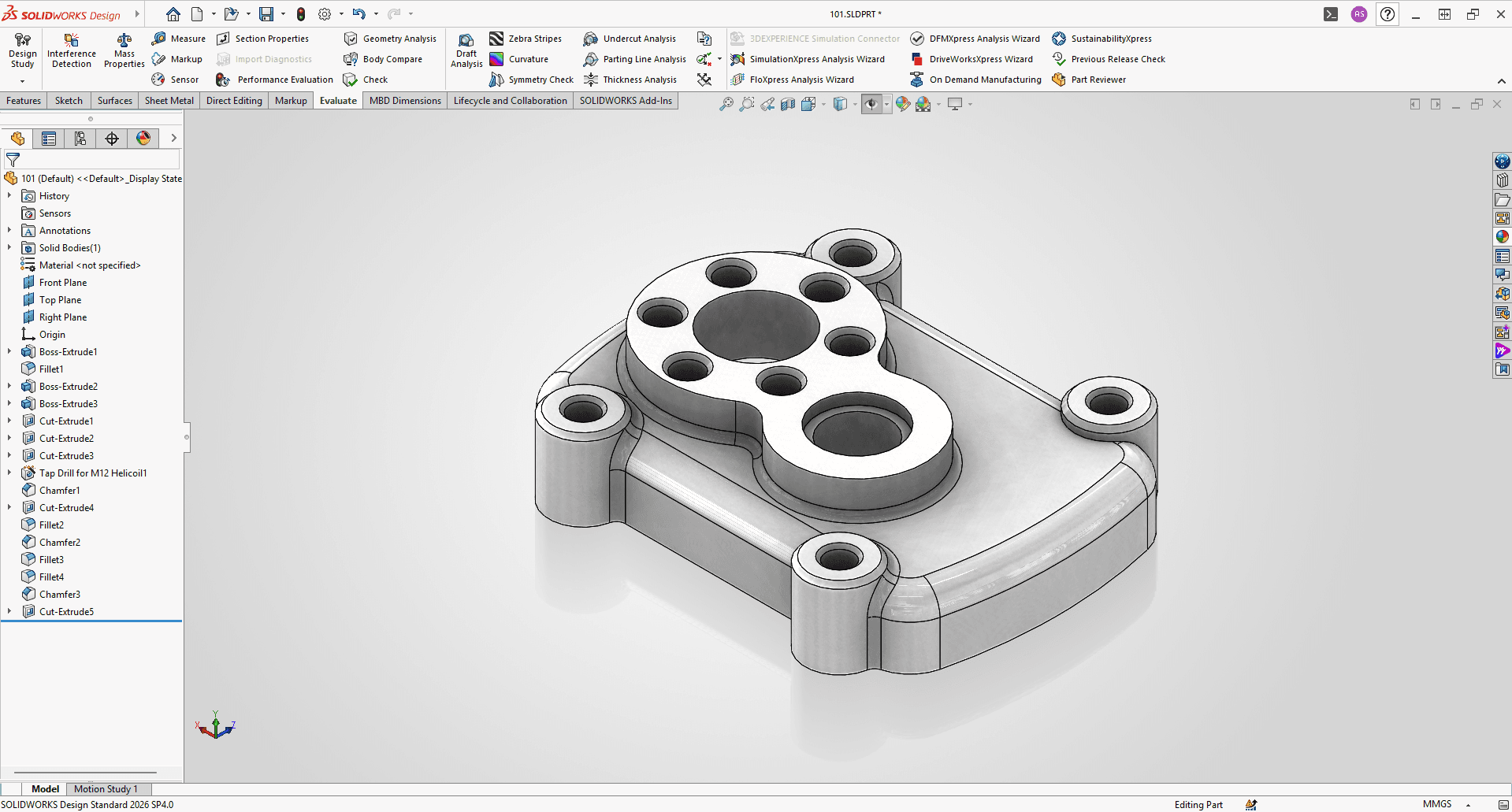
Starten Sie SolidWorks 2024, 2025 oder 2026. MecAgent findet es von selbst.
10Prüfen Sie die Verbindung zu SolidWorks
Der Statuspunkt oben sollte SolidWorks und Agent als „Connected“ zeigen. Falls nicht, klicken Sie auf das Aktualisieren-Symbol daneben.
Loslegen
11Tippen Sie, was Sie tun möchten
Fertig: Beschreiben Sie Teil, Änderung oder Export in der MecAgent-Chatleiste, und die KI arbeitet direkt in SolidWorks.
12Nutzen Sie den Schalter für Hintergrund-Agenten
Legen Sie den Schalter oben um, um lange Aufgaben an den Hintergrund-Agenten zu geben: CAD-to-Drawing, Drawing-to-CAD, Text-to-CAD oder STEP-to-CAD.
13Öffnen Sie die Seitenleiste
Starten Sie einen neuen Chat, ergänzen Sie Kontext unter General knowledge für die Agenten, starten Sie Ihr Lieblingsmakro aus Ihren Automatisierungen oder öffnen Sie einen alten Chat.

Voraussetzungen
- Windows 10 oder 11, 64 Bit
- SolidWorks 2024, 2025 oder 2026
- Eine Internetverbindung
- Ein MecAgent-Konto (kostenlos)
Andere CAD-Software
Sie arbeiten mit Inventor, CATIA V5, 3DEXPERIENCE, Fusion 360, NX, Solid Edge, Onshape oder Creo? Nutzen Sie die MecAgent-Web-App – der CAD-Agent und CAD-to-Drawing liefern STEP und PDF, die Sie überall öffnen können. Native Add-ins folgen.
 SolidWorks
 Inventorbald
 CATIA V5bald
 3DEXPERIENCEbald
 Fusion 360bald
 Siemens NXbald
 Solid Edgebald
 Onshapebald
 PTC Creobald
Fehlerbehebung
Nächster Schritt
Bereit, sobald SolidWorks es ist.
MecAgent installieren, anmelden, Bauteil beschreiben.