

Einführung
Was MecAgent ist, was neu in Version 2.0 ist, was es kann und was noch nicht, die Systemvoraussetzungen sowie Download, Anmeldung und Verbindung mit Ihrer CAD-Software.
MecAgent ist ein KI-CAD-Agent für Maschinenbauingenieure. Sie beschreiben in natürlicher Sprache, was Sie brauchen (ein Teil, eine Änderung an einer Baugruppe, eine Zeichnung oder eine wiederkehrende Aufgabe), und MecAgent plant die Arbeit, handelt direkt in Ihrer CAD-Software und meldet das Ergebnis.
Version 2.0 vereint alles in einem Agenten, der Ihr geöffnetes Dokument versteht, die passenden Methoden sucht, Features mit einem bearbeitbaren FeatureManager-Baum aufbaut und wiederkehrende Arbeit in wiederverwendbare Automatisierungen verwandelt.
Zwei Arbeitsweisen
CAD-Agent
LiveChatten Sie mit dem Agenten, während er in Ihrer geöffneten CAD-Sitzung arbeitet: Teile modellieren, Baugruppen bearbeiten, Materialien zuweisen, Gleichungen steuern, umbenennen, exportieren, Zeichnungen und Makros erstellen.
Hintergrundaufgaben
AsynchronGeben Sie lange Aufträge ab (Drawing-to-CAD, CAD-to-Drawing, Text-to-CAD, STEP-to-CAD) und erhalten Sie die Dateien zurück, während Ihre CAD-Software für Sie frei bleibt.
MecAgent ersetzt nicht den Konstrukteur. Es beschleunigt Modellierung, Dokumentation und wiederkehrende Arbeit, aber Sie behalten die Verantwortung für Konstruktionsabsicht, Prüfung und Freigabe.
Das Ergebnis hängt davon ab, wie genau Sie die Anfrage beschreiben: Prüfen Sie Geometrie, Zeichnungen und Toleranzen immer vor der Freigabe.
Allgemeine KI-Tools (ChatGPT, Gemini, Claude, Copilot…) sind nicht dafür gebaut, CAD-Software zu bedienen. Sie raten API-Aufrufe, überspringen Schritte und erzeugen Code, der in der CAD-Software scheitert.
MecAgent wurde mit echten CAD-Workflows und Hunderttausenden CAD-Automatisierungen trainiert und arbeitet mit eigenen CAD-Werkzeugen: Es liest das Modell, führt Features aus, prüft das Ergebnis und korrigiert sich selbst.
Wenn es eine Automatisierung schreibt, findet das Nachdenken bei der Erstellung statt. Danach läuft die Automatisierung als normales Skript: schnell, vorhersehbar und ohne KI zur Laufzeit.
V2.0 ersetzt die getrennten Modi von V1.2 (Automation, CAD Copilot, MechE Expert, Text to STL/STEP, Online Part Finder) durch einen einzigen CAD-Agenten und bringt Hintergrundaufgaben, General Knowledges und eine Modellauswahl hinzu.
| Bereich | V1.2 | V2.0 |
|---|---|---|
| Grundprinzip | Fünf getrennte Modi zur Auswahl | Ein Chat mit dem CAD-Agenten, der plant, sucht, in Ihrer CAD-Software handelt und bei Bedarf Makros erstellt |
| 3D-Modellierung | Nur einfache Teile (Skizze, Extrusion, Rotation, Bohrungen, Verrundungen, Fasen) | Text-to-CAD und STEP-to-CAD mit bearbeitbarem FeatureManager-Baum; Teile im Baugruppenkontext konstruiert und verknüpft |
| Baugruppen | Materialien, Umbenennen, Eigenschaften | Zusätzlich Explosionsansichten, Gleichungen, Konfigurationen und Bewegungsstudien |
| Lange Aufträge | Blockierend, im Chat | Hintergrundaufgaben mit Aufgabenliste, Status, Aktivitätsprotokoll und herunterladbaren Ergebnissen |
| Zeichnungen | Aktives Teil oder Stapel, einfache Ansichten | Geführtes CAD-to-Drawing (Norm, Einheiten, Blätter, Bezüge, kritische Flächen) und Drawing-to-CAD |
| Kontext | Integrierte Engineering-Wissensbasis | General Knowledges: Ihre eigenen Dokumentordner, an jede Anfrage anhängbar |
| Eingaben | Text-Prompt | Text, Dateien, Fotos, STEP-Dateien und Sketch auf einer Aufnahme Ihrer CAD-Ansicht |
| Modelle | Ein Modell | Modellauswahl: MecAgent Max, High, Medium, Light, Extra Light, Fast |
| Automatisierungen | My Automations, Public Automations, Merge, Remix | Dieselbe Bibliothek, dazu Macro mode und Remix direkt in der Chatleiste |
| Transparenz | Nur die endgültige Antwort | Live-Task Progress und Suchschritte, während der Agent arbeitet |
Was Sie heute mit MecAgent V2.0 tun können:
Teile aus Text oder einem Lastenheft modellieren, mit bearbeitbarem FeatureManager-Baum
Eine STEP-Datei eines Lieferanten als natives, bearbeitbares Teil neu aufbauen
Ein neues Teil im Kontext einer Baugruppe konstruieren und dann verknüpfen
Explosionsansichten erstellen und Bewegungsstudien einrichten
Materialien und Erscheinungsbilder in einer Anfrage allen Teilen zuweisen und die Masse aktualisieren
Maße über globale Variablen, Gleichungen und Konfigurationen steuern
Teile, Features und Dateien umbenennen und übersetzen, ohne Referenzen zu verlieren
STEP-, PDF- und DXF-Dateien für Lieferanten im Stapel exportieren
Bemaßte Zeichnungen aus Teilen erzeugen (CAD-to-Drawing)
Eine Zeichnung als PDF oder Bild in ein bearbeitbares Teil verwandeln (Drawing-to-CAD)
Wiederverwendbare Makros erstellen, speichern, teilen, remixen und zusammenführen
Eigene Dokumente (Normen, Materialien, Lieferanten) als Kontext nutzen
Aktuelle Grenzen, die Sie kennen sollten:
Zeichnungen oder Teile ohne technische Prüfung freigeben
Die Zertifizierung oder regulatorische Konformität einer Zeichnung garantieren
Komplexe Freiform- oder Class-A-Flächen aus einer vagen Beschreibung
Menschliches Urteilsvermögen bei mehrdeutigen Anweisungen ohne Maße oder Bezüge
Firmenspezifische Regeln anwenden, die nie übergeben wurden (fügen Sie sie als General Knowledges oder Vorlagen hinzu)
Native Unterstützung für andere CAD-Software als SolidWorks: Inventor kommt als Nächstes, dann Siemens NX und CATIA vor Ende 2026
Garantierte Unterstützung für SolidWorks-Versionen vor 2024
CAD-Software
SolidWorksGetestet mit SolidWorks 2024, 2025 und 2026.
Betriebssystem
WindowsWindows 10 oder 11, 64 Bit.
Konto
KostenlosEin MecAgent-Konto, kostenlos für den Einstieg.
Netzwerk
HTTPSEine Internetverbindung, HTTPS auf Port 443.
Unterstützte SolidWorks-Versionen
Unser technisches Team testet MecAgent mit SolidWorks 2024, 2025 und 2026. MecAgent sollte auch mit älteren Versionen funktionieren, aber wir können es nicht garantieren: Manche Funktionen stehen nicht in jeder SolidWorks-Version zur Verfügung, und insbesondere die Erstellung bestimmter Makros kann in älteren Versionen Probleme bereiten.
| SolidWorks-Version | Status |
|---|---|
| 2026 · 2025 · 2024 | Von unserem technischen Team getestet und unterstützt |
| 2023 und älter | Sollte funktionieren, ohne Garantie: Einige Funktionen und Makros laufen eventuell nicht |
Firmennetzwerke
MecAgent braucht ausgehenden Zugriff auf seine Server. Wenn Ihr Unternehmen eine Firewall oder einen Proxy nutzt, bitten Sie Ihre IT, proxy.mecagent.com auf Port 443 (TCP) sowie den MecAgent-Installer und die Anwendung freizugeben.
Native Unterstützung für weitere CAD-Software kommt in dieser Reihenfolge: zuerst Inventor, dann Siemens NX und CATIA vor Ende 2026, danach PTC Creo, Solid Edge, Fusion 360 und Onshape.
- 01SolidWorksJetzt verfügbar
- 02InventorAls Nächstes
- 03Siemens NXVor Ende 2026
- 04CATIAVor Ende 2026
- 05PTC CreoDanach
- 06Solid EdgeDanach
- 07Fusion 360Danach
- 08OnshapeDanach
Bis dahin
Nutzen Sie die Web-App unter download.mecagent.com/login. Hintergrundaufgaben liefern STEP-Teile und PDF-Zeichnungen, die sich in jeder CAD-Software öffnen lassen: Wählen Sie beim Start einer Aufgabe Other CAD Software (Output: STEP.) unter Deliver for.
- 1
Öffnen Sie die Download-Seite unserer Website.
- 2
Melden Sie sich an oder erstellen Sie ein kostenloses Konto unter download.mecagent.com/register. Dasselbe Konto gilt in der App und auf der Website.
- 3
Öffnen Sie in Ihrem Konto Download (obere Leiste, direkt links neben Dashboard) und klicken Sie auf der Karte MecAgent Copilot for SolidWorks auf Download for Windows.
- 4
Warten Sie, bis der Download abgeschlossen ist (etwa 333 MB).
- 5
Führen Sie
mecagent-copilot-setup.exeaus und lassen Sie die Installation durchlaufen. Es gibt keine ZIP-Datei mehr zu entpacken. - 6
Wenn Windows SmartScreen den Installer blockiert, klicken Sie auf More info und dann auf Run anyway. Die Warnung erscheint, weil Windows den neuen Installer noch nicht kennt.
- 7
Starten Sie MecAgent und melden Sie sich mit Ihrem MecAgent-Konto an.
- 8
Starten Sie Ihre CAD-Software: MecAgent verbindet sich automatisch, und Sie können Ihre erste Anfrage eingeben.
- 1
Starten Sie MecAgent. Nach dem Ladebildschirm öffnet sich das Fenster Log in.
- 2
Melden Sie sich mit E-Mail und Passwort an oder mit Google, Microsoft oder Apple.
- 3
Ist die Zwei-Faktor-Authentifizierung aktiviert, geben Sie den 6-stelligen Code aus Ihrer Authenticator-App ein.
- 4
Passwort vergessen? Klicken Sie auf Forgot password?.
- 5
Noch kein Konto? Klicken Sie auf Sign up.
- 1
Starten Sie Ihre CAD-Software (derzeit SolidWorks, getestet mit 2024, 2025 und 2026). MecAgent erkennt sie automatisch.
- 2
Ein grüner Punkt in der Kopfzeile bedeutet, dass die Verbindung steht. Klicken Sie darauf, um den Status von SolidWorks und vom Agent zu sehen.
- 3
Steht einer davon auf Disconnected, klicken Sie auf das Aktualisieren-Symbol, um die Verbindung wiederherzustellen.
Oberfläche
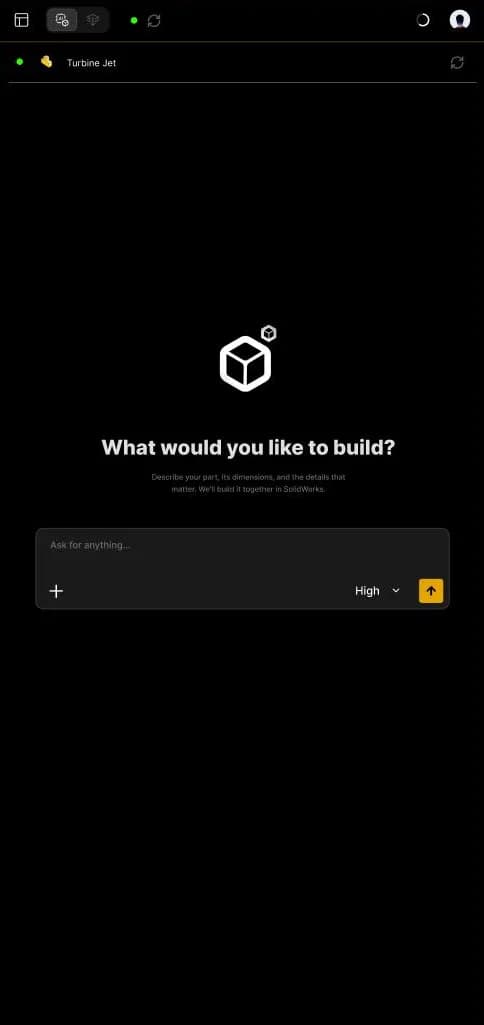
Das MecAgent-Fenster, seine Startseite, die Unterhaltung, die Seitenleiste, die Chatleiste mit ihrem Menü Hinzufügen (+) und die Einstellungen.
MecAgent läuft in einem eigenen Fenster neben Ihrer CAD-Software. Platzieren Sie es neben Ihrer CAD-Software: Der Agent arbeitet am aktiven Dokument und zeigt seinen Fortschritt im MecAgent-Fenster.
Modus CAD Agent
StandardChatten Sie mit dem Agenten; er handelt live in Ihrer CAD-Software. Nutzen Sie ihn für Modellierung, Baugruppen, Materialien, Umbenennen, Exporte und Makros.
Modus Background Tasks
ModusschalterWechseln Sie über den Modusschalter in der Kopfzeile. Starten Sie lange Aufträge (Zeichnungen, Drawing-to-CAD, Text-to-CAD) und holen Sie die Dateien ab, sobald sie fertig sind.
- Seitenleiste
- Ihre Chats, Aufgaben, Wissensordner und Automatisierungen.
- Modusschalter
- Wechselt zwischen CAD Agent und Background Tasks.
- Verbindungsstatus
- Grün bedeutet verbunden. Klicken Sie darauf, um den Status Ihrer CAD-Software und des Agent zu sehen und die Verbindung wiederherzustellen.
- Aktives Dokument
- Das CAD-Dokument, an dem der Agent arbeitet.
- Dokument neu laden
- Aktualisiert das aktive Dokument.
- Tarifnutzung
- Zeigt die Nutzungsgrenzen Ihres Tarifs.
- Profil
- Öffnet die Einstellungen (General, Account, Sound).
- Startbildschirm
- Erscheint in einem neuen Chat.
- Anfrageleiste
- Beschreiben Sie, was Sie bauen oder tun möchten.
- Menü Hinzufügen (+)
- Dateien, Wissensordner, Macro mode, Remix und Sketch.
- Modellauswahl
- Von MecAgent Fast bis Max.
- Senden
- Sendet die Anfrage; Sie können auch die Eingabetaste drücken.
- Ihre Anfrage
- Mit Zeitstempel. Mit Edit, Retry und Copy bearbeiten und erneut senden, neu generieren oder kopieren Sie sie.
- Antwort des Agenten
- Was in Ihrer CAD-Software gemacht wurde. Copy und Retry kopieren oder generieren die Antwort neu.
- Automatisierungskarte
- Ein für Ihre Anfrage erstelltes Makro mit seinem Ausführungsstatus.
- Run Automation
- Führt das Makro erneut in Ihrer CAD-Software aus.
- Add to favorites
- Speichert das Makro in My Automations.
- Code, Copy, Retry
- Makrocode ansehen, kopieren oder neu generieren.
- Wissens-Chip
- Die in diesem Chat aktiven General Knowledges.
- Angehängte Dokumente
- Die von diesem Chat genutzten Dateien und Wissensordner (z. B. 14 Docs).
- Anfrageleiste
- Setzt die Unterhaltung fort.
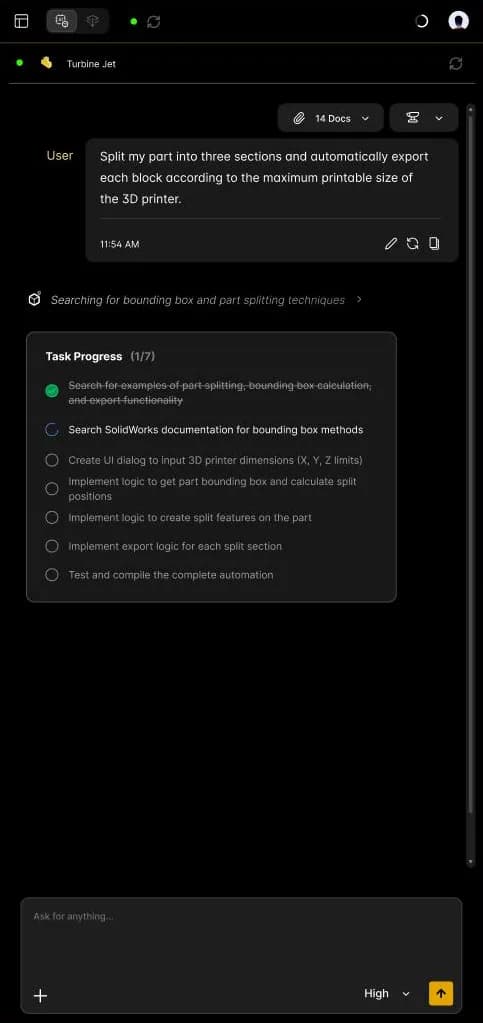
Während er arbeitet, zeigt der Agent, wonach er sucht, und eine Live-Liste Task Progress, damit Sie immer wissen, wo er steht.
- Suchschritt
- Was der Agent nachschlägt. Zum Aufklappen anklicken.
- Task Progress
- Der Plan der Anfrage, z. B. 1 von 7 Schritten erledigt.
- Erledigt
- Ein abgeschlossener, durchgestrichener Schritt.
- In Arbeit
- Der Schritt, an dem der Agent gerade arbeitet.
- Offen
- Die nächsten Schritte des Plans.
- New chat
- Startet eine neue Unterhaltung mit dem CAD-Agenten.
- General knowledges
- Ihre Wissensordner.
- My Automations
- Ihre gespeicherten Makros.
- Macro library
- Öffnet die öffentlichen Automatisierungen der Community.
- CAD Agent Chats
- Ihre bisherigen Unterhaltungen. Klicken Sie auf eine, um sie wieder zu öffnen.
- Suchen, Filtern
- Einen Chat oder eine Aufgabe finden.
- Hintergrundaufgaben
- Ihre letzten Aufgaben, mit der Zahl der laufenden (z. B. 2 von 4).
- Aufgabenstatus
- Gelb: ausstehend. Grün: abgeschlossen. Grau: geöffnet.
- Aufgabentyp
- CAD-to-Drawing, Drawing-to-CAD…
Dateien und Wissensordner
Ausgewählte Wissensordner und Dateien erscheinen über der Chatleiste. Scrollen Sie durch die Dateileiste, um sie zu prüfen; der Zähler zeigt die Gesamtzahl.
Kontext-Chips
Nach dem Senden öffnen die Chips über der Unterhaltung (z. B. 14 Docs) die angehängten Dateien und Wissensordner erneut.
Klicken Sie auf Ihr Profilbild (oben rechts), um die Einstellungen zu öffnen. Die App-Version und ihr Commit-Hash stehen unten auf jedem Tab.
- Tabs
- General, Account und Sound.
- Design
- Dunkel oder hell.
- Sprache
- Die Sprache der Oberfläche.
- CAD Software
- Die CAD-Software, mit der sich MecAgent verbindet.
- Getting Started video
- Ein Tutorial-Video.
- Open User Guide
- Öffnet dieses Handbuch.
- Auto-accept Tool Executions
- Genehmigt jede Werkzeugausführung ohne Rückfrage.
- Version
- Version und Commit-Hash, nützlich für den Support.
- Name und E-Mail
- Name und E-Mail-Adresse Ihres Kontos.
- Guthaben
- In diesem Zeitraum genutzte und verfügbare Tokens.
- Verbleibende Ausführungen
- Pro Funktion: CAD-to-Drawings, Macros, CAD Agent Max, High, Medium…
- More tokens
- Tarif upgraden.
- Dashboard
- Öffnet Ihr Konto auf der Website.
- Logout
- Meldet Sie von der App ab.
- Enable Sound
- Schaltet alle App-Töne ein oder aus.
- Lautstärke
- Stellt den Pegel ein.
- Notification Sounds
- Wählen Sie den Ton, der erklingt, wenn ein Makro oder eine Aufgabe fertig ist, und hören Sie ihn an.
Funktionen
Alles, was MecAgent V2.0 kann, live mit dem CAD-Agenten oder im Hintergrund, und die verfügbaren KI-Modelle.
Ziel von MecAgent ist es, die neueste KI in jede CAD-Software zu bringen. In V2.0 arbeitet der CAD-Agent live in Ihrer CAD-Sitzung.
Text-to-CAD
Ein Teil aus einer schriftlichen Beschreibung oder einem Lastenheft modellieren, Feature für Feature.
STEP-to-CAD
Eine STEP-Datei eines Lieferanten in ein bearbeitbares Teil mit FeatureManager-Baum umwandeln.
Teile in Baugruppen
Ein Teil im Kontext einer geöffneten Baugruppe konstruieren und dann verknüpfen.
Explosionsansicht
Die Explosionsansicht einer Baugruppe Schritt für Schritt aufbauen.
Materialien und Design
Materialien und Erscheinungsbilder allen Teilen zuweisen und die Masse aktualisieren.
Gleichungen und Konfigurationen
Maße über globale Variablen steuern und Konfigurationen erzeugen.
Bewegung
Eine Bewegungsstudie (Verknüpfungen, Motoren, Animation) aus einem Satz einrichten.
Umbenennen
Dateien, Teile und Features umbenennen oder übersetzen, ohne Referenzen zu verlieren.
Export
STEP-, PDF- und DXF-Dateien gemeinsam für einen Lieferanten exportieren.
CAD-to-Drawing
Eine bemaßte Zeichnung des geöffneten Teils oder der Baugruppe erzeugen.
Makros
Eine Aufgabe in ein Makro verwandeln, das Sie mit einem Klick erneut ausführen.
Skizze und Dateien
Mit einer Skizze, Fotos, PDFs oder STEP-Dateien erklären.
Jeder dieser Anwendungsfälle ist in der Demo-Bibliothek als Video zu sehen.
Hintergrundaufgaben: weiterarbeiten, während sie laufen
CAD-to-Drawing
Teile senden, bemaßte Zeichnungen erhalten.
Drawing-to-CAD
Eine Zeichnung als PDF oder Bild senden, ein bearbeitbares Teil erhalten.
Text-to-CAD
Eine schriftliche Beschreibung senden, ein modelliertes Teil erhalten.
STEP-to-CAD
Eine STEP-Datei senden, ein natives Teil mit FeatureManager-Baum erhalten.
Macro Generation
Ein Makro im Hintergrund erzeugen.
Kontext und Wiederverwendung
General Knowledges
Ihre eigenen Dokumentordner, als Kontext genutzt.
My automations
Makros speichern, ausführen, remixen und zusammenführen.
Public automations
Von der Community geteilte Automatisierungen.
Wählen Sie mit der Modellauswahl neben der Senden-Schaltfläche das passende Modell. Höhere Modelle bewältigen schwierigere Teile und längere Pläne und verbrauchen mehr von Ihrem Tarif; leichtere Modelle antworten schneller.
| Modell | Ideal für |
|---|---|
| MecAgent Max | Die komplexesten Teile und Baugruppen, lange mehrstufige Anfragen |
| MecAgent High | Standard: alltägliche Modellierung, Baugruppen und Automatisierungen |
| MecAgent Medium | Einfache Teile und Änderungen |
| MecAgent Light | Schnelle Änderungen: Umbenennen, Eigenschaften, Materialien |
| MecAgent Extra Light | Sehr kurze Aufgaben und Fragen |
| MecAgent Fast | Die schnellsten Antworten |
CAD-Agent
Arbeiten Sie live mit dem Agenten in Ihrer CAD-Software: wie es funktioniert, wie man gute Anfragen schreibt, wie man Dateien, Wissensordner und Skizzen hinzufügt, und Beispiele zum Kopieren.
- 1
Prüfen Sie, ob Sie mit Ihrer CAD-Software verbunden sind (grüner Punkt). Falls nicht, siehe Verbindungsprobleme.
- 2
Prüfen Sie, ob Sie im Modus CAD Agent sind und ob das aktive Dokument das gewünschte ist.
- 3
Beschreiben Sie in der Anfrageleiste, was Sie wollen: das Teil, seine Maße und die wichtigen Details. Mit + fügen Sie Dateien, Wissensordner oder eine Skizze hinzu.
- 4
Wählen Sie das Modell (standardmäßig High) und drücken Sie die Eingabetaste oder klicken Sie auf den Pfeil.
- 5
Der Agent sucht die passenden Methoden und erstellt einen Plan: Verfolgen Sie den Task Progress.
- 6
Der Agent handelt in Ihrer CAD-Software. Genehmigen Sie die Werkzeugausführungen, wenn er fragt, oder aktivieren Sie Auto-accept.
- 7
Lesen Sie die Antwort. Wurde ein Makro erstellt, klicken Sie auf Run Automation, um es erneut auszuführen, und auf Add to favorites, um es zu behalten.
- 8
Verfeinern Sie: Setzen Sie die Unterhaltung fort („mach die Wand 3 mm dick“, „füge eine Verrundung an den ausgewählten Kanten hinzu“) oder nutzen Sie Edit oder Retry an Ihrer Anfrage.
Fragen Sie so, wie Sie einen Kollegen briefen würden: was gebaut oder geändert werden soll, mit Zahlen und Bezügen. Einige Anfragen, die gut funktionieren:
Erstelle einen Flansch mit 6 M8-Bohrungen, 10 mm Dicke und 120 mm Außendurchmesser.
Baue diese STEP-Datei als bearbeitbares Teil mit einem sauberen FeatureManager-Baum neu auf.
Konstruiere eine Halterung, die zwischen die beiden ausgewählten Flächen passt, und verknüpfe sie dann mit dem Rahmen.
Weise allen Rahmenteilen Aluminium 6061-T6 zu und aktualisiere die Masse.
Erstelle eine globale Variable für die Armlänge und drei Konfigurationen: 200, 250 und 300 mm.
Übersetze die Namen aller Teile meiner Baugruppe von Russisch nach Englisch und behalte die Referenzen bei.
Exportiere jedes Teil der Baugruppe als STEP, PDF und DXF in einen gemeinsamen Ordner für den Lieferanten.
Benenne jedes Feature im Baum mit einem sprechenden Namen nach der Geometrie, die es erzeugt.
„Erstelle ein Auto.“: eine vage, allgemeine Absicht ohne Maße
„Benenne alles um.“: keine Auswahl und keine Namensregel
„Mach es besser.“: kein Kriterium zum Optimieren
Aktionen an der Geometrie, ohne zu sagen, welche Fläche, Kante oder Komponente (wählen Sie sie aus oder beschreiben Sie sie genau)
Firmenspezifische Regeln, die MecAgent nicht kennen kann: Fügen Sie sie zuerst als General Knowledges hinzu
Zertifizierungsfertige Ergebnisse ohne Prüfung
Dieselbe Anfrage, zwei Varianten
Zu vage
Füge Bohrungen in den Ecken der Platte hinzu.
Präzise
Füge vier Durchgangsbohrungen Ø5 mm, 10 mm von jeder Kante entfernt, in den Ecken der Platte hinzu.
Geben Sie dem Agenten denselben Kontext wie einem Kollegen: Lastenhefte, PDFs, Zeichnungen, Fotos oder STEP-Dateien.
- 1
Klicken Sie in der Chatleiste auf + > Add photos & files.
- 2
Wählen Sie Ihre Dateien. Sie erscheinen in einer Leiste über der Chatleiste.
- 3
Schreiben Sie Ihre Anfrage und verweisen Sie auf die Dateien.
Erstelle eine Drohne mit 6 Rotorblättern. Halte dich an mein Lastenheft in den angehängten Dateien.
Nutzen Sie Ihre Firmendokumente (Normen, Materialien, Lieferanten) als Kontext einer Anfrage.
- 1
Klicken Sie auf + > General Knowledges.
- 2
Wählen Sie einen Ordner oder All general knowledges.
- 3
Der Wissens-Chip erscheint über der Chatleiste: Senden Sie Ihre Anfrage.
Zeichnen Sie direkt auf einer Aufnahme Ihrer CAD-Ansicht, um zu zeigen, was Sie wollen.
- Stift
- Zeichnen Sie die gewünschte Form oder Bahn.
- Textmarker
- Markieren Sie einen Bereich des Modells.
- Radierer
- Entfernen Sie Striche.
- Formen
- Fügen Sie Linien, Kreise und Rechtecke hinzu.
- Zuschneiden
- Behalten Sie nur den nützlichen Bereich.
- Aufnahme
- Erstellen Sie eine neue Aufnahme der CAD-Ansicht.
- Rückgängig, Wiederholen
- Den letzten Strich zurücknehmen oder wiederherstellen.
- Bestätigen
- Hängen Sie die Skizze an Ihre Anfrage an.
Gehen Sie bei komplexen Teilen Schritt für Schritt vor
Bauen Sie zuerst die Basis, prüfen Sie sie, und fügen Sie dann die Details hinzu. Das ist leichter zu kontrollieren und erhöht die Erfolgsquote deutlich.
Erstelle eine Platte 500 × 200 × 2 mm.
- dann
Füge in jeder Ecke Bohrungen Ø5 mm mit 10 mm Randabstand hinzu.
- dann
Füge in der Mitte eine Bohrung Ø50 mm hinzu.
Seien Sie quantitativ
Nennen Sie Maße, Abstände, Achsen, Winkel, Toleranzen und Stückzahlen. Beziehen Sie sich auf vorhandene Elemente des Modells („die obere Fläche“, „die Bohrung Ø20“, „Ebene1“).
Nutzen Sie Ihre Auswahl
Wählen Sie Flächen, Kanten oder Komponenten in Ihrer CAD-Software aus und schreiben Sie dann „auf der ausgewählten Fläche“ oder „für die ausgewählten Komponenten“. Der Agent weiß, was ausgewählt ist.
Geben Sie Namensregeln vor
Geben Sie beim Umbenennen und Exportieren das genaue Muster an: PRJ-042_<part name>_REV-A, „ein Ordner pro Unterbaugruppe“, „geh jedes Teil einzeln durch“.
Beschreiben Sie Materialien über den Bedarf
Nennen Sie das Material oder beschreiben Sie den Bedarf: „ein Material, das dauerhaft feuchtigkeitsbeständig und für den Kunststoffspritzguss geeignet ist“.
Legen Sie Firmenregeln in General Knowledges ab
Tolerierungsregeln, bevorzugte Materialien, Lieferanten und Zeichnungsnormen legt man besser einmal in einem Wissensordner ab, statt sie in jedem Prompt zu wiederholen.
Wählen Sie das passende Modell
Nutzen Sie standardmäßig High, Max für lange mehrstufige Aufträge oder komplexe Baugruppen und leichtere Modelle für schnelle Änderungen. Siehe Modelle.
Funktion
Beispielanfrage
Teileerstellung
Erstelle ein Zahnrad mit 25 Zähnen, Modul 2 und einer Bohrung Ø25 mm.
Welle
Erstelle eine abgesetzte Welle entlang Z: Ø25×30, Ø30×5, Ø25×20, Ø35×10, Ø20×40 mm. Füge an beiden Enden 2-mm-Fasen und an jedem Ende eine Gewindebohrung M10×20 hinzu.
Baugruppenkontext
Konstruiere eine Motorplatte, die mit 4 M6-Schrauben an die beiden ausgewählten Flächen geschraubt wird, und verknüpfe sie dann.
Explosionsansicht
Erstelle eine Explosionsansicht dieser Baugruppe, Unterbaugruppe für Unterbaugruppe.
Materialien
Weise allen Verbindungselementen Edelstahl 304 und allen Abdeckungen ABS zu und nenne mir dann die Gesamtmasse.
Gleichungen
Verknüpfe die Länge der Grundplatte mit der globalen Variable L und setze L = 450 mm.
Konfigurationen
Erstelle drei Konfigurationen dieser Halterung: Dicke 3, 4 und 5 mm.
Bewegung
Richte eine Bewegungsstudie mit einem Drehmotor mit 60 U/min an der Hauptwelle für 10 Sekunden ein.
Übersetzung
Übersetze die Namen aller Teile meiner Baugruppe von Englisch nach Russisch und behalte die ursprüngliche Namensstruktur bei.
Export
Exportiere alle Blechteile als DXF-Abwicklungen und alle anderen Teile als STEP nach C:\Export\PRJ-042.
Zeichnung
Erstelle eine bemaßte Zeichnung des geöffneten Teils auf einem A3-Blatt mit Vorder-, Drauf-, Seiten- und isometrischer Ansicht.
Automatisierung
Teile mein Teil in drei Abschnitte und exportiere jeden Block automatisch entsprechend der maximalen Druckgröße des 3D-Druckers.
Automatisierungen
CAD-Makros erstellen, ausführen, speichern, teilen, remixen und zusammenführen: MecAgent schreibt sie einmal, danach laufen sie als normale Skripte, schnell und vorhersehbar.
MecAgent erstellt CAD-Makros, um alles in Ihrer CAD-Software zu automatisieren: Stapelexporte, Zeichnungen, Erscheinungsbilder, Skizzen, Speichern, Beziehungen, Normprüfungen… Das Nachdenken passiert bei der Erstellung; danach läuft das Makro als normales Skript, schnell und vorhersehbar.
- 1
Fragen Sie im Chat nach der Automatisierung oder klicken Sie auf + > Macro mode, damit der Agent sicher ein wiederverwendbares Makro erstellt.
- 2
Der Agent plant und schreibt das Makro (Task Progress). Das kann zwischen 30 Sekunden und einigen Minuten dauern; ein Ton erklingt, wenn es fertig ist.
- 3
Die Karte SolidWorks Automation erscheint mit dem Ausführungsstatus (z. B. Automation executed successfully).
- 4
Klicken Sie auf Run Automation, um es erneut auszuführen, etwa an einem anderen Dokument. Während es läuft, wird die Schaltfläche zu Stop Automation.
- 5
Zufrieden? Klicken Sie auf Add to favorites, um es in My automations zu speichern und jederzeit wiederzuverwenden.
- 6
Mit den Symbolen der Karte sehen Sie den Code, kopieren ihn oder generieren das Makro neu.
Klicken Sie vor dem Senden auf + > Macro mode, um ein wiederverwendbares Makro statt einer einmaligen Aktion zu erhalten.
Erstelle eine Automatisierung, die für jedes Blechteil meiner Baugruppe eine Zeichnung mit der Abwicklung links und einer isometrischen Ansicht oben rechts erstellt und dann jede Zeichnung als PDF und DXF in einen Ordner exportiert.
Direkte Aktion oder Makro?
Lassen Sie den Agenten direkt handeln…
- Bei einer einmaligen Änderung am geöffneten Dokument
- Wenn Sie jeden Schritt in Ihrer CAD-Software sehen wollen
- Wenn das Ergebnis Ermessenssache ist
Fragen Sie nach einem Makro, wenn…
- Sie die Aufgabe an vielen Teilen oder Projekten wiederholen
- Sie eine Ein-Klick-Schaltfläche für Ihr Team wollen
- Die Aufgabe festen Regeln folgt (Exporte, Benennung, Prüfungen)
- Zurück
- Zurück zum Chat.
- Suche
- Eine Automatisierung nach Namen finden.
- Filter
- Nach Kategorie filtern.
- Sortierung
- Eigene Reihenfolge, neueste, meistgenutzte…
- Public automations
- Öffnet die Community-Bibliothek.
- Import
- Fügt eine mit Ihnen geteilte Automatisierung hinzu.
- Merge
- Startet den Zusammenführungsmodus.
- Automatisierung
- Name und Symbol sowie die Kategorie (Export, Part, Assembly, Function…).
- Details (i)
- Was die Automatisierung tut, Schritt für Schritt.
- Zusammenführungskapazität
- Der Anteil der Zusammenführungskapazität, den diese Automatisierung belegt.
- Run
- Führt die Automatisierung in Ihrer CAD-Software aus.
- Remix
- Öffnet einen Chat, um sie zu verbessern oder zu ändern.
- Zurück
- Zurück zu My automations.
- Suche
- Durchsucht die öffentliche Bibliothek.
- Nach Kategorie filtern
- Sheet metal, Drawing, Export, Assembly, Part, Sketch, Analysis & Utilities, Appearance & Visualization.
- Sortierung
- Neueste zuerst, meistgenutzte…
- Ergebnisse
- Die Zahl der angezeigten Automatisierungen.
- Automatisierung
- Name und Kurzbeschreibung.
- Beliebtheit
- Zahl der Nutzungen und Datum der Freigabe.
- + Add
- Kopiert die Automatisierung nach My automations.
Details
Klicken Sie auf das Symbol (i) neben dem Namen einer Automatisierung, um vor dem Ausführen oder Zusammenführen Schritt für Schritt zu sehen, was sie tut.
Remix
Klicken Sie in My automations auf Remix oder in der Chatleiste auf + > Remix Macros, um einen neuen Chat ausgehend von einer gespeicherten Automatisierung zu starten und sie an Ihren Workflow anzupassen. So kehren Sie zur letzten funktionierenden Version zurück, wenn eine Verbesserung schiefgeht.
Import
Klicken Sie in My automations auf Import, um eine Automatisierung hinzuzufügen, die ein Kollege mit Ihnen geteilt hat.
Organisieren
Nach Kategorie filtern und die Liste sortieren (eigene Reihenfolge, neueste…).
Jede Automatisierung zeigt ihr Kategorie-Tag: Export, Part, Assembly, Function…
Fügen Sie öffentliche Automatisierungen Ihrer eigenen Liste hinzu.
- 1
Klicken Sie in My automations auf Merge (oben rechts).
- 2
Klicken Sie auf die Kreise, um zwei oder mehr Automatisierungen auszuwählen. Die Leiste unten zeigt die belegte Zusammenführungskapazität; sie muss unter 100 % bleiben.
- 3
Beschreiben Sie, was sie gemeinsam tun sollen, z. B. „Wenn der Begrenzungsquader meines Teils kleiner als 25 m³ ist, erstelle keine Blechzeichnung.“
- 4
Klicken Sie auf Merge. Der Agent baut die kombinierte Automatisierung.
| Im Zusammenführungsmodus | Funktion |
|---|---|
| Auswahlkreis | Wählt eine Automatisierung aus oder ab |
| Zusammenführungskapazität | Der von jeder Automatisierung belegte Anteil; die Summe der Auswahl muss unter 100 % bleiben |
| Ausgewählte Chips | Die ausgewählten Automatisierungen; klicken Sie auf ×, um eine zu entfernen |
| Anweisungen zum Zusammenführen | Beschreiben Sie, was mit diesen Automatisierungen geschehen soll |
| Merge | Erstellt die kombinierte Automatisierung |
| Cancel | Verlässt den Zusammenführungsmodus |
Automatisierungen mit Eingaben
Lassen Sie MecAgent einen Dialog mit den benötigten Feldern erzeugen: Zahleneingaben (ein Verrundungsradius in mm), Auswahllisten (Einheiten, Formate), Textfelder, Ordnerpfade, Windows-Dateiauswahl oder Formulare mit mehreren Feldern. Das Makro sammelt alles, bevor es läuft.
Komplexe Automatisierungen in kleinere Teile zerlegen
Bauen Sie den ersten Schritt, prüfen Sie ihn und lassen Sie dann den nächsten hinzufügen. Unabhängige Aufgaben bauen Sie jeweils in einem eigenen Chat, speichern sie und kombinieren sie dann mit Merge. Beispiel: Chat A erhöht die Eigenschaft REVISION_NUMBER, Chat B wickelt ab und exportiert die DXF, danach führen Sie beide zusammen.
CAD- und Windows-Operationen kombinieren
Makros können Dateien umbenennen, Ordner pro Teil oder Konfiguration anlegen, Dateien verschieben und archivieren, alle Dateien eines Ordners verarbeiten und Excel- oder Textberichte mit den ausgelesenen CAD-Daten schreiben.
Ein vorhandenes Makro neu schreiben
Fügen Sie ein VBA-Makro ein und bitten Sie: „Baue genau dieses Skript neu.“ MecAgent überträgt es in seine C#-basierte Laufzeitumgebung: schneller, stabiler und leicht um Dialoge und Dateioperationen zu erweitern.
Listener im Hintergrund
Lassen Sie das Makro vor dem Fortfahren auf eine Aktion warten: eine Auswahl (Fläche, Kante, Komponente, Maß), zwei Strg+Klicks oder einen bestimmten Auswahltyp.
Ergebnisse exportieren oder anzeigen
Lassen Sie sich die Ergebnisse in einem Meldungsfenster, einem Dialog, einer Excel- oder CSV-Datei, einem Textbericht oder als benutzerdefinierte Eigenschaften in den Teilen ausgeben.
Automatisierung
Anfragen
Kurzfassung
Stapelexport Blech
Erstelle eine Automatisierung, die für jedes Blechteil links eine Abwicklung und oben rechts eine nicht abgewickelte Ansicht platziert und jede Zeichnung als PDF, DXF und SLDDRW in einen bestimmten Ordner exportiert.
Kurzfassung:
Erstelle alle Zeichnungen
Masseneinfügen
Erstelle ein Makro, das mehrere Instanzen des ausgewählten Teils in meine Baugruppe einfügt.
Kurzfassung:
Füge neue Teile ein
Explosionsansicht
Schreibe ein Makro, das eine Standard-Explosionsansicht für die aktuelle Baugruppe erzeugt.
Kurzfassung:
Explodiere die Baugruppe
Isometrischer Screenshot
Erstelle eine Automatisierung, die die Ansicht auf isometrisch stellt und einen hochauflösenden Screenshot speichert.
Kurzfassung:
Mach ein schönes 3D-Rendering
Masseneigenschaften
Erzeuge ein Makro, das Masse, Volumen und Oberfläche berechnet und die Daten in einer Excel-Datei speichert.
Kurzfassung:
Teiledaten nach Excel exportieren
Stückliste nach Excel
Erzeuge ein Makro, das die Stückliste der Baugruppe in eine Excel-Datei exportiert.
Kurzfassung:
Nach Excel exportieren
DXF-Export
Exportiere jedes Mehrkörperteil als DXF, eine Datei pro Körper, benannt nach dem Körper.
Kurzfassung:
DXF pro Körper
Verrundungen anwenden
Frag mich nach einem Radius und wende ihn auf alle scharfen Kanten der ausgewählten Flächen an.
Kurzfassung:
Verrundung mit Dialog
Hintergrundaufgaben
Geben Sie lange Aufträge an MecAgent ab und arbeiten Sie weiter: Drawing-to-CAD, CAD-to-Drawing, Text-to-CAD, STEP-to-CAD und Macro Generation laufen auf unseren Servern, während Ihre CAD-Software frei bleibt.
- Zurück
- Zurück zum CAD-Agenten.
- Aktualisieren
- Aktualisiert die Liste.
- Laufende Aufgaben
- Die Aufgaben in Bearbeitung (z. B. 3 von 5).
- New Task
- Startet eine neue Hintergrundaufgabe.
- Aufgabentypen
- Drawing-to-CAD (eine Zeichnung in ein bearbeitbares Teil verwandeln), CAD-to-Drawing (eine Zeichnung aus einem CAD-Modell erstellen), Text-to-CAD (ein Teil von Grund auf erstellen), Macro Generation (ein Makro im Hintergrund erzeugen).
- Your Tasks
- Alle Ihre Aufgaben und ihre Anzahl.
- Auswählen, Filtern
- Mehrere Aufgaben auswählen oder die Liste filtern.
- Eingabe
- Eine Vorschau der gesendeten Datei.
- Status
- Pending, Completed oder Open.
- Typ, Datum
- Aufgabentyp und Datum. Klicken Sie auf eine Zeile, um die Details zu sehen.
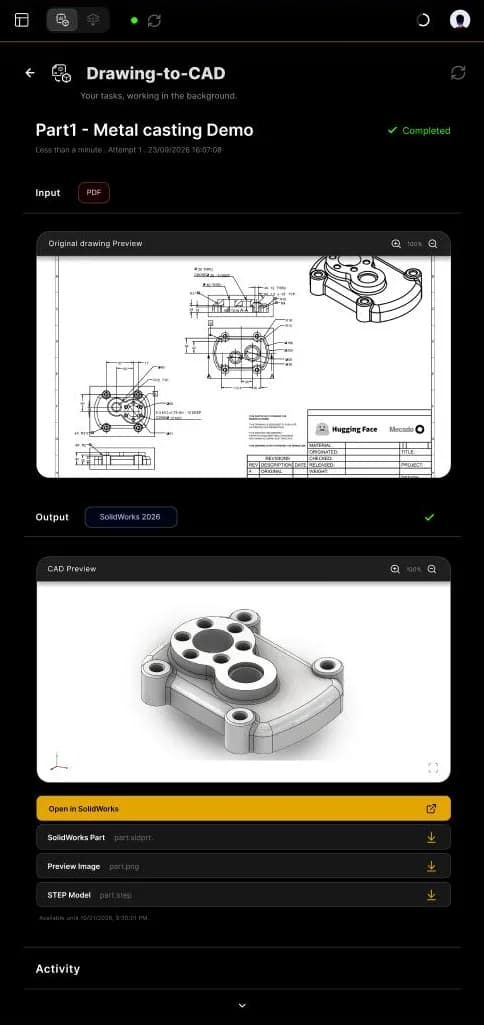
Senden Sie eine Zeichnung als PDF oder Bild und erhalten Sie ein bearbeitbares natives Teil, eine STEP-Datei und ein Vorschaubild.
- 1
Wechseln Sie zu Background Tasks und klicken Sie auf Drawing-to-CAD.
- 2
Klicken Sie auf Choose a drawing oder ziehen Sie die Zeichnung in den Bereich: PNG, JPEG oder PDF, bis 20 MB und 40 MP. Ein Teil pro Zeichnung; bei einem PDF wird nur die erste Seite verwendet.
- 3
Prüfen Sie die Original drawing Preview (Zoom mit + und -).
- 4
Wählen Sie unter Deliver for das Ziel: SolidWorks 2026, 2025, 2024 und älter oder Other CAD Software (Output: STEP.).
- 5
Klicken Sie auf Generate Part. Die Aufgabe erscheint in Your tasks mit dem Status Pending.
- 6
Verfolgen Sie das Protokoll Activity oder klicken Sie auf Cancel Task, um sie abzubrechen.
- 7
Steht der Status auf Completed, öffnen Sie die Aufgabe, um das Ergebnis anzusehen und herunterzuladen.
1 · Hochladen
2 · Vorschau und Ausgabe
3 · Ausstehend
- Aufgabenname
- Der Name der Aufgabe.
- Status
- Pending oder Completed.
- Aufgabendetails
- Dauer, Versuch, Datum und Uhrzeit.
- Eingabe
- Der Typ der gesendeten Datei.
- Ausgabe
- Die Zielversion des Ergebnisses.
- Original drawing Preview
- Hinein- und herauszoomen.
- CAD Preview
- Das 3D-Ergebnis drehen oder im Vollbild ansehen.
- Open in SolidWorks
- Öffnet das Teil direkt.
- Downloads
- Das SolidWorks-Teil (.sldprt), ein Vorschaubild (.png) und das STEP-Modell (.step).
- Verfügbarkeit
- Die Dateien bleiben bis zu diesem Datum verfügbar.
- Aktivität
- Das Protokoll dessen, was der Agent getan hat.
Senden Sie ein Teil und erhalten Sie eine bemaßte Zeichnung. MecAgent nutzt die Teiledetails und die Zeichnungsangaben, um Ansichten, Maße und Blatt zu wählen.
- 1
Klicken Sie in Background Tasks auf CAD-to-Drawing.
- 2
Wählen Sie das Teil. Seine Vorschau erscheint mit den Details.
- 3
Prüfen Sie die Part details (Material, Verfahren, Oberfläche) und die Drawing information (Norm, Einheiten, Blattgrößen).
- 4
Wählen Sie die Version unter Deliver for und klicken Sie auf Generate Drawing.
- 5
Verfolgen Sie die Aufgabe in Your tasks und laden Sie die Zeichnung herunter, wenn sie Completed ist.
Standardansichten (vorne, oben, seitlich, isometrisch), Schnitt- und Detailansichten
Längen-, Durchmesser- und Radiusmaße; auf Wunsch eine vollständig bemaßte Zeichnung
Von Ihnen festgelegte Bezüge und kritische Flächen
Maßstab, Anordnung und Blatt automatisch aus den erlaubten Größen gewählt
Schriftfeld und übliche Anmerkungen
Technische Empfehlungen
Definieren und bemaßen Sie die Features Ihres Teils im 3D-Modell vollständig; legen Sie Toleranzen nach Möglichkeit im Modell fest.
Nutzen Sie Ihre eigenen leeren Zeichnungsvorlagen, um das Schriftfeld Ihres Unternehmens zu erhalten.
Fügen Sie den STEP der Baugruppe hinzu, damit Passungen und Kontaktflächen berücksichtigt werden.
Prüfen Sie jede Zeichnung vor der Freigabe, vor allem Toleranzen und GD&T.
Für mehrere Teile erstellt der Assistent CAD-to-Drawings ein Zeichnungsprojekt in vier Schritten.
- 1
Teile hinzufügen. Ziehen Sie die SolidWorks-Teile (.SLDPRT, Pflicht) hinein, für die Sie Zeichnungen brauchen. Fügen Sie einen STEP der Baugruppe hinzu (.STEP oder .STP, optional, aber empfohlen), damit die KI sieht, wie die Teile zusammengehören, welche Bezüge sie teilen und wo Passungen und Toleranzen wichtig sind.
- 2
Einrichtung. Projektname, Zeichnungsnorm, Einheiten und Blattgrößen (siehe Projekteinrichtung).
- 3
Teile konfigurieren. Für jedes Teil: Material, Funktion, Verfahren, Oberfläche, Notizen, Bezüge und kritische Flächen (siehe Teile konfigurieren).
- 4
Absenden. Prüfen und absenden. Die Zeichnungen werden im Hintergrund erzeugt; mit Back und Next wechseln Sie zwischen den Schritten.
Ein Zeichnungsprojekt können Sie auch in der Web-App starten, unter download.mecagent.com.
Diese Vorgaben gelten für alle Zeichnungen des Projekts.
| Einstellung | Optionen |
|---|---|
| Projektname | Pflichtfeld, z. B. „Hydraulikpumpengehäuse, Rev. D“ |
| Zeichnungsnorm | ISO oder ASME Y14.5 |
| Einheiten | Millimeter oder Zoll |
| Blattvorlagen | MecAgent-Standard oder Ihre eigenen leeren Zeichnungsvorlagen |
| Blattgrößen | A4 (210×297), A3 (297×420), A2 (420×594), A1 (594×841), A0 (841×1189): eine oder mehrere auswählen |
Schritt 3 liefert MecAgent, was ein Technischer Zeichner Sie fragen würde: was das Teil tut, wie es gefertigt wird und welche Flächen wichtig sind.
| Feld | Was eintragen |
|---|---|
| Material | z. B. Aluminium 6061-T6; seine Eigenschaften werden angezeigt (Dichte, Modul, Zerspanbarkeit) |
| Was macht dieses Teil? | Optional: die Funktion des Teils im Produkt |
| Verfahren | Eines oder mehrere, z. B. CNC-Fräsen, CNC-Drehen |
| Oberfläche | z. B. Wie bearbeitet |
| Notizen | Kritische Schnittstellen, Kundenvorgaben… |
| Alle Maße hinzufügen | Ankreuzen für eine vollständig bemaßte Zeichnung |
| Bezüge | Das Bezugssystem für Maße und GD&T: Klicken Sie auf eine Zeile (Datum A, B, optional C) und wählen Sie dann eine Fläche im 3D-Viewer |
| Kritische Flächen | Wählen Sie Flächen im 3D-Viewer (erneut klicken zum Abwählen), erklären Sie, warum sie kritisch sind, und klicken Sie auf Add surfaces. Keine, eine oder mehrere Gruppen |
Anlagefläche: Ebenheit 0,05 mm erforderlich.
Text-to-CAD
Senden Sie eine schriftliche Beschreibung oder ein Lastenheft und erhalten Sie ein modelliertes Teil. Beschreiben Sie das Teil Schritt für Schritt mit allen Maßen, wie beim CAD-Agenten.
STEP-to-CAD
Senden Sie eine STEP-Datei und erhalten Sie ein natives Teil mit FeatureManager-Baum, bereit zur Bearbeitung. Ideal für Lieferantenteile, die Sie anpassen müssen.
Macro Generation
Erzeugen Sie ein Makro im Hintergrund, während Sie weiter modellieren. Sie finden es in Ihren Aufgaben, können es dann ausführen und zu My automations hinzufügen.
Ein rechteckiges Aluminiumgehäuse 120 × 80 × 40 mm, 2 mm Wandstärke, oben offen, vier M3-Dome Ø6 mm in den Ecken, 1-mm-Verrundungen an den Außenkanten.
Nutzen Sie den CAD-Agenten (live), wenn…
- Sie iterieren und jede Änderung in Ihrer CAD-Software sehen wollen
- Die Arbeit von Ihrer aktuellen Auswahl oder der geöffneten Baugruppe abhängt
- Sie das Ergebnis Schritt für Schritt verfeinern
Nutzen Sie eine Hintergrundaufgabe, wenn…
- Der Auftrag lang ist und Sie weiterarbeiten wollen
- Die Eingabe als Datei vorliegt (Zeichnung, STEP, Beschreibung)
- Sie eine Datei zurückhaben wollen (Teil, STEP, PDF-Zeichnung)
General Knowledges
Bringen Sie MecAgent einmal den Kontext Ihres Unternehmens bei (Normen, Materialien, Verfahren, Lieferanten) und nutzen Sie ihn in jeder Anfrage.
- Zurück
- Zurück zum Chat.
- Background knowledge
- Wenn aktiviert, werden Ihre Wissensordner bei jeder Anfrage genutzt.
- Add new knowledge folder
- Erstellt einen Ordner (z. B. Tolerances & GD&T).
- Ordner
- Die Zahl der Ordner.
- Auswählen, Filtern
- Mehrere Ordner auswählen oder filtern.
- Ordner
- Name, Datum, Größe und Zahl der Dateien.
- Ordner öffnen
- Seine Dateien ansehen und verwalten.
- Ordnername
- Der Ordner, den Sie bearbeiten.
- Ablagebereich
- Wählen Sie Ihre Dateien oder ziehen Sie sie hierher (bis 20 MB).
- Import
- Fügt die ausgewählten Dateien dem Ordner hinzu.
- Dateien
- Die Zahl der Dateien im Ordner.
- Dateityp
- Dokument, PDF, Bild, SolidWorks, Ordner…
- Öffnen
- Öffnet die Datei.
- Löschen
- Entfernt die Datei aus dem Ordner.
Einen Ordner anlegen
- 1
Öffnen Sie General Knowledges in der Seitenleiste.
- 2
Klicken Sie auf Add new knowledge folder und geben Sie ihm einen Namen.
- 3
Öffnen Sie den Ordner, wählen Sie Ihre Dateien aus oder ziehen Sie sie hinein und klicken Sie auf Import. Fügen Sie einen Baugruppen-STEP hinzu, um den Kontext der Wechselwirkungen mitzugeben.
In einer Anfrage nutzen
Ein Ordner für eine Anfrage: + > General Knowledges und dann auswählen.
Alle Ordner bei jeder Anfrage: Aktivieren Sie Activate the background knowledge for each request.
Support
Tarife und Nutzung, Verbindungsprobleme, häufige Probleme und ihre Lösungen, Sicherheit und Daten, bewährte Vorgehensweisen und häufige Fragen.
Jeder Tarif nutzt ein einziges Token-Kontingent für alle Aktionen: Ausführungen des CAD-Agenten, Makros, Drawing-to-CAD und CAD-to-Drawing. Bei jährlicher Abrechnung sparen Sie etwa 17 %.
- Free0 $3.000 Tokens / Monat
- Starter99 $/Monat15.000 Tokens / Monat
- Advanced+499 $/Monat/Nutzer90.000 Tokens / Monat
- EnterpriseIndividuellGemeinsames Budget
Ihre Nutzung verfolgen
In der Kopfzeile zeigt die Anzeige plan usage, wie viel Ihres Kontingents verbraucht ist.
Unter Settings > Account: die genutzten Tokens und die verbleibenden Ausführungen pro Funktion.
More tokens oder Dashboard: Tarif upgraden oder verwalten.
- 1
Klicken Sie in der Kopfzeile auf den Verbindungsstatus (grüner oder roter Punkt) und dann auf das Aktualisieren-Symbol.
- 2
Immer noch getrennt? Speichern Sie Ihre Arbeit, öffnen Sie den Windows-Task-Manager, filtern Sie nach
solidworksund beenden Sie alle SolidWorks-Prozesse. Starten Sie SolidWorks neu, lassen Sie es vollständig initialisieren und klicken Sie in MecAgent erneut auf Aktualisieren. - 3
Immer noch getrennt? Starten Sie MecAgent als Administrator und bitten Sie Ihre IT, die App in der Firewall freizugeben: Domain
proxy.mecagent.com, Port 443, Protokoll TCP. - 4
Weiterhin blockiert? Schreiben Sie an [email protected] und nennen Sie Ihre App-Version (unten in den Einstellungen).
| Problem | Lösung |
|---|---|
| Windows SmartScreen blockiert den Installer | Klicken Sie auf More info und dann auf Run anyway |
| Die Anmeldung springt immer wieder zum Anmeldebildschirm zurück | App schließen, wieder öffnen und erneut anmelden; prüfen, ob Ihr Netzwerk proxy.mecagent.com zulässt |
| Kein Zugriff mehr auf Ihre Zwei-Faktor-App | Schreiben Sie an [email protected], um die Zwei-Faktor-Authentifizierung zurückzusetzen |
| Eine Hintergrundaufgabe bleibt auf Pending | Prüfen Sie ihr Protokoll Activity; brechen Sie sie ab und senden Sie sie erneut, wenn sie nicht vorankommt |
| Eine Automatisierung schlägt fehl | Fügen Sie den Fehler in den Chat ein und bitten Sie den Agenten, ihn zu beheben, oder bauen Sie sie in kleineren Schritten neu |
| SolidWorks-Version wird nicht erkannt | MecAgent ist mit SolidWorks 2024, 2025 und 2026 getestet; ältere Versionen sollten funktionieren, sind aber nicht garantiert |
| Ein Makro schlägt in einer älteren SolidWorks-Version fehl | Manche Funktionen der SolidWorks-API unterscheiden sich je nach Version: Bitten Sie den Agenten, das Makro an Ihre Version anzupassen, oder nutzen Sie 2024 oder neuer |
Ihre CAD-Sitzung
Der CAD-Agent arbeitet in Ihrer lokalen CAD-Sitzung. Anfragen, der zur Beantwortung nötige Kontext und die auszuführenden Aktionen werden mit den Servern von MecAgent ausgetauscht.
Die Dateien, die Sie senden
Dateien, die Sie an eine Anfrage anhängen, zu General Knowledges hinzufügen oder an eine Hintergrundaufgabe senden, werden zur Verarbeitung hochgeladen. Ergebnisse einer Aufgabe bleiben bis zu dem in der Aufgabe angezeigten Datum verfügbar und verfallen dann.
Privatmodus
Verfügbar in den Tarifen Starter und Advanced+.
Enterprise
SOC-2-Prüfung abgeschlossen, optionales Fine-Tuning mit Ihren Daten oder Daten, die privat bleiben und nie gespeichert werden, Unternehmens-Workspace und Admin-Kontrollen. Für große Unternehmen kann mit unserem Team eine On-Premise-Bereitstellung besprochen werden.
Mehr dazu auf der Enterprise-Seite und in unserer Datenschutzerklärung.
Nutzen Sie den Privatmodus oder eine Enterprise-Vereinbarung für sensible oder vertrauliche Projekte.
Fügen Sie General Knowledges nur die Dokumente hinzu, die der Agent wirklich braucht; löschen Sie Dateien, die Sie nicht mehr nutzen (Papierkorbsymbol im Ordner).
Entfernen Sie vertrauliche Schriftfeldangaben aus Zeichnungen, die Sie an Drawing-to-CAD senden, wenn sie nicht nötig sind.
Laden Sie die Ergebnisse von Hintergrundaufgaben vor ihrem Verfügbarkeitsdatum herunter.
Lassen Sie Auto-accept Tool Executions ausgeschaltet, wenn Sie jede Änderung an Ihrem Modell genehmigen wollen.
Sprechen Sie mit Ihrer IT, bevor Sie MecAgent mit exportkontrollierten Daten nutzen.
Fragen zu Sicherheit, Daten oder einer On-Premise-Bereitstellung? Schreiben Sie an [email protected].