

Descargar
Instala MecAgent en SolidWorks
Del botón de descarga a tu primer prompt en SolidWorks, en unos cinco minutos.
Descargar para WindowsConsigue MecAgent
- Descargar para Windows
01Haz clic en Descargar para Windows
Desde el botón de arriba en esta página, o desde cualquier botón Descargar del sitio.
- Crear una cuenta
02Crea tu cuenta MecAgent
Regístrate con tu email. Empezar es gratis, y la misma cuenta sirve en la app y en la web.
03Abre la página Download
En tu cuenta, Download está justo a la izquierda de Dashboard, en la barra superior. ¿Ya estás ahí? Pasa al siguiente paso.
04Haz clic en Download for Windows
En la tarjeta MecAgent Copilot for SolidWorks. La página siempre ofrece la última versión.


Instala
05Espera a que termine la descarga
mecagent-copilot-vX.X.X-setup.exe pesa unos 330 MB. Tu navegador muestra el progreso.
06Ejecuta el instalador
Abre mecagent-copilot-vX.X.X-setup.exe desde tus descargas y deja que se instale.
07Si Windows te avisa, ejecútalo de todas formas
Si aparece una ventana de advertencia, haz clic en «Más información» y luego en «Ejecutar de todas formas». Windows la muestra mientras aún no conoce una nueva versión del instalador.
Conecta
08Inicia sesión en MecAgent
Si la app te lo pide, vuelve a iniciar sesión con tu cuenta MecAgent y escribe tu código de doble factor si lo activaste.
09Abre SolidWorks
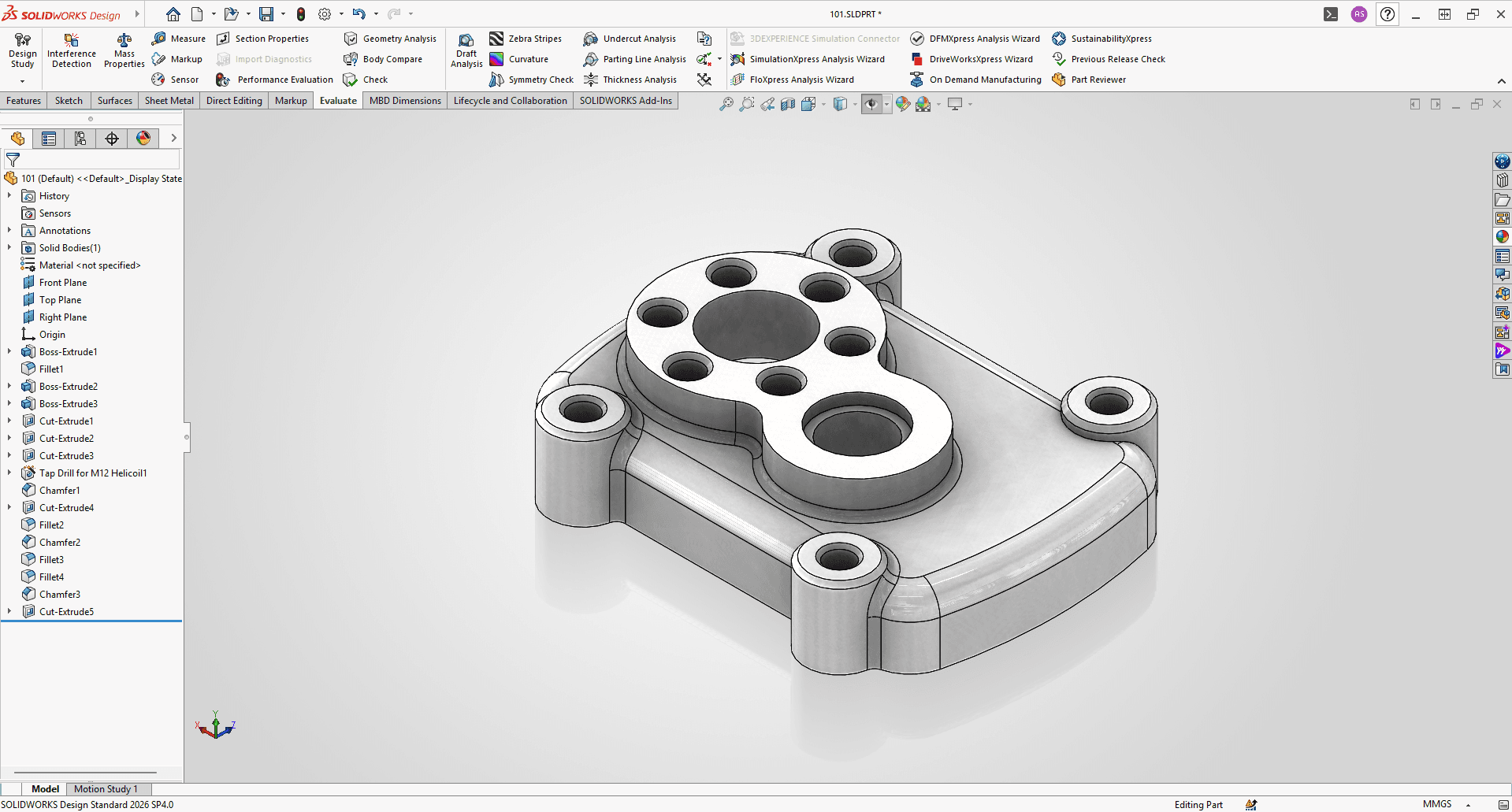
Inicia SolidWorks 2024, 2025 o 2026. MecAgent lo detecta solo.
10Comprueba la conexión con SolidWorks
El indicador de arriba debe mostrar SolidWorks y Agent como «Connected». Si no, haz clic en el icono de actualizar que está al lado.
Empieza
11Escribe lo que quieres hacer
Ya está: describe la pieza, el cambio o la exportación en la barra de chat de MecAgent, y la IA actúa directamente en SolidWorks.
12Usa el switch para los agentes en segundo plano
Cambia el switch de arriba para pasar los trabajos largos al agente en segundo plano: CAD-to-Drawing, Drawing-to-CAD, Text-to-CAD o STEP-to-CAD.
13Abre el panel lateral
Empieza un chat nuevo, añade contexto en General knowledge para los agentes, lanza tu macro favorita desde tus automatizaciones o vuelve a un chat anterior.

Requisitos
- Windows 10 u 11, 64 bits
- SolidWorks 2024, 2025 o 2026
- Conexión a internet
- Una cuenta de MecAgent (gratuita)
Otro software CAD
¿Trabajas con Inventor, CATIA V5, 3DEXPERIENCE, Fusion 360, NX, Solid Edge, Onshape o Creo? Usa la aplicación web de MecAgent: el agente CAD y CAD-to-Drawing generan archivos STEP y PDF que puedes abrir en cualquier sitio. Los complementos nativos están en camino.
 SolidWorks
 Inventorpronto
 CATIA V5pronto
 3DEXPERIENCEpronto
 Fusion 360pronto
 Siemens NXpronto
 Solid Edgepronto
 Onshapepronto
 PTC Creopronto
Solución de problemas
Siguiente paso
Listo cuando lo esté SolidWorks.
Instala MecAgent, inicia sesión y describe la pieza.