

Introducción
Qué es MecAgent, qué hay de nuevo en la versión 2.0, qué puede y qué aún no puede hacer, los requisitos, y cómo descargarlo, iniciar sesión y conectarlo a tu software CAD.
MecAgent es un agente de IA para CAD pensado para ingenieros mecánicos. Describes lo que necesitas en lenguaje natural (una pieza, un cambio en un ensamblaje, un plano o una tarea repetitiva) y MecAgent planifica el trabajo, actúa directamente en tu software CAD y te informa del resultado.
La versión 2.0 lo reúne todo en un solo agente que entiende tu documento abierto, busca los métodos adecuados, construye operaciones con un árbol de operaciones editable y convierte el trabajo repetitivo en automatizaciones reutilizables.
Dos formas de trabajar
Agente CAD
En directoConversa con el agente mientras trabaja en tu sesión de CAD abierta: modelar piezas, editar ensamblajes, aplicar materiales, controlar ecuaciones, renombrar, exportar, crear planos y macros.
Tareas en segundo plano
AsíncronoDelega los trabajos largos (Drawing-to-CAD, CAD-to-Drawing, Text-to-CAD, STEP-to-CAD) y recibe los archivos mientras tu software CAD sigue libre para ti.
MecAgent no sustituye al diseñador. Acelera el modelado, la documentación y el trabajo repetitivo, pero tú sigues a cargo de la intención de diseño, la validación y la liberación.
El resultado depende de la precisión con la que describas la solicitud: revisa siempre la geometría, los planos y las tolerancias antes de liberarlos.
Las herramientas de IA generalistas (ChatGPT, Gemini, Claude, Copilot…) no están hechas para manejar un software CAD. Adivinan las llamadas a la API, se saltan pasos y generan código que falla en el software CAD.
MecAgent se entrenó con flujos de trabajo CAD reales y cientos de miles de automatizaciones CAD, y actúa mediante herramientas CAD dedicadas: lee el modelo, ejecuta operaciones, comprueba el resultado y se corrige.
Cuando escribe una automatización, el razonamiento ocurre en el momento de crearla. Después, la automatización se ejecuta como un script estándar: rápida, predecible y sin IA durante la ejecución.
La V2.0 sustituye los modos separados de la V1.2 (Automation, CAD Copilot, MechE Expert, Text to STL/STEP, Online Part Finder) por un único agente CAD, y añade las tareas en segundo plano, los General Knowledges y un selector de modelo.
| Área | V1.2 | V2.0 |
|---|---|---|
| Experiencia principal | Cinco modos separados entre los que elegir | Un único chat con el agente CAD que planifica, busca, actúa en tu software CAD y crea macros cuando es útil |
| Modelado 3D | Solo piezas sencillas (croquis, extrusión, revolución, taladros, redondeos, chaflanes) | Text-to-CAD y STEP-to-CAD con un árbol de operaciones editable; piezas diseñadas en el contexto del ensamblaje y relacionadas |
| Ensamblajes | Materiales, renombrado, propiedades | Además: vistas explosionadas, ecuaciones, configuraciones y estudios de movimiento |
| Trabajos largos | Bloqueantes, dentro del chat | Tareas en segundo plano con lista de tareas, estado, registro de actividad y archivos descargables |
| Planos | Pieza activa o por lotes, vistas sencillas | CAD-to-Drawing guiado (norma, unidades, formatos, referencias, superficies críticas) y Drawing-to-CAD |
| Contexto | Base de conocimientos de ingeniería integrada | General Knowledges: tus propias carpetas de documentos, que puedes adjuntar a cualquier solicitud |
| Entradas | Prompt de texto | Texto, archivos, fotos, archivos STEP y Sketch sobre una captura de tu vista CAD |
| Modelos | Un único modelo | Selector de modelo: MecAgent Max, High, Medium, Light, Extra Light, Fast |
| Automatizaciones | My Automations, Public Automations, Merge, Remix | La misma biblioteca, más el Macro mode y el Remix directamente desde la barra de chat |
| Transparencia | Solo la respuesta final | Task Progress en directo y pasos de búsqueda mientras el agente trabaja |
Lo que puedes hacer hoy con MecAgent V2.0:
Modelar piezas a partir de un texto o una hoja de especificaciones, con un árbol de operaciones editable
Reconstruir un archivo STEP de un proveedor como pieza nativa y editable
Diseñar una pieza nueva en el contexto de un ensamblaje y después relacionarla
Crear vistas explosionadas y preparar estudios de movimiento
Aplicar materiales y apariencias a todas las piezas en una sola solicitud y actualizar la masa
Controlar cotas con variables globales, ecuaciones y configuraciones
Renombrar y traducir piezas, operaciones y archivos conservando las referencias
Exportar en lote archivos STEP, PDF y DXF para los proveedores
Generar planos acotados a partir de piezas (CAD-to-Drawing)
Convertir un plano en PDF o imagen en una pieza editable (Drawing-to-CAD)
Crear, guardar, compartir, remezclar y combinar macros reutilizables
Usar tus propios documentos (normas, materiales, proveedores) como contexto
Los límites actuales que conviene tener en cuenta:
Liberar planos o piezas sin revisión de ingeniería
Garantizar la certificación o la conformidad normativa de un plano
Superficies complejas de forma libre o de clase A a partir de una descripción vaga
Un razonamiento de nivel humano ante instrucciones ambiguas, sin cotas ni referencias
Aplicar reglas propias de la empresa que nunca se han facilitado (añádelas como General Knowledges o plantillas)
Compatibilidad nativa con software CAD distinto de SolidWorks: Inventor es el siguiente, después Siemens NX y CATIA antes de finales de 2026
Compatibilidad garantizada con versiones de SolidWorks anteriores a 2024
Software CAD
SolidWorksProbado en SolidWorks 2024, 2025 y 2026.
Sistema operativo
WindowsWindows 10 u 11, de 64 bits.
Cuenta
GratisUna cuenta de MecAgent, gratuita para empezar.
Red
HTTPSConexión a internet, HTTPS en el puerto 443.
Versiones de SolidWorks compatibles
Nuestro equipo técnico prueba MecAgent en SolidWorks 2024, 2025 y 2026. MecAgent también debería funcionar en versiones anteriores, pero no podemos garantizarlo: algunas funciones no están disponibles de una versión de SolidWorks a otra y, en particular, la creación de ciertas macros puede dar problemas en versiones antiguas.
| Versión de SolidWorks | Estado |
|---|---|
| 2026 · 2025 · 2024 | Probado y compatible según nuestro equipo técnico |
| 2023 y anteriores | Debería funcionar, sin garantía: algunas funciones y macros pueden no funcionar |
Redes corporativas
MecAgent necesita acceso saliente a sus servidores. Si tu empresa usa un cortafuegos o un proxy, pide a tu departamento de TI que permita proxy.mecagent.com en el puerto 443 (TCP), así como el instalador y la aplicación de MecAgent.
La compatibilidad nativa con otros programas CAD llegará en este orden: primero Inventor, después Siemens NX y CATIA antes de finales de 2026, y luego PTC Creo, Solid Edge, Fusion 360 y Onshape.
- 01SolidWorksDisponible ya
- 02InventorEl siguiente
- 03Siemens NXAntes de finales de 2026
- 04CATIAAntes de finales de 2026
- 05PTC CreoDespués
- 06Solid EdgeDespués
- 07Fusion 360Después
- 08OnshapeDespués
Mientras tanto
Usa la aplicación web en download.mecagent.com/login. Las tareas en segundo plano entregan piezas STEP y planos PDF que se abren en cualquier software CAD: al iniciar una tarea, elige Other CAD Software (Output: STEP.) en Deliver for.
- 1
Ve a la página de descarga de nuestro sitio web.
- 2
Inicia sesión o crea una cuenta gratuita en download.mecagent.com/register. La misma cuenta sirve en la aplicación y en el sitio web.
- 3
En tu cuenta, abre Download (barra superior, justo a la izquierda de Dashboard) y haz clic en Download for Windows en la tarjeta MecAgent Copilot for SolidWorks.
- 4
Espera a que termine la descarga (unos 333 MB).
- 5
Ejecuta
mecagent-copilot-setup.exey deja que el instalador termine. Ya no hay ningún archivo ZIP que extraer. - 6
Si Windows SmartScreen bloquea el instalador, haz clic en More info y después en Run anyway. El aviso aparece porque Windows aún no reconoce el nuevo instalador.
- 7
Abre MecAgent e inicia sesión con tu cuenta de MecAgent.
- 8
Abre tu software CAD: MecAgent se conecta automáticamente y ya puedes escribir tu primera solicitud.
- 1
Abre MecAgent. Tras la pantalla de carga, se abre la ventana Log in.
- 2
Inicia sesión con tu correo y tu contraseña, o con Google, Microsoft o Apple.
- 3
Si la autenticación en dos pasos está activada, introduce el código de 6 dígitos de tu aplicación de autenticación.
- 4
¿Has olvidado tu contraseña? Haz clic en Forgot password?.
- 5
¿Aún no tienes cuenta? Haz clic en Sign up.
- 1
Abre tu software CAD (hoy SolidWorks, probado en 2024, 2025 y 2026). MecAgent lo detecta automáticamente.
- 2
Un punto verde en la cabecera indica que la conexión está activa. Haz clic en él para ver el estado de SolidWorks y del Agent.
- 3
Si alguno de los dos aparece como Disconnected, haz clic en el icono de actualizar para reconectar.
Interfaz general
La ventana de MecAgent, su página de inicio, la conversación, el panel lateral, la barra de chat y su menú Añadir (+), y los ajustes.
MecAgent funciona en una ventana independiente junto a tu software CAD. Colócala al lado de tu software CAD: el agente trabaja sobre el documento activo y muestra su progreso en la ventana de MecAgent.
Modo CAD Agent
PredeterminadoConversa con el agente; actúa en directo en tu software CAD. Úsalo para modelado, ensamblajes, materiales, renombrado, exportaciones y macros.
Modo Background Tasks
Selector de modoCambia con el selector de modo de la cabecera. Lanza trabajos largos (planos, Drawing-to-CAD, Text-to-CAD) y recoge los archivos cuando estén listos.
- Panel lateral
- Tus chats, tareas, conocimientos y automatizaciones.
- Selector de modo
- Alterna entre CAD Agent y Background Tasks.
- Estado de la conexión
- Verde significa conectado. Haz clic para ver el estado de tu software CAD y del Agent, y para reconectar.
- Documento activo
- El documento CAD sobre el que trabaja el agente.
- Recargar documento
- Actualiza el documento activo.
- Uso del plan
- Muestra los límites de uso de tu plan.
- Perfil
- Abre los ajustes (General, Account, Sound).
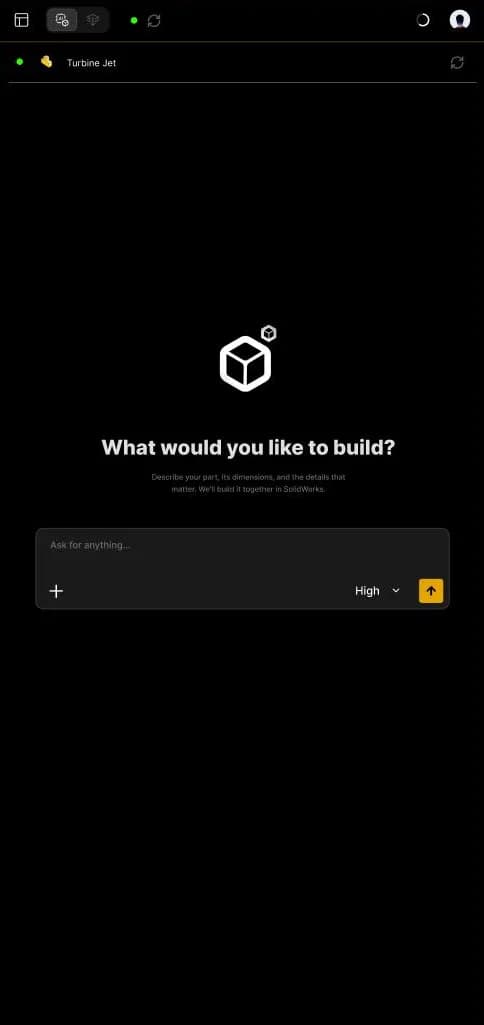
- Pantalla inicial
- Se muestra en un chat nuevo.
- Barra de solicitud
- Describe lo que quieres construir o hacer.
- Menú Añadir (+)
- Archivos, conocimientos, Macro mode, Remix y Sketch.
- Selector de modelo
- De MecAgent Fast a Max.
- Enviar
- Envía la solicitud; también puedes pulsar Intro.
- Tu solicitud
- Con su marca de tiempo. Edit, Retry y Copy permiten editarla y reenviarla, regenerarla o copiarla.
- Respuesta del agente
- Lo que se ha hecho en tu software CAD. Copy y Retry copian o regeneran la respuesta.
- Tarjeta de automatización
- Una macro creada para tu solicitud, con su estado de ejecución.
- Run Automation
- Vuelve a ejecutar la macro en tu software CAD.
- Add to favorites
- Guarda la macro en My Automations.
- Code, Copy, Retry
- Ver el código de la macro, copiarlo o regenerarlo.
- Etiqueta de conocimientos
- Los General Knowledges activos en este chat.
- Documentos adjuntos
- Los archivos y conocimientos que usa este chat (p. ej., 14 Docs).
- Barra de solicitud
- Continúa la conversación.
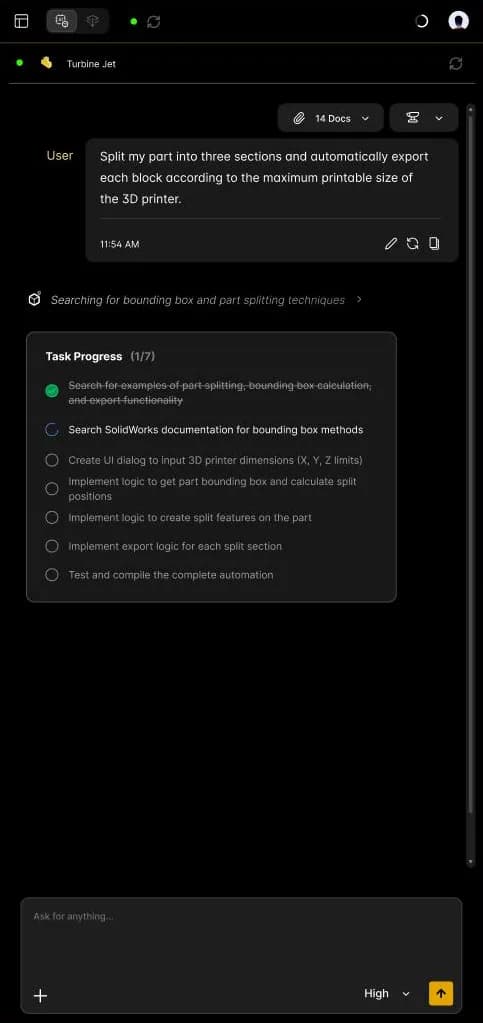
Mientras trabaja, el agente muestra lo que está buscando y una lista Task Progress en directo, para que siempre sepas en qué punto está.
- Paso de búsqueda
- Lo que el agente está consultando. Haz clic para desplegarlo.
- Task Progress
- El plan de la solicitud, p. ej., 1 de 7 pasos completado.
- Hecho
- Un paso completado, tachado.
- En curso
- El paso en el que trabaja el agente.
- Pendiente
- Los siguientes pasos del plan.
- New chat
- Inicia una nueva conversación con el agente CAD.
- General knowledges
- Tus carpetas de conocimientos.
- My Automations
- Tus macros guardadas.
- Macro library
- Abre las automatizaciones públicas, compartidas por la comunidad.
- CAD Agent Chats
- Tus conversaciones anteriores. Haz clic en una para reabrirla.
- Buscar, filtrar
- Encuentra un chat o una tarea.
- Tareas en segundo plano
- Tus tareas recientes, con el número en curso (p. ej., 2 de 4).
- Estado de la tarea
- Amarillo: pendiente. Verde: completada. Gris: abierta.
- Tipo de tarea
- CAD-to-Drawing, Drawing-to-CAD…
Archivos y conocimientos
Los conocimientos y archivos que seleccionas aparecen encima de la barra de chat. Desplaza la tira de archivos para revisarlos; el contador muestra el total.
Etiquetas de contexto
Una vez enviada la solicitud, las etiquetas encima de la conversación (p. ej., 14 Docs) vuelven a abrir los archivos y conocimientos adjuntos.
Haz clic en tu foto de perfil (arriba a la derecha) para abrir los ajustes. La versión de la aplicación y su hash de commit aparecen al pie de cada pestaña.
- Pestañas
- General, Account y Sound.
- Tema
- Oscuro o claro.
- Idioma
- El idioma de la interfaz.
- CAD Software
- El software CAD al que se conecta MecAgent.
- Getting Started video
- Un vídeo tutorial.
- Open User Guide
- Abre esta guía.
- Auto-accept Tool Executions
- Aprueba cada ejecución de herramienta sin pedir confirmación.
- Versión
- La versión y el hash de commit, útiles para el soporte.
- Nombre y correo
- El nombre y el correo de tu cuenta.
- Créditos
- Tokens usados y disponibles en este periodo.
- Ejecuciones restantes
- Por función: CAD-to-Drawings, Macros, CAD Agent Max, High, Medium…
- More tokens
- Mejora tu plan.
- Dashboard
- Abre tu cuenta en el sitio web.
- Logout
- Cierra tu sesión en la aplicación.
- Enable Sound
- Activa o desactiva todos los sonidos de la aplicación.
- Volumen
- Ajusta el nivel.
- Notification Sounds
- Elige y escucha el sonido que suena cuando una macro o una tarea está lista.
Funciones y capacidades
Todo lo que MecAgent V2.0 puede hacer, en directo con el agente CAD o en segundo plano, y los modelos de IA disponibles.
El objetivo de MecAgent es llevar la IA más avanzada a todos los programas CAD. En la V2.0, el agente CAD trabaja en directo en tu sesión de CAD.
Text-to-CAD
Modela una pieza a partir de una descripción escrita o una hoja de especificaciones, operación a operación.
STEP-to-CAD
Convierte un archivo STEP de un proveedor en una pieza editable con árbol de operaciones.
Piezas en ensamblajes
Diseña una pieza en el contexto de un ensamblaje abierto y después relaciónala.
Vista explosionada
Construye la vista explosionada de un ensamblaje, paso a paso.
Materiales y apariencia
Aplica materiales y apariencias a todas las piezas y actualiza la masa.
Ecuaciones y configuraciones
Controla cotas con variables globales y genera configuraciones.
Movimiento
Prepara un estudio de movimiento (relaciones, motores, animación) con una sola frase.
Renombrado
Renombra o traduce archivos, piezas y operaciones, con las referencias intactas.
Exportación
Exporta a la vez archivos STEP, PDF y DXF para un proveedor.
CAD-to-Drawing
Genera un plano acotado de la pieza o el ensamblaje abierto.
Macros
Convierte una tarea en una macro que vuelves a ejecutar con un clic.
Croquis y archivos
Explícate con un croquis, fotos, PDF o archivos STEP.
Cada uno de estos casos de uso está grabado en la biblioteca de demos.
Tareas en segundo plano: sigue trabajando mientras se ejecutan
CAD-to-Drawing
Envía piezas y recibe planos acotados.
Drawing-to-CAD
Envía un plano en PDF o imagen y recibe una pieza editable.
Text-to-CAD
Envía un brief escrito y recibe una pieza modelada.
STEP-to-CAD
Envía un archivo STEP y recibe una pieza nativa con árbol de operaciones.
Macro Generation
Genera una macro en segundo plano.
Contexto y reutilización
General Knowledges
Tus propias carpetas de documentos, usadas como contexto.
My automations
Guarda, ejecuta, remezcla y combina macros.
Public automations
Automatizaciones compartidas por la comunidad.
Elige el modelo que se adapta al trabajo con el selector de modelo, junto al botón de enviar. Los modelos superiores resuelven piezas más difíciles y planes más largos, y consumen más de tu plan; los modelos más ligeros responden más rápido.
| Modelo | Ideal para |
|---|---|
| MecAgent Max | Las piezas y ensamblajes más complejos, solicitudes largas de varios pasos |
| MecAgent High | El predeterminado: modelado diario, ensamblajes y automatizaciones |
| MecAgent Medium | Piezas y cambios sencillos |
| MecAgent Light | Cambios rápidos: renombrado, propiedades, materiales |
| MecAgent Extra Light | Tareas y preguntas muy cortas |
| MecAgent Fast | Las respuestas más rápidas |
Agente CAD
Trabaja en directo en tu software CAD con el agente: cómo funciona, cómo redactar una buena solicitud, cómo añadir archivos, conocimientos y croquis, y ejemplos para copiar.
- 1
Comprueba que estás conectado a tu software CAD (punto verde). Si no, consulta Problemas de conexión.
- 2
Comprueba que estás en el modo CAD Agent y que el documento activo es aquel en el que quieres trabajar.
- 3
Describe lo que quieres en la barra de solicitud: la pieza, sus cotas y los detalles importantes. Usa + para añadir archivos, conocimientos o un croquis.
- 4
Elige el modelo (High por defecto) y pulsa Intro o haz clic en la flecha.
- 5
El agente busca los métodos adecuados y elabora un plan: sigue el Task Progress.
- 6
El agente actúa en tu software CAD. Aprueba las ejecuciones de herramientas cuando te lo pida, o activa Auto-accept.
- 7
Lee la respuesta. Si se ha creado una macro, haz clic en Run Automation para volver a ejecutarla y en Add to favorites para guardarla.
- 8
Afina: continúa la conversación («deja la pared en 3 mm», «añade un redondeo en las aristas seleccionadas») o usa Edit o Retry en tu solicitud.
Pide las cosas como si dieras instrucciones a un compañero: qué construir o cambiar, con cifras y referencias. Algunas solicitudes que funcionan bien:
Crea una brida con 6 agujeros M8, 10 mm de espesor y 120 mm de diámetro exterior.
Reconstruye este archivo STEP como pieza editable con un árbol de operaciones limpio.
Diseña un soporte que encaje entre las dos caras seleccionadas y después relaciónalo con el bastidor.
Aplica aluminio 6061-T6 a todas las piezas del bastidor y actualiza la masa.
Crea una variable global para la longitud del brazo y tres configuraciones: 200, 250 y 300 mm.
Traduce el nombre de todas las piezas de mi ensamblaje del ruso al inglés y conserva las referencias.
Exporta cada pieza del ensamblaje en STEP, PDF y DXF a una sola carpeta para el proveedor.
Renombra cada operación del árbol con un nombre significativo según la geometría que crea.
«Crea un coche.»: una intención vaga y general, sin cotas
«Renómbralo todo.»: sin selección ni regla de nomenclatura
«Mejóralo.»: ningún criterio que optimizar
Acciones sobre la geometría sin indicar qué cara, arista o componente (selecciónalo o descríbelo con precisión)
Reglas propias de la empresa que MecAgent no puede conocer: añádelas antes como General Knowledges
Resultados listos para certificar sin revisión
La misma solicitud, de dos formas
Demasiado vaga
Añade agujeros en las esquinas de la placa.
Precisa
Añade cuatro agujeros pasantes de Ø5 mm, a 10 mm de cada borde, en las esquinas de la placa.
Dale al agente el mismo contexto que le darías a un compañero: hojas de especificaciones, PDF, planos, fotos o archivos STEP.
- 1
Haz clic en + > Add photos & files en la barra de chat.
- 2
Elige tus archivos. Aparecen en una tira encima de la barra de chat.
- 3
Escribe tu solicitud y haz referencia a los archivos.
Crea un dron de 6 palas. Sigue mi hoja de especificaciones en los archivos adjuntos.
Usa los documentos de tu empresa (normas, materiales, proveedores) como contexto de una solicitud.
- 1
Haz clic en + > General Knowledges.
- 2
Elige una carpeta, o All general knowledges.
- 3
La etiqueta de conocimientos aparece encima de la barra de chat: envía tu solicitud.
Dibuja directamente sobre una captura de tu vista CAD para mostrar lo que quieres.
- Lápiz
- Dibuja la forma o el trazado que quieras.
- Resaltador
- Marca una zona del modelo.
- Borrador
- Borra trazos.
- Formas
- Añade líneas, círculos y rectángulos.
- Recortar
- Conserva solo la zona útil.
- Captura
- Haz una nueva captura de la vista CAD.
- Deshacer, rehacer
- Anula o restaura el último trazo.
- Validar
- Adjunta el croquis a tu solicitud.
Avanza paso a paso en las piezas complejas
Construye primero la base, revísala y después añade los detalles. Es más fácil de controlar y aumenta mucho la tasa de éxito.
Crea una placa de 500 × 200 × 2 mm.
- después
Añade agujeros de Ø5 mm a 10 mm de los bordes en cada esquina.
- después
Añade un agujero de Ø50 mm en el centro.
Sé cuantitativo
Indica cotas, distancias, ejes, ángulos, tolerancias y cantidades. Haz referencia a elementos existentes del modelo («la cara superior», «el taladro de Ø20», «Plano1»).
Usa tu selección
Selecciona caras, aristas o componentes en tu software CAD y escribe «en la cara seleccionada» o «para los componentes seleccionados». El agente sabe qué está seleccionado.
Da reglas de nomenclatura
Para renombrar y exportar, indica el patrón exacto: PRJ-042_<part name>_REV-A, «una carpeta por subensamblaje», «recorre las piezas una a una».
Describe los materiales por su necesidad
Nombra el material o describe la necesidad: «un material que resista la humedad con el tiempo y sea apto para inyección de plástico».
Guarda las reglas de la empresa en General Knowledges
Las reglas de tolerancias, los materiales preferidos, los proveedores y las normas de dibujo es mejor guardarlos una vez en una carpeta de conocimientos que repetirlos en cada prompt.
Elige el modelo adecuado
Usa High por defecto, Max para trabajos largos de varios pasos o ensamblajes complejos, y modelos más ligeros para cambios rápidos. Consulta Modelos.
Capacidad
Ejemplo de solicitud
Creación de piezas
Crea un engranaje de 25 dientes, módulo 2 y un taladro de Ø25 mm.
Eje
Crea un eje escalonado a lo largo de Z: Ø25×30, Ø30×5, Ø25×20, Ø35×10, Ø20×40 mm. Añade chaflanes de 2 mm en ambos extremos y un agujero roscado M10×20 en cada extremo.
Contexto de ensamblaje
Diseña una placa de motor que se atornille a las dos caras seleccionadas con 4 tornillos M6 y después relaciónala.
Vista explosionada
Crea una vista explosionada de este ensamblaje, subensamblaje por subensamblaje.
Materiales
Aplica acero inoxidable 304 a toda la tornillería y ABS a todas las tapas, y dame la masa total.
Ecuaciones
Vincula la longitud de la base a la variable global L y fija L = 450 mm.
Configuraciones
Crea tres configuraciones de este soporte: espesor de 3, 4 y 5 mm.
Movimiento
Prepara un estudio de movimiento con un motor rotativo a 60 RPM en el eje principal durante 10 segundos.
Traducción
Traduce el nombre de todas las piezas de mi ensamblaje del inglés al ruso y conserva la estructura de nombres original.
Exportación
Exporta todas las piezas de chapa como desarrollos DXF y todas las demás piezas como STEP en C:\Export\PRJ-042.
Plano
Crea un plano acotado de la pieza abierta en un formato A3 con vistas de alzado, planta, perfil derecho e isométrica.
Automatización
Divide mi pieza en tres secciones y exporta automáticamente cada bloque según el tamaño máximo de impresión de la impresora 3D.
Automatizaciones
Crea, ejecuta, guarda, comparte, remezcla y combina macros CAD: MecAgent las escribe una vez y después se ejecutan como scripts estándar, rápidos y predecibles.
MecAgent crea macros CAD para automatizar cualquier cosa en tu software CAD: exportaciones en lote, planos, apariencias, croquis, guardado, restricciones, comprobación de normas… El razonamiento ocurre al crearla; después la macro se ejecuta como un script estándar, rápido y predecible.
- 1
Pide la automatización en el chat o haz clic en + > Macro mode para asegurarte de que el agente genere una macro reutilizable.
- 2
El agente planifica y escribe la macro (Task Progress). Puede tardar desde 30 segundos hasta unos minutos; suena un aviso cuando está lista.
- 3
Aparece la tarjeta SolidWorks Automation con el estado de ejecución (p. ej., Automation executed successfully).
- 4
Haz clic en Run Automation para volver a ejecutarla, por ejemplo en otro documento. Mientras se ejecuta, el botón pasa a ser Stop Automation.
- 5
¿Te convence? Haz clic en Add to favorites para guardarla en My automations y reutilizarla cuando quieras.
- 6
Usa los iconos de la tarjeta para ver el código, copiarlo o regenerar la macro.
Haz clic en + > Macro mode antes de enviar tu solicitud para obtener una macro reutilizable en lugar de una acción puntual.
Crea una automatización que, para cada pieza de chapa de mi ensamblaje, cree un plano con el desarrollo a la izquierda y una vista isométrica arriba a la derecha, y después exporte cada plano en PDF y DXF a una carpeta.
¿Acción directa o macro?
Deja que el agente actúe directamente…
- Para un cambio puntual en el documento abierto
- Cuando quieres ver cada paso en tu software CAD
- Cuando el resultado depende del criterio
Pide una macro cuando…
- Vas a repetir la tarea en muchas piezas o proyectos
- Quieres un botón de un clic para tu equipo
- La tarea sigue reglas fijas (exportaciones, nomenclatura, comprobaciones)
- Volver
- Vuelve al chat.
- Buscar
- Encuentra una automatización por su nombre.
- Filtro
- Filtra por categoría.
- Orden
- Orden personalizado, más recientes, más usadas…
- Public automations
- Abre la biblioteca de la comunidad.
- Import
- Añade una automatización que han compartido contigo.
- Merge
- Activa el modo de combinación.
- Automatización
- Su nombre e icono, y su categoría (Export, Part, Assembly, Function…).
- Detalles (i)
- Lo que hace la automatización, paso a paso.
- Capacidad de combinación
- La parte de la capacidad de combinación que usa esta automatización.
- Run
- Ejecuta la automatización en tu software CAD.
- Remix
- Abre un chat para mejorarla o modificarla.
- Volver
- Vuelve a My automations.
- Buscar
- Busca en la biblioteca pública.
- Filtrar por categoría
- Sheet metal, Drawing, Export, Assembly, Part, Sketch, Analysis & Utilities, Appearance & Visualization.
- Orden
- Más recientes primero, más usadas…
- Resultados
- El número de automatizaciones mostradas.
- Automatización
- Su nombre y una breve descripción.
- Popularidad
- El número de usos y la fecha en que se compartió.
- + Add
- Copia la automatización en My automations.
Detalles
Haz clic en el icono (i) junto al nombre de una automatización para ver lo que hace, paso a paso, antes de ejecutarla o combinarla.
Remix
Haz clic en Remix en My automations, o en + > Remix Macros en la barra de chat, para abrir un chat nuevo a partir de una automatización guardada y adaptarla a tu flujo de trabajo. Úsalo para volver a la última versión que funcionaba cuando una mejora sale mal.
Import
Haz clic en Import en My automations para añadir una automatización que un compañero ha compartido contigo.
Organizar
Filtra por categoría y ordena la lista (orden personalizado, más recientes…).
Cada automatización muestra su etiqueta de categoría: Export, Part, Assembly, Function…
Añade automatizaciones públicas a tu propia lista.
- 1
En My automations, haz clic en Merge (arriba a la derecha).
- 2
Haz clic en los círculos para seleccionar dos o más automatizaciones. La barra inferior muestra la capacidad de combinación usada; debe quedar por debajo del 100 %.
- 3
Describe lo que deben hacer juntas, p. ej., «Si la caja envolvente de mi pieza mide menos de 25 m³, no crees el plano de chapa.»
- 4
Haz clic en Merge. El agente construye la automatización combinada.
| En el modo de combinación | Para qué sirve |
|---|---|
| Círculo de selección | Selecciona o deselecciona una automatización |
| Capacidad de combinación | La parte que usa cada automatización; el total de la selección debe quedar por debajo del 100 % |
| Etiquetas seleccionadas | Las automatizaciones seleccionadas; haz clic en × para quitar una |
| Instrucciones de combinación | Describe qué hacer con estas automatizaciones |
| Merge | Crea la automatización combinada |
| Cancel | Sale del modo de combinación |
Automatizaciones que piden datos
Pide a MecAgent que genere un cuadro de diálogo con los campos que necesitas: entradas numéricas (un radio de redondeo en mm), listas desplegables (unidades, formatos), campos de texto, rutas de carpeta, selectores de archivos de Windows o formularios de varios campos. La macro recoge todo antes de ejecutarse.
Divide las automatizaciones complejas en partes más pequeñas
Construye el primer paso, valídalo y después pide añadir el siguiente. Para tareas independientes, construye cada una en su propio chat, guárdalas y combínalas con Merge. Ejemplo: el chat A incrementa la propiedad REVISION_NUMBER, el chat B desarrolla y exporta el DXF, y después los combinas.
Combina operaciones de CAD y de Windows
Las macros pueden renombrar archivos, crear carpetas por pieza o por configuración, mover y archivar archivos, procesar todos los archivos de una carpeta y escribir informes de Excel o de texto con los datos CAD que extraen.
Reescribe una macro existente
Pega una macro VBA y pide: «Reconstruye exactamente el mismo script.» MecAgent la convierte a su entorno de ejecución en C#: más rápido, más estable y fácil de ampliar con cuadros de diálogo y operaciones con archivos.
Escuchas en segundo plano
Pide a la macro que espere una acción antes de continuar: una selección (cara, arista, componente, cota), dos Ctrl+clic o un tipo de selección concreto.
Exportar o mostrar resultados
Pide los resultados en un cuadro de mensaje, un cuadro de diálogo, un archivo Excel o CSV, un informe de texto o como propiedades personalizadas escritas en las piezas.
Automatización
Pedir
Versión corta
Exportación en lote de chapa
Crea una automatización que, para cada pieza de chapa, coloque una vista desarrollada a la izquierda y una vista sin desarrollar arriba a la derecha, y exporte cada plano en PDF, DXF y SLDDRW a una carpeta concreta.
Versión corta:
Crea todos los planos
Inserción masiva
Crea una macro que inserte varias instancias de la pieza seleccionada en mi ensamblaje.
Versión corta:
Inserta piezas nuevas
Vista explosionada
Escribe una macro que genere una vista explosionada predeterminada del ensamblaje actual.
Versión corta:
Explosiona el ensamblaje
Captura isométrica
Crea una automatización que ponga la vista en isométrica y guarde una captura de pantalla en alta resolución.
Versión corta:
Haz un buen render 3D
Propiedades físicas
Genera una macro que calcule la masa, el volumen y el área de superficie y guarde los datos en un archivo Excel.
Versión corta:
Extrae los datos de la pieza a Excel
Lista de materiales a Excel
Genera una macro que exporte la lista de materiales del ensamblaje a un archivo Excel.
Versión corta:
Exporta a Excel
Exportación DXF
Exporta cada pieza multicuerpo a DXF, un archivo por cuerpo, con el nombre del cuerpo.
Versión corta:
DXF por cuerpo
Aplicar redondeos
Pídeme un radio y aplícalo a todas las aristas vivas de las caras seleccionadas.
Versión corta:
Redondeo con cuadro de diálogo
Tareas en segundo plano
Envía los trabajos largos a MecAgent y sigue trabajando: Drawing-to-CAD, CAD-to-Drawing, Text-to-CAD, STEP-to-CAD y Macro Generation se ejecutan en nuestros servidores mientras tu software CAD sigue libre.
- Volver
- Vuelve al agente CAD.
- Actualizar
- Actualiza la lista.
- Tareas en curso
- Las tareas en ejecución (p. ej., 3 de 5).
- New Task
- Inicia una nueva tarea en segundo plano.
- Tipos de tareas
- Drawing-to-CAD (convertir un plano en una pieza editable), CAD-to-Drawing (crear un plano a partir de un modelo CAD), Text-to-CAD (crear una pieza desde cero), Macro Generation (generar una macro en segundo plano).
- Your Tasks
- Todas tus tareas y su número.
- Seleccionar, filtrar
- Selecciona varias tareas o filtra la lista.
- Entrada
- Una vista previa del archivo que has enviado.
- Estado
- Pending, Completed u Open.
- Tipo, fecha
- El tipo de tarea y su fecha. Haz clic en una fila para ver sus detalles.
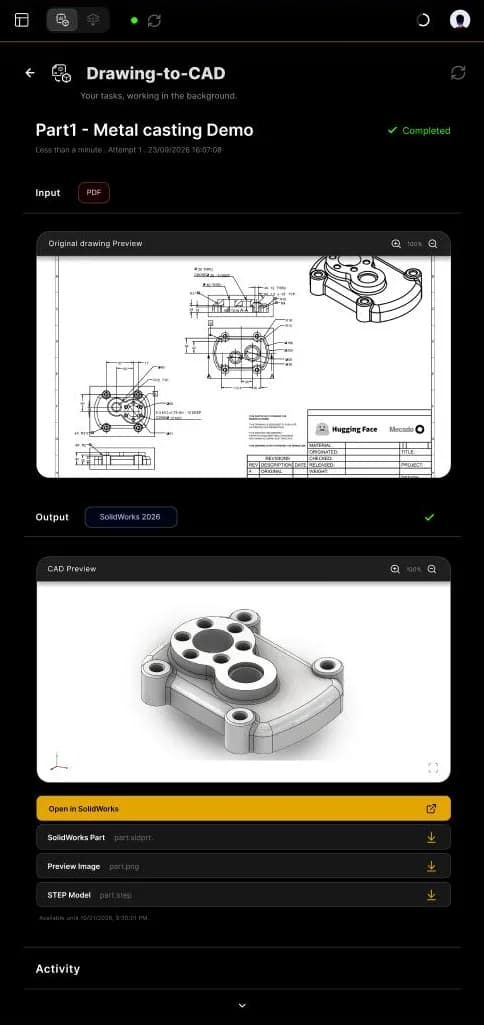
Envía un plano en PDF o imagen y recibe una pieza nativa editable, un archivo STEP y una imagen de vista previa.
- 1
Cambia a Background Tasks y haz clic en Drawing-to-CAD.
- 2
Haz clic en Choose a drawing o suéltalo en la zona: PNG, JPEG o PDF, hasta 20 MB y 40 MP. Una pieza por plano; en un PDF solo se usa la primera página.
- 3
Revisa la Original drawing Preview (zoom con + y -).
- 4
En Deliver for, elige el destino: SolidWorks 2026, 2025, 2024 y anteriores, u Other CAD Software (Output: STEP.).
- 5
Haz clic en Generate Part. La tarea aparece en Your tasks con el estado Pending.
- 6
Sigue el registro Activity o haz clic en Cancel Task para detenerla.
- 7
Cuando el estado sea Completed, abre la tarea para previsualizar y descargar el resultado.
1 · Subir
2 · Vista previa y salida
3 · Pendiente
- Nombre de la tarea
- El nombre de la tarea.
- Estado
- Pending o Completed.
- Detalles de la tarea
- Duración, intento, fecha y hora.
- Entrada
- El tipo de archivo que has enviado.
- Salida
- La versión de destino del resultado.
- Original drawing Preview
- Acercar y alejar.
- CAD Preview
- Gira el resultado 3D o míralo a pantalla completa.
- Open in SolidWorks
- Abre la pieza directamente.
- Descargas
- La pieza de SolidWorks (.sldprt), una imagen de vista previa (.png) y el modelo STEP (.step).
- Disponibilidad
- Los archivos siguen disponibles hasta esta fecha.
- Actividad
- El registro de lo que ha hecho el agente.
Envía una pieza y recibe un plano acotado. MecAgent usa los detalles de la pieza y la información del plano para elegir las vistas, las cotas y el formato.
- 1
En Background Tasks, haz clic en CAD-to-Drawing.
- 2
Elige la pieza. Aparece su vista previa con sus detalles.
- 3
Revisa los Part details (material, procesos, acabado) y la Drawing information (norma, unidades, formatos).
- 4
Elige la versión en Deliver for y haz clic en Generate Drawing.
- 5
Sigue la tarea en Your tasks y descarga el plano cuando esté Completed.
Vistas estándar (alzado, planta, perfil, isométrica), vistas de sección y de detalle
Cotas lineales, de diámetro y de radio; un plano completamente acotado si lo pides
Las referencias y superficies críticas que definas
Escala, disposición y formato elegidos automáticamente entre los tamaños permitidos
Cajetín y anotaciones habituales
Recomendaciones técnicas
Define y acota por completo las operaciones de tu pieza en el modelo 3D; define las tolerancias en el modelo cuando sea posible.
Usa tus propias plantillas de plano vacías para obtener el cajetín de tu empresa.
Añade el STEP del ensamblaje para que se tengan en cuenta los ajustes y las caras en contacto.
Revisa cada plano antes de liberarlo, sobre todo las tolerancias y el GD&T.
Para varias piezas, el asistente CAD-to-Drawings crea un proyecto de planos en cuatro pasos.
- 1
Añadir piezas. Suelta las piezas de SolidWorks (.SLDPRT, obligatorias) de las que necesitas planos. Añade un STEP del ensamblaje (.STEP o .STP, opcional pero recomendado) para que la IA vea cómo encajan las piezas, qué referencias comparten y dónde importan los ajustes y las tolerancias.
- 2
Configuración. El nombre del proyecto, la norma de dibujo, las unidades y los formatos (consulta Configuración del proyecto).
- 3
Configurar piezas. Para cada pieza: material, función, procesos, acabado, notas, referencias y superficies críticas (consulta Configurar piezas).
- 4
Enviar. Revisa y envía. Los planos se generan en segundo plano; usa Back y Next para moverte entre los pasos.
También puedes iniciar un proyecto de planos desde la aplicación web, en download.mecagent.com.
Estos valores predeterminados se aplican a todos los planos del proyecto.
| Ajuste | Opciones |
|---|---|
| Nombre del proyecto | Obligatorio, p. ej., «Carcasa de bomba hidráulica, Rev. D» |
| Norma de dibujo | ISO o ASME Y14.5 |
| Unidades | Milímetros o pulgadas |
| Origen de las láminas | La de MecAgent por defecto, o tus propias plantillas de plano vacías |
| Formatos de lámina | A4 (210×297), A3 (297×420), A2 (420×594), A1 (594×841), A0 (841×1189): elige uno o varios |
El paso 3 da a MecAgent lo que te preguntaría un delineante: para qué sirve la pieza, cómo se fabrica y qué superficies importan.
| Campo | Qué introducir |
|---|---|
| Material | p. ej., Aluminio 6061-T6; se muestran sus propiedades (densidad, módulo, maquinabilidad) |
| ¿Para qué sirve esta pieza? | Opcional: la función de la pieza en el producto |
| Proceso | Uno o varios, p. ej., fresado CNC, torneado CNC |
| Acabado | p. ej., Tal como sale del mecanizado |
| Notas | Interfaces críticas, indicaciones del cliente… |
| Añadir todas las cotas | Márcalo para obtener un plano completamente acotado |
| Referencias | El sistema de referencia para cotas y GD&T: haz clic en una fila (Datum A, B, C opcional) y elige una cara en el visor 3D |
| Superficies críticas | Selecciona caras en el visor 3D (haz clic otra vez para quitarlas), explica por qué son críticas y haz clic en Add surfaces. Ninguno, uno o varios grupos |
Superficie de apoyo: planitud de 0,05 mm obligatoria.
Text-to-CAD
Envía un brief escrito o una hoja de especificaciones y recibe una pieza modelada. Describe la pieza paso a paso, con todas las cotas, como harías con el agente CAD.
STEP-to-CAD
Envía un archivo STEP y recibe una pieza nativa con árbol de operaciones, lista para modificar. Ideal para piezas de proveedores que necesitas adaptar.
Macro Generation
Genera una macro en segundo plano mientras sigues modelando. La encontrarás en tus tareas; después podrás ejecutarla y añadirla a My automations.
Una carcasa rectangular de aluminio de 120 × 80 × 40 mm, paredes de 2 mm, parte superior abierta, cuatro salientes M3 de Ø6 mm en las esquinas y redondeos de 1 mm en las aristas exteriores.
Usa el agente CAD (en directo) cuando…
- Quieres iterar y ver cada cambio en tu software CAD
- El trabajo depende de tu selección actual o del ensamblaje abierto
- Afinas el resultado paso a paso
Usa una tarea en segundo plano cuando…
- El trabajo es largo y quieres seguir trabajando
- Tienes la entrada en un archivo (plano, STEP, brief)
- Quieres recibir un archivo (pieza, STEP, plano en PDF)
General Knowledges
Enseña una vez a MecAgent el contexto de tu empresa (normas, materiales, procesos, proveedores) y úsalo en cualquier solicitud.
- Volver
- Vuelve al chat.
- Background knowledge
- Cuando está activado, tus conocimientos se usan en cada solicitud.
- Add new knowledge folder
- Crea una carpeta (p. ej., Tolerances & GD&T).
- Carpetas
- El número de carpetas.
- Seleccionar, filtrar
- Selecciona varias carpetas o fíltralas.
- Carpeta
- Su nombre, fecha, tamaño y número de archivos.
- Abrir carpeta
- Ver y gestionar sus archivos.
- Nombre de la carpeta
- La carpeta que estás editando.
- Zona para soltar archivos
- Elige tus archivos o suéltalos aquí (hasta 20 MB).
- Import
- Añade los archivos seleccionados a la carpeta.
- Archivos
- El número de archivos de la carpeta.
- Tipo de archivo
- Documento, PDF, imagen, SolidWorks, carpeta…
- Abrir
- Abre el archivo.
- Eliminar
- Quita el archivo de la carpeta.
Crear una carpeta
- 1
Abre General Knowledges en el panel lateral.
- 2
Haz clic en Add new knowledge folder y ponle nombre.
- 3
Abre la carpeta, elige o suelta tus archivos y haz clic en Import. Añade un STEP de ensamblaje para dar el contexto de las interacciones.
Usarla en una solicitud
Una carpeta para una solicitud: + > General Knowledges y elígela.
Todas las carpetas, en cada solicitud: activa Activate the background knowledge for each request.
Soporte
Planes y uso, problemas de conexión, problemas habituales y sus soluciones, seguridad y datos, buenas prácticas y preguntas frecuentes.
Cada plan usa una única asignación de tokens compartida por todas las acciones: ejecuciones del agente CAD, macros, Drawing-to-CAD y CAD-to-Drawing. La facturación anual ahorra alrededor de un 17 %.
- Gratis0 US$3000 tokens / mes
- Starter99 US$/mes15.000 tokens / mes
- Advanced+499 US$/mes/usuario90.000 tokens / mes
- EnterpriseA medidaPresupuesto compartido
Seguir tu consumo
En la cabecera, el indicador de plan usage muestra cuánto de tu asignación has usado.
En Settings > Account: los tokens usados y las ejecuciones restantes por función.
More tokens o Dashboard: mejora o gestiona tu plan.
- 1
Haz clic en el estado de la conexión (punto verde o rojo) de la cabecera y después en el icono de actualizar.
- 2
¿Sigue desconectado? Guarda tu trabajo, abre el Administrador de tareas de Windows, filtra por
solidworksy finaliza todos los procesos de SolidWorks. Reinicia SolidWorks, deja que se inicialice por completo y vuelve a hacer clic en actualizar en MecAgent. - 3
¿Sigue desconectado? Ejecuta MecAgent como administrador y pide a tu departamento de TI que permita la aplicación en el cortafuegos: dominio
proxy.mecagent.com, puerto 443, protocolo TCP. - 4
¿Sigue bloqueado? Escribe a [email protected] indicando la versión de tu aplicación (aparece al pie de los ajustes).
| Problema | Solución |
|---|---|
| Windows SmartScreen bloquea el instalador | Haz clic en More info y después en Run anyway |
| El inicio de sesión vuelve una y otra vez a la pantalla de acceso | Cierra la aplicación, vuelve a abrirla e inicia sesión de nuevo; comprueba que tu red permite proxy.mecagent.com |
| Has perdido el acceso a tu aplicación de autenticación en dos pasos | Escribe a [email protected] para restablecer la autenticación en dos pasos |
| Una tarea en segundo plano se queda en Pending | Revisa su registro Activity; cancélala y vuelve a enviarla si no avanza |
| Una automatización falla | Pega el error en el chat y pide al agente que lo corrija, o reconstrúyela en pasos más pequeños |
| No se detecta la versión de SolidWorks | MecAgent se prueba en SolidWorks 2024, 2025 y 2026; las versiones anteriores deberían funcionar, pero sin garantía |
| Una macro falla en una versión antigua de SolidWorks | Algunas funciones de la API de SolidWorks cambian de una versión a otra: pide al agente que adapte la macro a tu versión, o usa 2024 o posterior |
Tu sesión de CAD
El agente CAD trabaja en tu sesión de CAD local. Las solicitudes, el contexto necesario para responderlas y las acciones que se ejecutan se intercambian con los servidores de MecAgent.
Los archivos que envías
Los archivos que adjuntas a una solicitud, añades a General Knowledges o envías a una tarea en segundo plano se suben para poder procesarlos. Los archivos generados por una tarea siguen disponibles hasta la fecha que indica la tarea y después caducan.
Modo privado
Disponible en los planes Starter y Advanced+.
Enterprise
Examen SOC 2 completado, fine-tuning opcional con tus datos o datos privados que nunca se almacenan, espacio de trabajo de empresa y controles de administración. Para grandes empresas, se puede estudiar con nuestro equipo un despliegue local.
Más información en la página Enterprise y en nuestra Política de privacidad.
Usa el modo privado o un acuerdo Enterprise para proyectos sensibles o confidenciales.
Añade a General Knowledges solo los documentos que el agente necesita de verdad; borra los archivos que ya no uses (icono de papelera en la carpeta).
Quita la información confidencial del cajetín de los planos que envías a Drawing-to-CAD cuando no sea necesaria.
Descarga los archivos de las tareas en segundo plano antes de su fecha de disponibilidad.
Deja Auto-accept Tool Executions desactivado si quieres aprobar cada cambio en tu modelo.
Consulta con tu departamento de TI antes de usar MecAgent con datos sujetos a control de exportaciones.
¿Preguntas sobre seguridad, datos o un despliegue local? Escribe a [email protected].