

Télécharger
Installez MecAgent dans SolidWorks
Du bouton de téléchargement à votre premier prompt dans SolidWorks, en cinq minutes environ.
Télécharger pour WindowsObtenir MecAgent
- Télécharger pour Windows
01Cliquez sur Télécharger pour Windows
Depuis le bouton en haut de cette page, ou depuis n'importe quel bouton Télécharger du site.
- Créer un compte
02Créez votre compte MecAgent
Inscrivez-vous avec votre e-mail. C'est gratuit pour commencer, et le même compte sert dans l'application et sur le site.
03Ouvrez la page Download
Dans votre compte, Download se trouve juste à gauche de Dashboard, dans la barre du haut. Vous y êtes déjà ? Passez à l'étape suivante.
04Cliquez sur Download for Windows
Sur la carte MecAgent Copilot for SolidWorks. La page propose toujours la dernière version.


Installer
05Attendez la fin du téléchargement
mecagent-copilot-vX.X.X-setup.exe pèse environ 330 Mo. Votre navigateur affiche la progression.
06Lancez l'installateur
Ouvrez mecagent-copilot-vX.X.X-setup.exe depuis vos téléchargements et laissez l'installation se faire.
07Si Windows vous avertit, exécutez quand même
Si une fenêtre d'avertissement apparaît, cliquez sur « Informations complémentaires », puis « Exécuter quand même ». Windows l'affiche tant qu'une nouvelle version de l'installateur n'est pas encore connue.
Connecter
08Connectez-vous à MecAgent
Si l'application le demande, reconnectez-vous avec votre compte MecAgent, puis saisissez votre code à deux facteurs si vous l'avez activé.
09Ouvrez SolidWorks
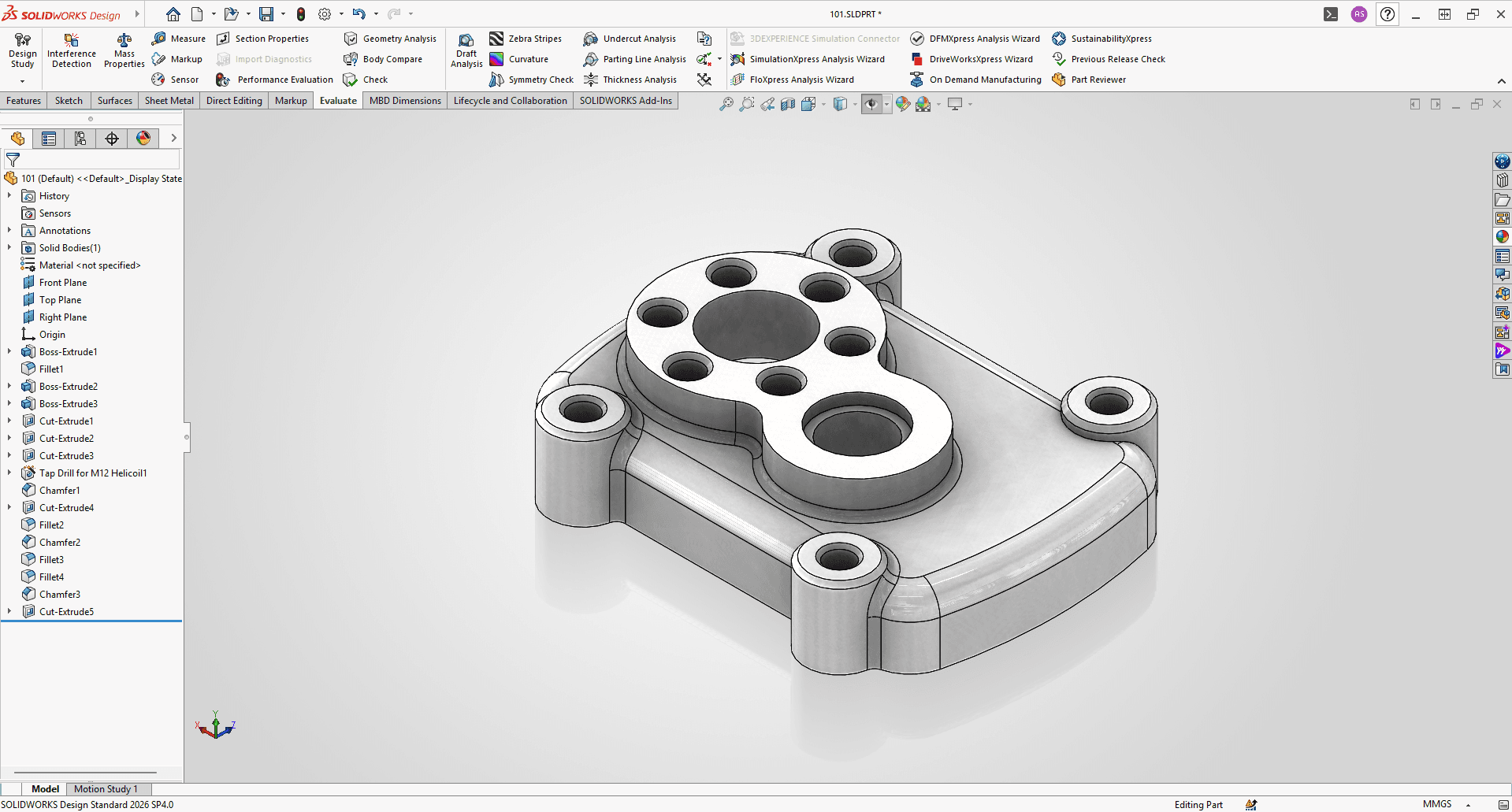
Lancez SolidWorks 2024, 2025 ou 2026. MecAgent le détecte tout seul.
10Vérifiez la connexion à SolidWorks
Le voyant en haut doit indiquer SolidWorks et Agent « Connected ». Sinon, cliquez sur l'icône de rafraîchissement à côté.
Commencer
11Tapez ce que vous voulez faire
C'est prêt : décrivez la pièce, la modification ou l'export dans la barre de chat MecAgent, et l'IA agit directement dans SolidWorks.
12Utilisez le switch pour les agents en arrière-plan
Basculez le switch en haut pour confier les longues tâches à l'agent en arrière-plan : CAD-to-Drawing, Drawing-to-CAD, Text-to-CAD ou STEP-to-CAD.
13Ouvrez le panneau latéral
Lancez un nouveau chat, ajoutez du contexte dans General knowledge pour les agents, lancez votre macro favorite depuis vos automatisations, ou revenez à un ancien chat.

Configuration requise
- Windows 10 ou 11, 64 bits
- SolidWorks 2024, 2025 ou 2026
- Une connexion internet
- Un compte MecAgent (gratuit)
Autres logiciels de CAO
Vous travaillez sous Inventor, CATIA V5, 3DEXPERIENCE, Fusion 360, NX, Solid Edge, Onshape ou Creo ? Utilisez l'application web MecAgent : l'agent CAO et CAD-to-Drawing produisent des fichiers STEP et PDF que vous pouvez ouvrir partout. Les compléments natifs arrivent.
 SolidWorks
 Inventorbientôt
 CATIA V5bientôt
 3DEXPERIENCEbientôt
 Fusion 360bientôt
 Siemens NXbientôt
 Solid Edgebientôt
 Onshapebientôt
 PTC Creobientôt
Dépannage
Étape suivante
Prêt dès que SolidWorks l'est.
Installez MecAgent, connectez-vous, décrivez la pièce.