

Introduction
Ce qu'est MecAgent, les nouveautés de la version 2.0, ce qu'il sait faire et ne sait pas encore faire, la configuration requise, puis comment le télécharger, se connecter et le relier à votre logiciel de CAO.
MecAgent est un agent IA de CAO pour les ingénieurs mécaniques. Vous décrivez ce dont vous avez besoin en langage naturel (une pièce, une modification d'assemblage, une mise en plan ou une tâche répétitive) et MecAgent planifie le travail, agit directement dans votre logiciel de CAO et vous rend compte.
La version 2.0 réunit tout dans un seul agent qui comprend votre document ouvert, cherche les bonnes méthodes, construit les fonctions avec un arbre de création modifiable et transforme le travail répétitif en automatisations réutilisables.
Deux façons de travailler
Agent CAO
En directDiscutez avec l'agent pendant qu'il travaille dans votre session de CAO ouverte : modéliser des pièces, modifier des assemblages, appliquer des matériaux, piloter des équations, renommer, exporter, créer des mises en plan et des macros.
Tâches en arrière-plan
AsynchroneConfiez les travaux longs (Drawing-to-CAD, CAD-to-Drawing, Text-to-CAD, STEP-to-CAD) et récupérez les fichiers pendant que votre logiciel de CAO reste libre pour vous.
MecAgent ne remplace pas le concepteur. Il accélère la modélisation, la documentation et le travail répétitif, mais vous restez maître de l'intention de conception, de la validation et de la diffusion.
Le résultat dépend de la précision de votre demande : vérifiez toujours la géométrie, les mises en plan et les tolérances avant de les diffuser.
Les outils d'IA généralistes (ChatGPT, Gemini, Claude, Copilot…) ne sont pas conçus pour piloter un logiciel de CAO. Ils devinent les appels d'API, sautent des étapes et produisent du code qui échoue dans le logiciel de CAO.
MecAgent a été entraîné sur de vrais flux de travail CAO et des centaines de milliers d'automatisations CAO, et il agit au moyen d'outils de CAO dédiés : il lit le modèle, exécute les fonctions, vérifie le résultat et se corrige.
Quand il écrit une automatisation, la réflexion a lieu au moment de la création. L'automatisation s'exécute ensuite comme un script standard : rapide, prévisible, et sans IA au moment de l'exécution.
La V2.0 remplace les modes séparés de la V1.2 (Automation, CAD Copilot, MechE Expert, Text to STL/STEP, Online Part Finder) par un seul agent CAO, et ajoute les tâches en arrière-plan, les General Knowledges et un sélecteur de modèle.
| Domaine | V1.2 | V2.0 |
|---|---|---|
| Expérience de base | Cinq modes séparés au choix | Une seule discussion avec l'agent CAO, qui planifie, cherche, agit dans votre logiciel de CAO et crée des macros quand c'est utile |
| Modélisation 3D | Pièces simples uniquement (esquisse, extrusion, révolution, perçages, congés, chanfreins) | Text-to-CAD et STEP-to-CAD avec un arbre de création modifiable ; pièces conçues dans le contexte de l'assemblage et contraintes |
| Assemblages | Matériaux, renommage, propriétés | En plus : vues éclatées, équations, configurations et études de mouvement |
| Travaux longs | Bloquants, dans la discussion | Tâches en arrière-plan avec une liste de tâches, un statut, un journal d'activité et des fichiers à télécharger |
| Mises en plan | Pièce active ou lot, vues simples | CAD-to-Drawing guidé (norme, unités, formats, références, surfaces critiques) et Drawing-to-CAD |
| Contexte | Base de connaissances d'ingénierie intégrée | General Knowledges : vos propres dossiers de documents, à joindre à n'importe quelle demande |
| Entrées | Prompt texte | Texte, fichiers, photos, fichiers STEP, et Sketch sur une capture de votre vue CAO |
| Modèles | Un seul modèle | Sélecteur de modèle : MecAgent Max, High, Medium, Light, Extra Light, Fast |
| Automatisations | My Automations, Public Automations, Merge, Remix | La même bibliothèque, plus le Macro mode et le Remix directement depuis la barre de chat |
| Transparence | Réponse finale uniquement | Task Progress en direct et étapes de recherche pendant que l'agent travaille |
Ce que vous pouvez faire avec MecAgent V2.0 aujourd'hui :
Modéliser des pièces à partir d'un texte ou d'un cahier des charges, avec un arbre de création modifiable
Reconstruire un fichier STEP fournisseur en pièce native et modifiable
Concevoir une nouvelle pièce dans le contexte d'un assemblage, puis la contraindre
Créer des vues éclatées et mettre en place des études de mouvement
Appliquer matériaux et apparences à toutes les pièces en une demande et mettre la masse à jour
Piloter les cotes avec des variables globales, des équations et des configurations
Renommer et traduire pièces, fonctions et fichiers en conservant les références
Exporter en masse des fichiers STEP, PDF et DXF pour les fournisseurs
Générer des mises en plan cotées à partir de pièces (CAD-to-Drawing)
Transformer une mise en plan PDF ou image en pièce modifiable (Drawing-to-CAD)
Créer, enregistrer, partager, remixer et fusionner des macros réutilisables
Utiliser vos propres documents (normes, matériaux, fournisseurs) comme contexte
Les limites actuelles à garder en tête :
Diffuser des mises en plan ou des pièces sans revue d'ingénierie
Garantir la certification ou la conformité réglementaire d'une mise en plan
Des surfaces complexes de forme libre ou de classe A à partir d'une description vague
Un raisonnement de niveau humain sur des instructions ambiguës, sans cotes ni références
Appliquer des règles propres à l'entreprise qui n'ont jamais été fournies (ajoutez-les en General Knowledges ou en modèles)
Le support natif d'un logiciel de CAO autre que SolidWorks : Inventor arrive ensuite, puis Siemens NX et CATIA avant la fin de 2026
Un support garanti des versions de SolidWorks antérieures à 2024
Logiciel de CAO
SolidWorksTesté sur SolidWorks 2024, 2025 et 2026.
Système d'exploitation
WindowsWindows 10 ou 11, 64 bits.
Compte
GratuitUn compte MecAgent, gratuit pour commencer.
Réseau
HTTPSUne connexion internet, HTTPS sur le port 443.
Versions de SolidWorks prises en charge
Notre équipe technique teste MecAgent sur SolidWorks 2024, 2025 et 2026. MecAgent devrait aussi fonctionner sur les versions antérieures, mais nous ne pouvons pas le garantir : certaines fonctionnalités ne sont pas disponibles d'une version de SolidWorks à l'autre, et la création de certaines macros en particulier peut poser problème sur les versions plus anciennes.
| Version de SolidWorks | Statut |
|---|---|
| 2026 · 2025 · 2024 | Testé et pris en charge par notre équipe technique |
| 2023 et antérieures | Devrait fonctionner, sans garantie : certaines fonctionnalités et macros peuvent ne pas marcher |
Réseaux d'entreprise
MecAgent a besoin d'un accès sortant à ses serveurs. Si votre entreprise utilise un pare-feu ou un proxy, demandez à votre service informatique d'autoriser proxy.mecagent.com sur le port 443 (TCP), ainsi que l'installateur et l'application MecAgent.
Le support natif d'autres logiciels de CAO arrive dans cet ordre : d'abord Inventor, puis Siemens NX et CATIA avant la fin de 2026, puis PTC Creo, Solid Edge, Fusion 360 et Onshape.
- 01SolidWorksDisponible
- 02InventorProchainement
- 03Siemens NXAvant fin 2026
- 04CATIAAvant fin 2026
- 05PTC CreoEnsuite
- 06Solid EdgeEnsuite
- 07Fusion 360Ensuite
- 08OnshapeEnsuite
En attendant
Utilisez l'application web sur download.mecagent.com/login. Les tâches en arrière-plan livrent des pièces STEP et des mises en plan PDF qui s'ouvrent dans n'importe quel logiciel de CAO : au lancement d'une tâche, choisissez Other CAD Software (Output: STEP.) dans Deliver for.
- 1
Rendez-vous sur la page de téléchargement de notre site.
- 2
Connectez-vous, ou créez un compte gratuit sur download.mecagent.com/register. Le même compte sert dans l'application et sur le site.
- 3
Dans votre compte, ouvrez Download (barre du haut, juste à gauche de Dashboard) et cliquez sur Download for Windows sur la carte MecAgent Copilot for SolidWorks.
- 4
Attendez la fin du téléchargement (environ 333 Mo).
- 5
Lancez
mecagent-copilot-setup.exeet laissez l'installateur terminer. Il n'y a plus de fichier ZIP à extraire. - 6
Si Windows SmartScreen bloque l'installateur, cliquez sur More info, puis sur Run anyway. L'avertissement s'affiche parce que Windows ne reconnaît pas encore le nouvel installateur.
- 7
Lancez MecAgent et connectez-vous avec votre compte MecAgent.
- 8
Ouvrez votre logiciel de CAO : MecAgent se connecte automatiquement, et vous pouvez taper votre première demande.
- 1
Lancez MecAgent. Après l'écran de chargement, la fenêtre Log in s'ouvre.
- 2
Connectez-vous avec votre e-mail et votre mot de passe, ou avec Google, Microsoft ou Apple.
- 3
Si l'authentification à deux facteurs est activée, saisissez le code à 6 chiffres de votre application d'authentification.
- 4
Mot de passe oublié ? Cliquez sur Forgot password?.
- 5
Pas encore de compte ? Cliquez sur Sign up.
- 1
Lancez votre logiciel de CAO (aujourd'hui SolidWorks, testé sur 2024, 2025 et 2026). MecAgent le détecte automatiquement.
- 2
Un voyant vert dans l'en-tête signale que la connexion est active. Cliquez dessus pour voir l'état de SolidWorks et de l'Agent.
- 3
Si l'un des deux est Disconnected, cliquez sur l'icône d'actualisation pour vous reconnecter.
Interface générale
La fenêtre MecAgent, sa page d'accueil, la conversation, le panneau latéral, la barre de chat et son menu Ajouter (+), et les réglages.
MecAgent s'exécute dans une fenêtre autonome, à côté de votre logiciel de CAO. Placez-la à côté de votre logiciel de CAO : l'agent travaille sur le document actif et affiche sa progression dans la fenêtre MecAgent.
Mode CAD Agent
Par défautDiscutez avec l'agent ; il agit en direct dans votre logiciel de CAO. Utilisez-le pour la modélisation, les assemblages, les matériaux, le renommage, les exports et les macros.
Mode Background Tasks
Sélecteur de modeBasculez avec le sélecteur de mode dans l'en-tête. Lancez des travaux longs (mises en plan, Drawing-to-CAD, Text-to-CAD) et récupérez les fichiers quand ils sont prêts.
- Panneau latéral
- Vos discussions, tâches, connaissances et automatisations.
- Sélecteur de mode
- Bascule entre CAD Agent et Background Tasks.
- État de la connexion
- Vert signifie connecté. Cliquez dessus pour voir l'état de votre logiciel de CAO et de l'Agent, et pour vous reconnecter.
- Document actif
- Le document CAO sur lequel l'agent travaille.
- Recharger le document
- Actualise le document actif.
- Consommation de l'offre
- Affiche les limites d'utilisation de votre offre.
- Profil
- Ouvre les réglages (General, Account, Sound).
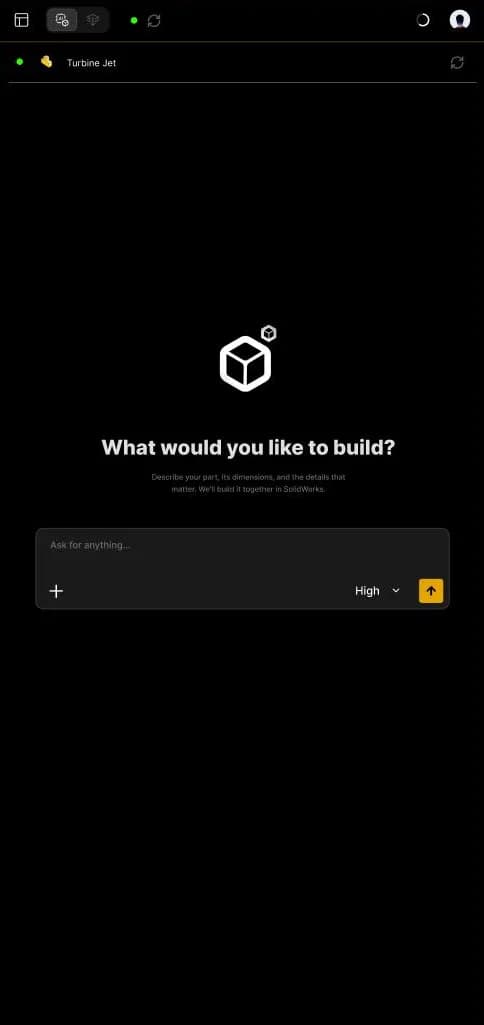
- Écran de démarrage
- Affiché sur une nouvelle discussion.
- Barre de demande
- Décrivez ce que vous voulez construire ou faire.
- Menu Ajouter (+)
- Fichiers, connaissances, Macro mode, Remix et Sketch.
- Sélecteur de modèle
- De MecAgent Fast à Max.
- Envoyer
- Envoie la demande ; vous pouvez aussi appuyer sur Entrée.
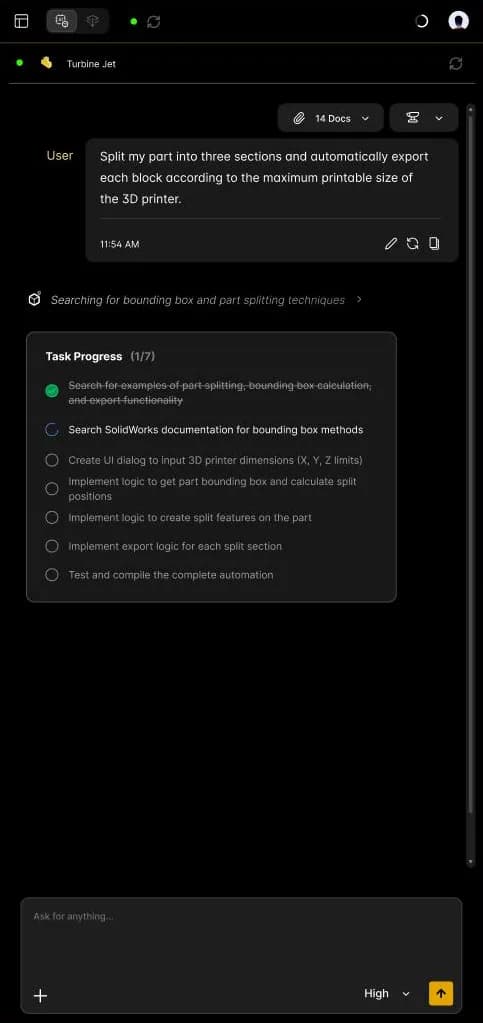
- Votre demande
- Avec son horodatage. Edit, Retry et Copy permettent de la modifier et la renvoyer, de la régénérer ou de la copier.
- Réponse de l'agent
- Ce qui a été fait dans votre logiciel de CAO. Copy et Retry copient ou régénèrent la réponse.
- Carte d'automatisation
- Une macro créée pour votre demande, avec son statut d'exécution.
- Run Automation
- Relance la macro dans votre logiciel de CAO.
- Add to favorites
- Enregistre la macro dans My Automations.
- Code, Copy, Retry
- Afficher le code de la macro, le copier ou le régénérer.
- Pastille de connaissances
- Les General Knowledges actives dans cette discussion.
- Documents joints
- Les fichiers et connaissances utilisés par cette discussion (par ex. 14 Docs).
- Barre de demande
- Poursuivre la conversation.
Pendant qu'il travaille, l'agent affiche ce qu'il cherche et une liste Task Progress en direct : vous savez toujours où il en est.
- Étape de recherche
- Ce que l'agent recherche. Cliquez pour déplier.
- Task Progress
- Le plan de la demande, par ex. 1 étape sur 7 terminée.
- Fait
- Une étape terminée, barrée.
- En cours
- L'étape sur laquelle l'agent travaille.
- À faire
- Les prochaines étapes du plan.
- New chat
- Démarre une nouvelle conversation avec l'agent CAO.
- General knowledges
- Vos dossiers de connaissances.
- My Automations
- Vos macros enregistrées.
- Macro library
- Ouvre les automatisations publiques, partagées par la communauté.
- CAD Agent Chats
- Vos conversations passées. Cliquez sur l'une d'elles pour la rouvrir.
- Recherche, filtre
- Retrouver une discussion ou une tâche.
- Tâches en arrière-plan
- Vos tâches récentes, avec le nombre en cours (par ex. 2 sur 4).
- Statut de la tâche
- Jaune : en attente. Vert : terminée. Gris : ouverte.
- Type de tâche
- CAD-to-Drawing, Drawing-to-CAD…
Fichiers et connaissances
Les connaissances et fichiers sélectionnés apparaissent au-dessus de la barre de chat. Faites défiler la bande de fichiers pour les revoir ; le compteur indique le total.
Pastilles de contexte
Une fois la demande envoyée, les pastilles au-dessus de la conversation (par ex. 14 Docs) rouvrent les fichiers et connaissances joints.
Cliquez sur votre photo de profil (en haut à droite) pour ouvrir les réglages. La version de l'application et son hash de commit s'affichent en bas de chaque onglet.
- Onglets
- General, Account et Sound.
- Thème
- Sombre ou clair.
- Langue
- La langue de l'interface.
- CAD Software
- Le logiciel de CAO auquel MecAgent se connecte.
- Getting Started video
- Une vidéo tutoriel.
- Open User Guide
- Ouvre ce guide.
- Auto-accept Tool Executions
- Approuve chaque exécution d'outil sans demander de confirmation.
- Version
- La version et le hash de commit, utiles pour le support.
- Nom et e-mail
- Le nom et l'e-mail de votre compte.
- Crédits
- Tokens utilisés et disponibles sur la période.
- Exécutions restantes
- Par fonctionnalité : CAD-to-Drawings, Macros, CAD Agent Max, High, Medium…
- More tokens
- Passer à une offre supérieure.
- Dashboard
- Ouvre votre compte sur le site.
- Logout
- Vous déconnecte de l'application.
- Enable Sound
- Active ou coupe tous les sons de l'application.
- Volume
- Règle le niveau.
- Notification Sounds
- Choisissez et écoutez le son joué quand une macro ou une tâche est prête.
Fonctionnalités
Tout ce que MecAgent V2.0 sait faire, en direct avec l'agent CAO ou en arrière-plan, et les modèles d'IA disponibles.
L'objectif de MecAgent est d'apporter la meilleure IA à chaque logiciel de CAO. Dans la V2.0, l'agent CAO travaille en direct dans votre session de CAO.
Text-to-CAD
Modéliser une pièce à partir d'une description écrite ou d'un cahier des charges, fonction par fonction.
STEP-to-CAD
Convertir un fichier STEP fournisseur en pièce modifiable avec un arbre de création.
Pièces en assemblage
Concevoir une pièce dans le contexte d'un assemblage ouvert, puis la contraindre.
Vue éclatée
Construire la vue éclatée d'un assemblage, étape par étape.
Matériaux et apparences
Appliquer matériaux et apparences à toutes les pièces, et mettre la masse à jour.
Équations et configurations
Piloter les cotes avec des variables globales, et générer des configurations.
Mouvement
Mettre en place une étude de mouvement (contraintes, moteurs, animation) en une phrase.
Renommage
Renommer ou traduire fichiers, pièces et fonctions, en gardant les références intactes.
Export
Exporter ensemble des fichiers STEP, PDF et DXF pour un fournisseur.
CAD-to-Drawing
Générer une mise en plan cotée de la pièce ou de l'assemblage ouvert.
Macros
Transformer une tâche en macro que vous relancez en un clic.
Esquisse et fichiers
Expliquer avec une esquisse, des photos, des PDF ou des fichiers STEP.
Chacun de ces cas d'usage est filmé dans la bibliothèque de démos.
Tâches en arrière-plan : continuez à travailler pendant qu'elles tournent
CAD-to-Drawing
Envoyez des pièces, recevez des mises en plan cotées.
Drawing-to-CAD
Envoyez une mise en plan PDF ou image, recevez une pièce modifiable.
Text-to-CAD
Envoyez un brief écrit, recevez une pièce modélisée.
STEP-to-CAD
Envoyez un fichier STEP, recevez une pièce native avec un arbre de création.
Macro Generation
Générer une macro en arrière-plan.
Contexte et réutilisation
General Knowledges
Vos propres dossiers de documents, utilisés comme contexte.
My automations
Enregistrer, lancer, remixer et fusionner des macros.
Public automations
Des automatisations partagées par la communauté.
Choisissez le modèle adapté au travail avec le sélecteur de modèle, à côté du bouton d'envoi. Les modèles supérieurs gèrent des pièces plus difficiles et des plans plus longs, et consomment davantage de votre offre ; les modèles plus légers répondent plus vite.
| Modèle | Idéal pour |
|---|---|
| MecAgent Max | Les pièces et assemblages les plus complexes, les longues demandes en plusieurs étapes |
| MecAgent High | Le modèle par défaut : modélisation courante, assemblages et automatisations |
| MecAgent Medium | Pièces simples et modifications |
| MecAgent Light | Modifications rapides : renommage, propriétés, matériaux |
| MecAgent Extra Light | Tâches et questions très courtes |
| MecAgent Fast | Les réponses les plus rapides |
Agent CAO
Travaillez en direct dans votre logiciel de CAO avec l'agent : son fonctionnement, comment bien rédiger une demande, comment ajouter fichiers, connaissances et esquisses, et des exemples à copier.
- 1
Vérifiez que vous êtes connecté à votre logiciel de CAO (voyant vert). Sinon, voir Problèmes de connexion.
- 2
Vérifiez que vous êtes en mode CAD Agent et que le document actif est bien celui sur lequel vous voulez travailler.
- 3
Décrivez ce que vous voulez dans la barre de demande : la pièce, ses cotes et les détails qui comptent. Utilisez + pour ajouter des fichiers, des connaissances ou une esquisse.
- 4
Choisissez le modèle (High par défaut) et appuyez sur Entrée, ou cliquez sur la flèche.
- 5
L'agent cherche les bonnes méthodes et établit un plan : suivez le Task Progress.
- 6
L'agent agit dans votre logiciel de CAO. Approuvez les exécutions d'outils quand il le demande, ou activez Auto-accept.
- 7
Lisez la réponse. Si une macro a été créée, cliquez sur Run Automation pour la relancer et sur Add to favorites pour la garder.
- 8
Affinez : poursuivez la conversation (« passe la paroi à 3 mm », « ajoute un congé sur les arêtes sélectionnées »), ou utilisez Edit ou Retry sur votre demande.
Demandez comme si vous briefiez un collègue : quoi construire ou modifier, avec des cotes et des références. Quelques demandes qui fonctionnent bien :
Crée une bride avec 6 trous M8, 10 mm d'épaisseur, diamètre extérieur 120 mm.
Reconstruis ce fichier STEP en pièce modifiable avec un arbre de création propre.
Conçois une équerre qui s'insère entre les deux faces sélectionnées, puis contrains-la au châssis.
Applique l'aluminium 6061-T6 à toutes les pièces du châssis et mets la masse à jour.
Crée une variable globale pour la longueur du bras et trois configurations : 200, 250 et 300 mm.
Traduis le nom de toutes les pièces de mon assemblage du russe vers l'anglais en gardant les références.
Exporte chaque pièce de l'assemblage en STEP, PDF et DXF dans un seul dossier pour le fournisseur.
Renomme chaque fonction de l'arbre avec un nom parlant, d'après la géométrie qu'elle crée.
« Crée une voiture. » : une intention vague et générale, sans aucune cote
« Renomme tout. » : ni sélection, ni règle de nommage
« Améliore-le. » : aucun critère à optimiser
Des actions sur la géométrie sans dire quelle face, arête ou quel composant (sélectionnez-le, ou décrivez-le précisément)
Des règles propres à l'entreprise que MecAgent ne peut pas connaître : ajoutez-les d'abord en General Knowledges
Un résultat prêt pour la certification sans revue
La même demande, de deux façons
Trop vague
Ajoute des trous dans les coins de la plaque.
Précise
Ajoute quatre trous débouchants Ø5 mm, à 10 mm de chaque bord, dans les coins de la plaque.
Donnez à l'agent le même contexte que vous donneriez à un collègue : cahiers des charges, PDF, mises en plan, photos ou fichiers STEP.
- 1
Cliquez sur + > Add photos & files dans la barre de chat.
- 2
Choisissez vos fichiers. Ils apparaissent dans une bande au-dessus de la barre de chat.
- 3
Rédigez votre demande en faisant référence aux fichiers.
Crée un drone à 6 pales. Suis mon cahier des charges dans les fichiers joints.
Utilisez les documents de votre entreprise (normes, matériaux, fournisseurs) comme contexte d'une demande.
- 1
Cliquez sur + > General Knowledges.
- 2
Choisissez un dossier, ou All general knowledges.
- 3
La pastille de connaissances apparaît au-dessus de la barre de chat : envoyez votre demande.
Dessinez directement sur une capture de votre vue CAO pour montrer ce que vous voulez.
- Stylo
- Dessinez la forme ou le tracé voulu.
- Surligneur
- Marquez une zone du modèle.
- Gomme
- Effacez des traits.
- Formes
- Ajoutez des lignes, des cercles et des rectangles.
- Recadrer
- Ne gardez que la zone utile.
- Capture
- Prenez une nouvelle capture de la vue CAO.
- Annuler, rétablir
- Annulez ou restaurez le dernier trait.
- Valider
- Joignez l'esquisse à votre demande.
Avancez pas à pas sur les pièces complexes
Construisez d'abord la base, vérifiez-la, puis ajoutez les détails. C'est plus facile à contrôler et cela augmente nettement le taux de réussite.
Crée une plaque de 500 × 200 × 2 mm.
- puis
Ajoute des trous Ø5 mm à 10 mm des bords, à chaque coin.
- puis
Ajoute un trou Ø50 mm au centre.
Soyez quantitatif
Donnez cotes, distances, axes, angles, tolérances et quantités. Faites référence aux éléments existants du modèle (« la face supérieure », « l'alésage Ø20 », « Plan1 »).
Utilisez votre sélection
Sélectionnez des faces, des arêtes ou des composants dans votre logiciel de CAO, puis écrivez « sur la face sélectionnée » ou « pour les composants sélectionnés ». L'agent sait ce qui est sélectionné.
Donnez des règles de nommage
Pour le renommage et les exports, donnez le modèle exact : PRJ-042_<part name>_REV-A, « un dossier par sous-assemblage », « traite chaque pièce une par une ».
Décrivez les matériaux par le besoin
Nommez le matériau, ou décrivez le besoin : « un matériau qui résiste à l'humidité dans le temps et adapté à l'injection plastique ».
Mettez les règles de l'entreprise dans les General Knowledges
Règles de tolérancement, matériaux préférés, fournisseurs et normes de dessin gagnent à être stockés une fois dans un dossier de connaissances plutôt que répétés dans chaque prompt.
Choisissez le modèle adapté
Utilisez High par défaut, Max pour les longs travaux en plusieurs étapes ou les assemblages complexes, et des modèles plus légers pour les modifications rapides. Voir Modèles.
Capacité
Exemple de demande
Création de pièce
Crée un engrenage de 25 dents, module 2, avec un alésage Ø25 mm.
Arbre
Crée un arbre étagé selon Z : Ø25×30, Ø30×5, Ø25×20, Ø35×10, Ø20×40 mm. Ajoute des chanfreins de 2 mm aux deux extrémités et un trou taraudé M10×20 à chaque extrémité.
Contexte d'assemblage
Conçois une platine moteur fixée aux deux faces sélectionnées par 4 vis M6, puis contrains-la.
Vue éclatée
Crée une vue éclatée de cet assemblage, sous-assemblage par sous-assemblage.
Matériaux
Applique de l'inox 304 à toute la visserie et de l'ABS à tous les capots, puis donne-moi la masse totale.
Équations
Lie la longueur de la base à la variable globale L et fixe L = 450 mm.
Configurations
Crée trois configurations de cette équerre : épaisseur 3, 4 et 5 mm.
Mouvement
Mets en place une étude de mouvement avec un moteur rotatif à 60 tr/min sur l'arbre principal pendant 10 secondes.
Traduction
Traduis le nom de toutes les pièces de mon assemblage de l'anglais vers le russe en gardant la structure de nommage d'origine.
Export
Exporte toutes les pièces de tôlerie en DXF déplié et toutes les autres pièces en STEP dans C:\Export\PRJ-042.
Mise en plan
Crée une mise en plan cotée de la pièce ouverte sur un format A3, avec les vues de face, de dessus, de droite et isométrique.
Automatisation
Découpe ma pièce en trois sections et exporte automatiquement chaque bloc selon la taille d'impression maximale de l'imprimante 3D.
Automatisations
Créez, lancez, enregistrez, partagez, remixez et fusionnez des macros CAO : MecAgent les écrit une fois, puis elles s'exécutent comme des scripts standard, rapides et prévisibles.
MecAgent crée des macros CAO pour automatiser n'importe quoi dans votre logiciel de CAO : exports en masse, mises en plan, apparences, esquisses, enregistrement, contraintes, vérification des normes… La réflexion a lieu à la création ; la macro s'exécute ensuite comme un script standard, rapide et prévisible.
- 1
Demandez l'automatisation dans la discussion, ou cliquez sur + > Macro mode pour être sûr que l'agent produise une macro réutilisable.
- 2
L'agent planifie et écrit la macro (Task Progress). Cela peut prendre de 30 secondes à quelques minutes ; un son retentit quand elle est prête.
- 3
La carte SolidWorks Automation apparaît avec le statut d'exécution (par ex. Automation executed successfully).
- 4
Cliquez sur Run Automation pour la relancer, sur un autre document par exemple. Pendant l'exécution, le bouton devient Stop Automation.
- 5
Satisfait ? Cliquez sur Add to favorites pour l'enregistrer dans My automations et la réutiliser à tout moment.
- 6
Utilisez les icônes de la carte pour afficher le code, le copier ou régénérer la macro.
Cliquez sur + > Macro mode avant d'envoyer votre demande pour obtenir une macro réutilisable plutôt qu'une action ponctuelle.
Crée une automatisation qui, pour chaque pièce de tôlerie de mon assemblage, crée une mise en plan avec le déplié à gauche et une vue isométrique en haut à droite, puis exporte chaque mise en plan en PDF et DXF dans un dossier.
Action directe ou macro ?
Laissez l'agent agir directement…
- Pour une modification ponctuelle du document ouvert
- Quand vous voulez voir chaque étape dans votre logiciel de CAO
- Quand le résultat dépend d'une appréciation
Demandez une macro quand…
- Vous allez répéter la tâche sur de nombreuses pièces ou projets
- Vous voulez un bouton en un clic pour votre équipe
- La tâche suit des règles fixes (exports, nommage, vérifications)
- Retour
- Revient à la discussion.
- Recherche
- Retrouver une automatisation par son nom.
- Filtre
- Filtrer par catégorie.
- Tri
- Ordre personnalisé, plus récentes, plus utilisées…
- Public automations
- Ouvre la bibliothèque de la communauté.
- Import
- Ajoute une automatisation partagée avec vous.
- Merge
- Lance le mode fusion.
- Automatisation
- Son nom et son icône, et sa catégorie (Export, Part, Assembly, Function…).
- Détails (i)
- Ce que fait l'automatisation, étape par étape.
- Capacité de fusion
- La part de la capacité de fusion qu'utilise cette automatisation.
- Run
- Lance l'automatisation dans votre logiciel de CAO.
- Remix
- Ouvre une discussion pour l'améliorer ou la modifier.
- Retour
- Revient à My automations.
- Recherche
- Cherche dans la bibliothèque publique.
- Filtrer par catégorie
- Sheet metal, Drawing, Export, Assembly, Part, Sketch, Analysis & Utilities, Appearance & Visualization.
- Tri
- Plus récentes d'abord, plus utilisées…
- Résultats
- Le nombre d'automatisations affichées.
- Automatisation
- Son nom et une courte description.
- Popularité
- Le nombre d'utilisations et la date de partage.
- + Add
- Copie l'automatisation dans My automations.
Détails
Cliquez sur l'icône (i) à côté du nom d'une automatisation pour voir ce qu'elle fait, étape par étape, avant de la lancer ou de la fusionner.
Remix
Cliquez sur Remix dans My automations, ou sur + > Remix Macros dans la barre de chat, pour démarrer une nouvelle discussion à partir d'une automatisation enregistrée et l'adapter à votre flux de travail. Servez-vous-en pour repartir de la dernière version qui marche quand une amélioration tourne mal.
Import
Cliquez sur Import dans My automations pour ajouter une automatisation qu'un collègue a partagée avec vous.
Organiser
Filtrez par catégorie et triez la liste (ordre personnalisé, plus récentes…).
Chaque automatisation affiche son étiquette de catégorie : Export, Part, Assembly, Function…
Ajoutez des automatisations publiques à votre propre liste.
- 1
Dans My automations, cliquez sur Merge (en haut à droite).
- 2
Cliquez sur les cercles pour sélectionner deux automatisations ou plus. La barre du bas indique la capacité de fusion utilisée ; elle doit rester sous 100 %.
- 3
Décrivez ce qu'elles doivent faire ensemble, par ex. « Si la boîte englobante de ma pièce fait moins de 25 m³, ne crée pas la mise en plan de tôlerie. »
- 4
Cliquez sur Merge. L'agent construit l'automatisation combinée.
| En mode fusion | À quoi il sert |
|---|---|
| Cercle de sélection | Sélectionne ou désélectionne une automatisation |
| Capacité de fusion | La part utilisée par chaque automatisation ; le total de la sélection doit rester sous 100 % |
| Pastilles sélectionnées | Les automatisations sélectionnées ; cliquez sur × pour en retirer une |
| Instructions de fusion | Décrivez quoi faire avec ces automatisations |
| Merge | Crée l'automatisation combinée |
| Cancel | Quitte le mode fusion |
Des automatisations qui demandent une saisie
Demandez à MecAgent de générer une boîte de dialogue avec les champs nécessaires : saisies numériques (un rayon de congé en mm), listes déroulantes (unités, formats), champs texte, chemins de dossier, sélecteurs de fichiers Windows ou formulaires à plusieurs champs. La macro recueille tout avant de s'exécuter.
Découpez les automatisations complexes en parties plus petites
Construisez la première étape, validez-la, puis demandez d'ajouter la suivante. Pour des tâches indépendantes, construisez chacune dans sa propre discussion, enregistrez-les, puis combinez-les avec Merge. Exemple : la discussion A incrémente la propriété REVISION_NUMBER, la discussion B déplie et exporte le DXF, puis vous les fusionnez.
Combinez opérations de CAO et Windows
Les macros peuvent renommer des fichiers, créer des dossiers par pièce ou par configuration, déplacer et archiver des fichiers, traiter tous les fichiers d'un dossier, et écrire des rapports Excel ou texte avec les données CAO qu'elles extraient.
Réécrivez une macro existante
Collez une macro VBA et demandez : « Reconstruis exactement le même script. » MecAgent la convertit vers son environnement d'exécution en C# : plus rapide, plus stable, et facile à enrichir avec des boîtes de dialogue et des opérations sur les fichiers.
Écouteurs en arrière-plan
Demandez à la macro d'attendre une action avant de continuer : une sélection (face, arête, composant, cote), deux Ctrl+clics, ou un type de sélection précis.
Exporter ou afficher les résultats
Demandez les résultats dans une boîte de message, une boîte de dialogue, un fichier Excel ou CSV, un rapport texte, ou sous forme de propriétés personnalisées écrites dans les pièces.
Automatisation
Demander
Version courte
Export en masse de la tôlerie
Crée une automatisation qui, pour chaque pièce de tôlerie, place une vue dépliée à gauche et une vue non dépliée en haut à droite, et exporte chaque mise en plan en PDF, DXF et SLDDRW dans un dossier précis.
Version courte:
Crée toutes les mises en plan
Insertion en masse
Crée une macro qui insère plusieurs instances de la pièce sélectionnée dans mon assemblage.
Version courte:
Insère de nouvelles pièces
Vue éclatée
Écris une macro qui génère une vue éclatée par défaut pour l'assemblage courant.
Version courte:
Éclate l'assemblage
Capture isométrique
Crée une automatisation qui passe la vue en isométrique et enregistre une capture d'écran haute résolution.
Version courte:
Fais un beau rendu 3D
Propriétés de masse
Génère une macro qui calcule la masse, le volume et la surface, et enregistre les données dans un fichier Excel.
Version courte:
Extrais les données de la pièce dans Excel
Nomenclature vers Excel
Génère une macro qui exporte la nomenclature de l'assemblage dans un fichier Excel.
Version courte:
Exporte vers Excel
Export DXF
Exporte chaque pièce multicorps en DXF, un fichier par corps, nommé d'après le corps.
Version courte:
DXF par corps
Appliquer des congés
Demande-moi un rayon, puis applique-le à toutes les arêtes vives des faces sélectionnées.
Version courte:
Congé avec boîte de dialogue
Tâches en arrière-plan
Confiez les travaux longs à MecAgent et continuez à travailler : Drawing-to-CAD, CAD-to-Drawing, Text-to-CAD, STEP-to-CAD et Macro Generation tournent sur nos serveurs pendant que votre logiciel de CAO reste libre.
- Retour
- Revient à l'agent CAO.
- Actualiser
- Met la liste à jour.
- Tâches en cours
- Les tâches en cours d'exécution (par ex. 3 sur 5).
- New Task
- Lance une nouvelle tâche en arrière-plan.
- Types de tâches
- Drawing-to-CAD (transformer une mise en plan en pièce modifiable), CAD-to-Drawing (créer une mise en plan à partir d'un modèle CAO), Text-to-CAD (créer une pièce de zéro), Macro Generation (générer une macro en arrière-plan).
- Your Tasks
- Toutes vos tâches et leur nombre.
- Sélection, filtre
- Sélectionner plusieurs tâches ou filtrer la liste.
- Entrée
- Un aperçu du fichier envoyé.
- Statut
- Pending, Completed ou Open.
- Type, date
- Le type de tâche et sa date. Cliquez sur une ligne pour voir ses détails.
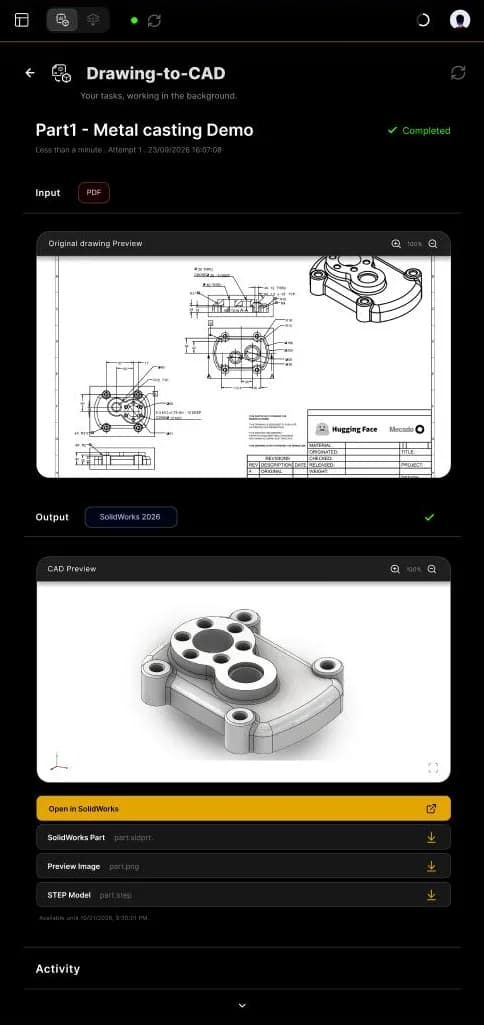
Envoyez une mise en plan PDF ou image et recevez une pièce native modifiable, un fichier STEP et une image d'aperçu.
- 1
Passez en Background Tasks et cliquez sur Drawing-to-CAD.
- 2
Cliquez sur Choose a drawing, ou déposez-la dans la zone : PNG, JPEG ou PDF, jusqu'à 20 Mo et 40 MP. Une pièce par mise en plan ; pour un PDF, seule la première page est utilisée.
- 3
Vérifiez l'Original drawing Preview (zoom avec + et -).
- 4
Dans Deliver for, choisissez la cible : SolidWorks 2026, 2025, 2024 et antérieures, ou Other CAD Software (Output: STEP.).
- 5
Cliquez sur Generate Part. La tâche apparaît dans Your tasks avec le statut Pending.
- 6
Suivez le journal Activity, ou cliquez sur Cancel Task pour l'arrêter.
- 7
Quand le statut passe à Completed, ouvrez la tâche pour prévisualiser et télécharger le résultat.
1 · Import
2 · Aperçu et sortie
3 · En attente
- Nom de la tâche
- Le nom de la tâche.
- Statut
- Pending ou Completed.
- Détails de la tâche
- Durée, tentative, date et heure.
- Entrée
- Le type de fichier envoyé.
- Sortie
- La version cible du résultat.
- Original drawing Preview
- Zoom avant et arrière.
- CAD Preview
- Faites tourner le résultat 3D, ou affichez-le en plein écran.
- Open in SolidWorks
- Ouvre directement la pièce.
- Téléchargements
- La pièce SolidWorks (.sldprt), une image d'aperçu (.png) et le modèle STEP (.step).
- Disponibilité
- Les fichiers restent disponibles jusqu'à cette date.
- Activité
- Le journal de ce qu'a fait l'agent.
Envoyez une pièce et recevez une mise en plan cotée. MecAgent s'appuie sur les détails de la pièce et les informations de mise en plan pour choisir les vues, les cotes et le format.
- 1
Dans Background Tasks, cliquez sur CAD-to-Drawing.
- 2
Choisissez la pièce. Son aperçu apparaît avec ses détails.
- 3
Vérifiez les Part details (matériau, procédés, finition) et les Drawing information (norme, unités, formats).
- 4
Choisissez la version dans Deliver for et cliquez sur Generate Drawing.
- 5
Suivez la tâche dans Your tasks et téléchargez la mise en plan quand elle est Completed.
Vues standard (face, dessus, côté, isométrique), vues en coupe et vues de détail
Cotes linéaires, de diamètre et de rayon ; une mise en plan entièrement cotée sur demande
Les références et surfaces critiques que vous définissez
Échelle, mise en page et format choisis automatiquement parmi les tailles autorisées
Cartouche et annotations courantes
Recommandations techniques
Contraignez et cotez entièrement les fonctions de votre pièce dans le modèle 3D ; définissez les tolérances sur le modèle quand c'est possible.
Utilisez vos propres fonds de plan vides pour obtenir le cartouche de votre entreprise.
Ajoutez le STEP de l'assemblage pour que les ajustements et les faces en contact soient pris en compte.
Relisez chaque mise en plan avant diffusion, surtout les tolérances et le GD&T.
Pour plusieurs pièces, l'assistant CAD-to-Drawings crée un projet de mises en plan en quatre étapes.
- 1
Ajouter les pièces. Déposez les pièces SolidWorks (.SLDPRT, obligatoires) dont vous voulez les mises en plan. Ajoutez un STEP de l'assemblage (.STEP ou .STP, facultatif mais recommandé) pour que l'IA voie comment les pièces s'assemblent, quelles références elles partagent, et où les ajustements et les tolérances comptent.
- 2
Configuration. Le nom du projet, la norme de dessin, les unités et les formats (voir Configuration du projet).
- 3
Configurer les pièces. Pour chaque pièce : matériau, fonction, procédés, finition, notes, références et surfaces critiques (voir Configurer les pièces).
- 4
Envoyer. Relisez et envoyez. Les mises en plan sont générées en arrière-plan ; utilisez Back et Next pour passer d'une étape à l'autre.
Vous pouvez aussi lancer un projet de mises en plan depuis l'application web, sur download.mecagent.com.
Ces réglages par défaut s'appliquent à toutes les mises en plan du projet.
| Réglage | Options |
|---|---|
| Nom du projet | Obligatoire, par ex. « Carter de pompe hydraulique, Rév. D » |
| Norme de dessin | ISO ou ASME Y14.5 |
| Unités | Millimètres ou pouces |
| Fonds de plan | Celui de MecAgent par défaut, ou vos propres fonds de plan vides |
| Formats | A4 (210×297), A3 (297×420), A2 (420×594), A1 (594×841), A0 (841×1189) : un ou plusieurs au choix |
L'étape 3 donne à MecAgent ce qu'un dessinateur vous demanderait : à quoi sert la pièce, comment elle est fabriquée et quelles surfaces comptent.
| Champ | Quoi saisir |
|---|---|
| Matériau | par ex. Aluminium 6061-T6 ; ses propriétés s'affichent (densité, module, usinabilité) |
| À quoi sert cette pièce ? | Facultatif : la fonction de la pièce dans le produit |
| Procédé | Un ou plusieurs, par ex. fraisage CN, tournage CN |
| Finition | par ex. Brut d'usinage |
| Notes | Interfaces critiques, exigences du client… |
| Ajouter toutes les cotes | À cocher pour une mise en plan entièrement cotée |
| Références | Le repère des cotes et du GD&T : cliquez sur une ligne (Datum A, B, C facultatif), puis choisissez une face dans la vue 3D |
| Surfaces critiques | Sélectionnez des faces dans la vue 3D (cliquez à nouveau pour désélectionner), expliquez pourquoi elles sont critiques, puis cliquez sur Add surfaces. Aucun, un ou plusieurs groupes |
Surface d'appui : planéité 0,05 mm exigée.
Text-to-CAD
Envoyez un brief écrit ou un cahier des charges et recevez une pièce modélisée. Décrivez la pièce étape par étape, avec toutes les cotes, comme vous le feriez avec l'agent CAO.
STEP-to-CAD
Envoyez un fichier STEP et recevez une pièce native avec un arbre de création, prête à modifier. Idéal pour les pièces fournisseur à adapter.
Macro Generation
Générez une macro en arrière-plan pendant que vous continuez à modéliser. Vous la retrouvez dans vos tâches, puis vous la lancez et l'ajoutez à My automations.
Un boîtier rectangulaire en aluminium de 120 × 80 × 40 mm, parois de 2 mm, dessus ouvert, quatre bossages M3 Ø6 mm dans les coins, congés de 1 mm sur les arêtes extérieures.
Utilisez l'agent CAO (en direct) quand…
- Vous voulez itérer et voir chaque modification dans votre logiciel de CAO
- Le travail dépend de votre sélection ou de l'assemblage ouvert
- Vous affinez le résultat pas à pas
Utilisez une tâche en arrière-plan quand…
- Le travail est long et vous voulez continuer à travailler
- Vous avez l'entrée sous forme de fichier (mise en plan, STEP, brief)
- Vous voulez récupérer un fichier (pièce, STEP, mise en plan PDF)
General Knowledges
Apprenez une fois à MecAgent le contexte de votre entreprise (normes, matériaux, procédés, fournisseurs) et utilisez-le dans n'importe quelle demande.
- Retour
- Revient à la discussion.
- Background knowledge
- Quand elle est activée, vos connaissances servent à chaque demande.
- Add new knowledge folder
- Crée un dossier (par ex. Tolerances & GD&T).
- Dossiers
- Le nombre de dossiers.
- Sélection, filtre
- Sélectionner plusieurs dossiers ou les filtrer.
- Dossier
- Son nom, sa date, sa taille et son nombre de fichiers.
- Ouvrir le dossier
- Voir et gérer ses fichiers.
- Nom du dossier
- Le dossier que vous modifiez.
- Zone de dépôt
- Choisissez vos fichiers ou déposez-les ici (jusqu'à 20 Mo).
- Import
- Ajoute les fichiers sélectionnés au dossier.
- Fichiers
- Le nombre de fichiers du dossier.
- Type de fichier
- Document, PDF, image, SolidWorks, dossier…
- Ouvrir
- Ouvre le fichier.
- Supprimer
- Retire le fichier du dossier.
Créer un dossier
- 1
Ouvrez General Knowledges dans le panneau latéral.
- 2
Cliquez sur Add new knowledge folder et nommez-le.
- 3
Ouvrez le dossier, choisissez ou déposez vos fichiers, et cliquez sur Import. Ajoutez un STEP d'assemblage pour donner le contexte des interactions.
L'utiliser dans une demande
Un dossier pour une demande : + > General Knowledges, puis choisissez-le.
Tous les dossiers, à chaque demande : activez Activate the background knowledge for each request.
Support
Offres et consommation, problèmes de connexion, problèmes courants et leurs solutions, sécurité et données, bonnes pratiques et questions fréquentes.
Chaque offre utilise une seule enveloppe de tokens partagée par toutes les actions : exécutions de l'agent CAO, macros, Drawing-to-CAD et CAD-to-Drawing. La facturation annuelle fait économiser environ 17 %.
- Gratuit0 $US3 000 tokens / mois
- Starter99 $US/mois15 000 tokens / mois
- Advanced+499 $US/mois/utilisateur90 000 tokens / mois
- EnterpriseSur mesureBudget partagé
Suivre votre consommation
Dans l'en-tête, l'indicateur de plan usage montre la part de votre enveloppe déjà utilisée.
Dans Settings > Account : les tokens utilisés et les exécutions restantes par fonctionnalité.
More tokens ou Dashboard : passer à une offre supérieure ou gérer votre offre.
- 1
Cliquez sur l'état de la connexion (voyant vert ou rouge) dans l'en-tête, puis sur l'icône d'actualisation.
- 2
Toujours déconnecté ? Enregistrez votre travail, ouvrez le Gestionnaire des tâches de Windows, filtrez sur
solidworkset arrêtez tous les processus SolidWorks. Relancez SolidWorks, laissez-le s'initialiser complètement, puis cliquez à nouveau sur actualiser dans MecAgent. - 3
Toujours déconnecté ? Lancez MecAgent en tant qu'administrateur, et demandez à votre service informatique d'autoriser l'application dans le pare-feu : domaine
proxy.mecagent.com, port 443, protocole TCP. - 4
Toujours bloqué ? Écrivez à [email protected] en indiquant la version de votre application (affichée en bas des réglages).
| Problème | Solution |
|---|---|
| Windows SmartScreen bloque l'installateur | Cliquez sur More info, puis sur Run anyway |
| La connexion revient en boucle à l'écran de connexion | Fermez l'application, rouvrez-la et reconnectez-vous ; vérifiez que votre réseau autorise proxy.mecagent.com |
| Accès perdu à votre application de double authentification | Écrivez à [email protected] pour réinitialiser l'authentification à deux facteurs |
| Une tâche en arrière-plan reste en Pending | Consultez son journal Activity ; annulez-la et relancez-la si elle n'avance pas |
| Une automatisation échoue | Collez l'erreur dans la discussion et demandez à l'agent de la corriger, ou reconstruisez-la en étapes plus petites |
| Version de SolidWorks non détectée | MecAgent est testé sur SolidWorks 2024, 2025 et 2026 ; les versions antérieures devraient fonctionner mais sans garantie |
| Une macro échoue sur une ancienne version de SolidWorks | Certaines fonctions de l'API SolidWorks changent d'une version à l'autre : demandez à l'agent d'adapter la macro à votre version, ou utilisez 2024 ou plus récent |
Votre session CAO
L'agent CAO travaille dans votre session de CAO locale. Les demandes, le contexte nécessaire pour y répondre et les actions à exécuter sont échangés avec les serveurs de MecAgent.
Les fichiers que vous envoyez
Les fichiers joints à une demande, ajoutés aux General Knowledges ou envoyés à une tâche en arrière-plan sont téléversés pour être traités. Les fichiers produits par une tâche restent disponibles jusqu'à la date indiquée dans la tâche, puis expirent.
Mode confidentialité
Disponible sur les offres Starter et Advanced+.
Enterprise
Examen SOC 2 réalisé, fine-tuning facultatif sur vos données ou données gardées privées et jamais stockées, espace de travail d'entreprise et contrôles d'administration. Pour les grandes entreprises, un déploiement sur site peut être étudié avec notre équipe.
Pour en savoir plus, consultez la page Enterprise et notre Politique de confidentialité.
Utilisez le mode confidentialité ou un accord Enterprise pour les projets sensibles ou confidentiels.
N'ajoutez aux General Knowledges que les documents dont l'agent a vraiment besoin ; supprimez les fichiers que vous n'utilisez plus (icône corbeille dans le dossier).
Retirez les informations confidentielles du cartouche des mises en plan envoyées en Drawing-to-CAD quand elles ne sont pas utiles.
Téléchargez les fichiers des tâches en arrière-plan avant leur date de disponibilité.
Laissez Auto-accept Tool Executions désactivé si vous voulez approuver chaque modification de votre modèle.
Vérifiez auprès de votre service informatique avant d'utiliser MecAgent sur des données soumises au contrôle des exportations.
Des questions sur la sécurité, les données ou un déploiement sur site ? Écrivez à [email protected].