

Pengantar
Apa itu MecAgent, apa yang baru di versi 2.0, apa yang bisa dan belum bisa dilakukannya, persyaratan, serta cara mengunduh, masuk, dan menghubungkannya ke software CAD Anda.
MecAgent adalah agen AI CAD untuk insinyur mesin. Anda menjelaskan kebutuhan dalam bahasa sehari-hari (sebuah part, perubahan pada assembly, gambar teknik, atau tugas berulang), lalu MecAgent merencanakan pekerjaan, bertindak langsung di software CAD Anda, dan melaporkan hasilnya.
Versi 2.0 menyatukan semuanya dalam satu agen yang memahami dokumen yang sedang terbuka, mencari metode yang tepat, membangun fitur dengan feature tree yang bisa diedit, dan mengubah pekerjaan berulang menjadi otomatisasi yang bisa dipakai ulang.
Dua cara bekerja
Agen CAD
LangsungMengobrol dengan agen sementara ia bekerja di sesi CAD Anda yang terbuka: memodelkan part, mengedit assembly, menerapkan material, mengatur persamaan, mengganti nama, mengekspor, membuat gambar teknik dan makro.
Background Tasks
AsinkronSerahkan pekerjaan panjang (Drawing-to-CAD, CAD-to-Drawing, Text-to-CAD, STEP-to-CAD) dan terima filenya sementara software CAD Anda tetap bebas untuk Anda pakai.
MecAgent tidak menggantikan desainer. Ia mempercepat pemodelan, dokumentasi, dan pekerjaan berulang, tetapi Anda tetap memegang kendali atas design intent, validasi, dan rilis.
Hasil bergantung pada seberapa tepat Anda menjelaskan permintaan: selalu periksa geometri, gambar teknik, dan toleransi sebelum merilisnya.
Alat AI umum (ChatGPT, Gemini, Claude, Copilot…) tidak dibuat untuk mengoperasikan software CAD. Mereka menebak panggilan API, melewatkan langkah, dan menghasilkan kode yang gagal di software CAD.
MecAgent dilatih dengan alur kerja CAD nyata dan ratusan ribu otomatisasi CAD, dan bertindak melalui alat CAD khusus: ia membaca model, menjalankan fitur, memeriksa hasil, dan mengoreksi dirinya sendiri.
Saat menulis otomatisasi, proses berpikirnya terjadi saat pembuatan. Setelah itu otomatisasi berjalan sebagai skrip biasa: cepat, dapat diprediksi, dan tanpa AI saat dijalankan.
V2.0 menggantikan mode-mode terpisah di V1.2 (Automation, CAD Copilot, MechE Expert, Text to STL/STEP, Online Part Finder) dengan satu agen CAD, dan menambahkan Background Tasks, General Knowledges, serta pemilih model.
| Area | V1.2 | V2.0 |
|---|---|---|
| Pengalaman inti | Lima mode terpisah untuk dipilih | Satu chat dengan agen CAD yang merencanakan, mencari, bertindak di software CAD Anda, dan membuat makro bila berguna |
| Pemodelan 3D | Hanya part sederhana (sketsa, extrude, revolve, lubang, fillet, chamfer) | Text-to-CAD dan STEP-to-CAD dengan feature tree yang bisa diedit; part dirancang dalam konteks assembly lalu di-mate |
| Assembly | Material, penggantian nama, properti | Ditambah exploded view, persamaan, konfigurasi, dan studi gerak |
| Pekerjaan panjang | Memblokir, di dalam chat | Background Tasks dengan daftar tugas, status, log aktivitas, dan hasil yang bisa diunduh |
| Gambar teknik | Part aktif atau batch, tampilan sederhana | CAD-to-Drawing terpandu (standar, satuan, lembar, datum, permukaan kritis) dan Drawing-to-CAD |
| Konteks | Basis pengetahuan teknik bawaan | General Knowledges: folder dokumen Anda sendiri, bisa dilampirkan ke permintaan apa pun |
| Input | Prompt teks | Teks, file, foto, file STEP, dan Sketch di atas tangkapan tampilan CAD Anda |
| Model | Satu model | Pemilih model: MecAgent Max, High, Medium, Light, Extra Light, Fast |
| Otomatisasi | My Automations, Public Automations, Merge, Remix | Pustaka yang sama, ditambah Macro mode dan Remix langsung dari bilah chat |
| Transparansi | Hanya jawaban akhir | Task Progress langsung dan langkah pencarian selama agen bekerja |
Yang bisa Anda lakukan dengan MecAgent V2.0 hari ini:
Memodelkan part dari teks atau lembar spesifikasi, dengan feature tree yang bisa diedit
Membangun ulang file STEP dari pemasok menjadi part native yang bisa diedit
Merancang part baru dalam konteks assembly, lalu me-mate-nya
Membuat exploded view dan menyiapkan studi gerak
Menerapkan material dan tampilan ke semua part dalam satu permintaan dan memperbarui massa
Mengatur dimensi dengan variabel global, persamaan, dan konfigurasi
Mengganti nama dan menerjemahkan part, fitur, dan file tanpa merusak referensi
Mengekspor file STEP, PDF, dan DXF secara massal untuk pemasok
Membuat gambar teknik berdimensi dari part (CAD-to-Drawing)
Mengubah gambar teknik PDF atau gambar menjadi part yang bisa diedit (Drawing-to-CAD)
Membuat, menyimpan, membagikan, me-remix, dan menggabungkan makro yang bisa dipakai ulang
Memakai dokumen Anda sendiri (standar, material, pemasok) sebagai konteks
Batasan saat ini yang perlu diingat:
Merilis gambar teknik atau part tanpa tinjauan teknik
Menjamin sertifikasi atau kepatuhan regulasi sebuah gambar teknik
Permukaan freeform kompleks atau kelas A dari deskripsi yang samar
Penalaran setara manusia untuk instruksi ambigu tanpa dimensi atau referensi
Menerapkan aturan khusus perusahaan yang tidak pernah diberikan (tambahkan sebagai General Knowledges atau templat)
Dukungan native untuk software CAD selain SolidWorks: Inventor berikutnya, lalu Siemens NX dan CATIA sebelum akhir 2026
Dukungan terjamin untuk versi SolidWorks sebelum 2024
Software CAD
SolidWorksDiuji di SolidWorks 2024, 2025, dan 2026.
Sistem operasi
WindowsWindows 10 atau 11, 64-bit.
Akun
GratisAkun MecAgent, gratis untuk memulai.
Jaringan
HTTPSKoneksi internet, HTTPS di port 443.
Versi SolidWorks yang didukung
Tim teknis kami menguji MecAgent di SolidWorks 2024, 2025, dan 2026. MecAgent seharusnya juga berjalan di versi yang lebih lama, tetapi kami tidak bisa menjaminnya: sebagian fitur tidak tersedia di setiap versi SolidWorks, dan pembuatan makro tertentu khususnya bisa bermasalah di versi lama.
| Versi SolidWorks | Status |
|---|---|
| 2026 · 2025 · 2024 | Diuji dan didukung oleh tim teknis kami |
| 2023 dan sebelumnya | Seharusnya berjalan, tanpa jaminan: beberapa fitur dan makro mungkin tidak berfungsi |
Jaringan perusahaan
MecAgent memerlukan akses keluar ke servernya. Jika perusahaan Anda memakai firewall atau proxy, minta departemen TI mengizinkan proxy.mecagent.com di port 443 (TCP), serta installer dan aplikasi MecAgent.
Dukungan native untuk software CAD lain hadir dengan urutan ini: Inventor lebih dulu, lalu Siemens NX dan CATIA sebelum akhir 2026, kemudian PTC Creo, Solid Edge, Fusion 360, dan Onshape.
- 01SolidWorksTersedia sekarang
- 02InventorBerikutnya
- 03Siemens NXSebelum akhir 2026
- 04CATIASebelum akhir 2026
- 05PTC CreoKemudian
- 06Solid EdgeKemudian
- 07Fusion 360Kemudian
- 08OnshapeKemudian
Sementara itu
Gunakan aplikasi web di download.mecagent.com/login. Background Tasks menghasilkan part STEP dan gambar teknik PDF yang bisa dibuka di software CAD apa pun: saat memulai tugas, pilih Other CAD Software (Output: STEP.) di Deliver for.
- 1
Buka halaman unduhan di situs kami.
- 2
Masuk, atau buat akun gratis di download.mecagent.com/register. Akun yang sama berlaku di aplikasi dan di situs.
- 3
Di akun Anda, buka Download (bilah atas, tepat di kiri Dashboard) lalu klik Download for Windows pada kartu MecAgent Copilot for SolidWorks.
- 4
Tunggu sampai unduhan selesai (sekitar 333 MB).
- 5
Jalankan
mecagent-copilot-setup.exedan biarkan installer selesai. Tidak ada lagi file ZIP yang perlu diekstrak. - 6
Jika Windows SmartScreen memblokir installer, klik More info, lalu Run anyway. Peringatan ini muncul karena Windows belum mengenali installer baru.
- 7
Jalankan MecAgent dan masuk dengan akun MecAgent Anda.
- 8
Jalankan software CAD Anda: MecAgent terhubung otomatis, dan Anda bisa mengetik permintaan pertama.
- 1
Jalankan MecAgent. Setelah layar pemuatan, jendela Log in terbuka.
- 2
Masuk dengan email dan kata sandi, atau dengan Google, Microsoft, atau Apple.
- 3
Jika autentikasi dua faktor aktif, masukkan kode 6 digit dari aplikasi autentikator Anda.
- 4
Lupa kata sandi? Klik Forgot password?.
- 5
Belum punya akun? Klik Sign up.
- 1
Jalankan software CAD Anda (saat ini SolidWorks, diuji di 2024, 2025, dan 2026). MecAgent mendeteksinya secara otomatis.
- 2
Titik hijau di header berarti koneksi aktif. Klik untuk melihat status SolidWorks dan Agent.
- 3
Jika salah satunya Disconnected, klik ikon refresh untuk menyambung ulang.
Antarmuka umum
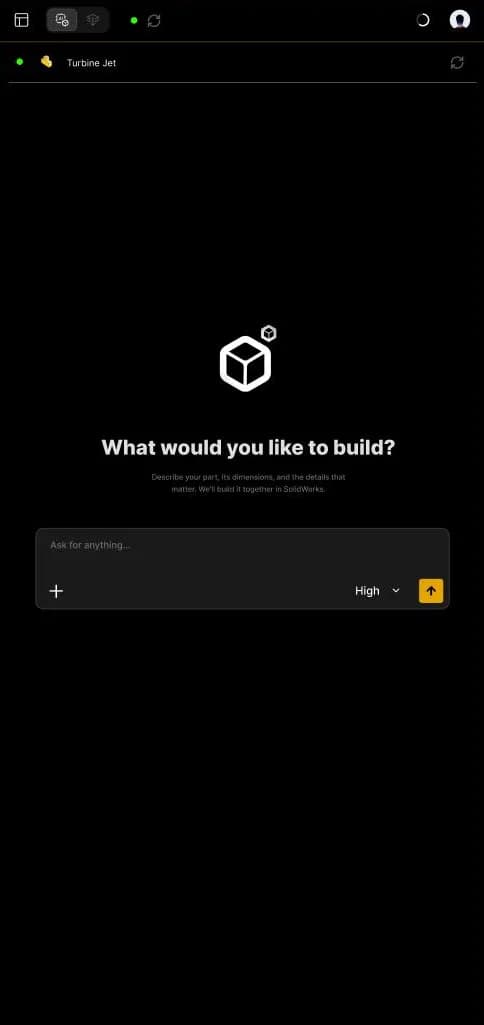
Jendela MecAgent, halaman beranda, percakapan, panel samping, bilah chat beserta menu Tambah (+), dan pengaturan.
MecAgent berjalan di jendela mandiri di samping software CAD Anda. Letakkan di sebelah software CAD Anda: agen bekerja pada dokumen aktif dan menampilkan progresnya di jendela MecAgent.
Mode CAD Agent
DefaultMengobrol dengan agen; ia bertindak langsung di software CAD Anda. Gunakan untuk pemodelan, assembly, material, penggantian nama, ekspor, dan makro.
Mode Background Tasks
Pengalih modeBeralih lewat pengalih mode di header. Mulai pekerjaan panjang (gambar teknik, Drawing-to-CAD, Text-to-CAD) dan ambil filenya saat sudah siap.
- Panel samping
- Chat, tugas, pengetahuan, dan otomatisasi Anda.
- Pengalih mode
- Beralih antara CAD Agent dan Background Tasks.
- Status koneksi
- Hijau berarti terhubung. Klik untuk melihat status software CAD Anda dan Agent, serta untuk menyambung ulang.
- Dokumen aktif
- Dokumen CAD yang sedang dikerjakan agen.
- Muat ulang dokumen
- Menyegarkan dokumen aktif.
- Pemakaian paket
- Menampilkan batas pemakaian paket Anda.
- Profil
- Membuka pengaturan (General, Account, Sound).
- Layar awal
- Ditampilkan di chat baru.
- Bilah permintaan
- Jelaskan apa yang ingin Anda buat atau lakukan.
- Menu Tambah (+)
- File, pengetahuan, Macro mode, Remix, dan Sketch.
- Pemilih model
- Dari MecAgent Fast sampai Max.
- Kirim
- Mengirim permintaan; Anda juga bisa menekan Enter.
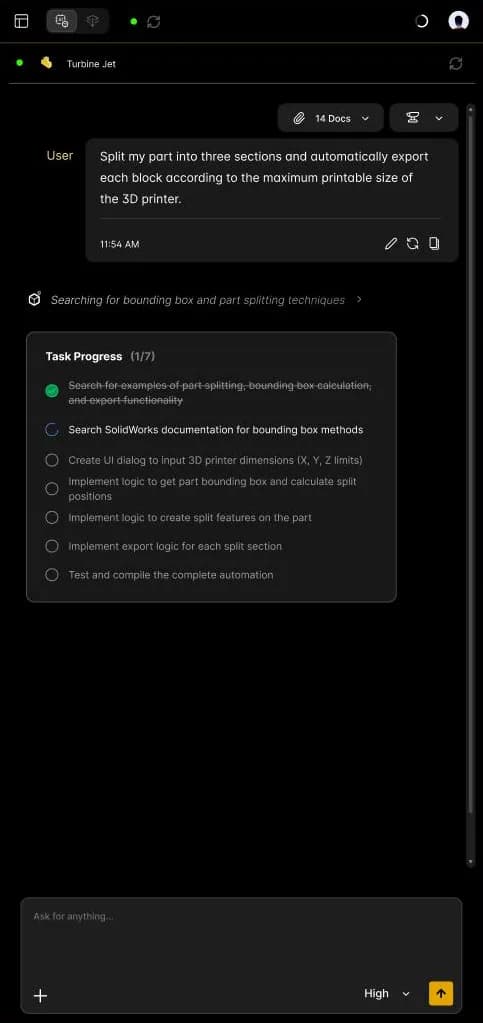
- Permintaan Anda
- Beserta waktunya. Edit, Retry, dan Copy untuk mengedit dan mengirim ulang, membuat ulang, atau menyalinnya.
- Jawaban agen
- Apa yang dilakukan di software CAD Anda. Copy dan Retry menyalin atau membuat ulang jawaban.
- Kartu otomatisasi
- Makro yang dibuat untuk permintaan Anda, beserta status eksekusinya.
- Run Automation
- Menjalankan makro lagi di software CAD Anda.
- Add to favorites
- Menyimpan makro di My Automations.
- Code, Copy, Retry
- Melihat kode makro, menyalinnya, atau membuatnya ulang.
- Chip pengetahuan
- General Knowledges yang aktif di chat ini.
- Dokumen terlampir
- File dan pengetahuan yang dipakai chat ini (misalnya 14 Docs).
- Bilah permintaan
- Lanjutkan percakapan.
Saat bekerja, agen menampilkan apa yang sedang dicarinya dan daftar Task Progress secara langsung, jadi Anda selalu tahu posisinya.
- Langkah pencarian
- Apa yang sedang dicari agen. Klik untuk membuka.
- Task Progress
- Rencana permintaan, misalnya 1 dari 7 langkah selesai.
- Selesai
- Langkah yang sudah selesai, dicoret.
- Sedang berjalan
- Langkah yang sedang dikerjakan agen.
- Belum dikerjakan
- Langkah berikutnya dalam rencana.
- New chat
- Memulai percakapan baru dengan agen CAD.
- General knowledges
- Folder pengetahuan Anda.
- My Automations
- Makro yang Anda simpan.
- Macro library
- Membuka otomatisasi publik yang dibagikan komunitas.
- CAD Agent Chats
- Percakapan Anda sebelumnya. Klik untuk membukanya lagi.
- Cari, Filter
- Temukan chat atau tugas.
- Background Tasks
- Tugas terbaru Anda, dengan jumlah yang sedang berjalan (misalnya 2 dari 4).
- Status tugas
- Kuning: menunggu. Hijau: selesai. Abu-abu: terbuka.
- Jenis tugas
- CAD-to-Drawing, Drawing-to-CAD…
File dan pengetahuan
Pengetahuan dan file yang Anda pilih muncul di atas bilah chat. Geser strip file untuk memeriksanya; penghitung menunjukkan totalnya.
Chip konteks
Setelah permintaan dikirim, chip di atas percakapan (misalnya 14 Docs) membuka kembali file dan pengetahuan yang dilampirkan.
Klik foto profil Anda (kanan atas) untuk membuka pengaturan. Versi aplikasi dan hash commit-nya tertera di bagian bawah setiap tab.
- Tab
- General, Account, dan Sound.
- Tema
- Gelap atau terang.
- Bahasa
- Bahasa antarmuka.
- CAD Software
- Software CAD yang dihubungkan dengan MecAgent.
- Getting Started video
- Video tutorial.
- Open User Guide
- Membuka panduan ini.
- Auto-accept Tool Executions
- Menyetujui setiap eksekusi alat tanpa meminta konfirmasi.
- Versi
- Versi dan hash commit, berguna untuk dukungan.
- Nama dan email
- Nama dan email akun Anda.
- Kredit
- Token yang terpakai dan tersedia pada periode ini.
- Sisa eksekusi
- Per fitur: CAD-to-Drawings, Macros, CAD Agent Max, High, Medium…
- More tokens
- Tingkatkan paket Anda.
- Dashboard
- Membuka akun Anda di situs.
- Logout
- Keluar dari aplikasi.
- Enable Sound
- Menyalakan atau mematikan semua suara aplikasi.
- Volume
- Mengatur tingkat suara.
- Notification Sounds
- Pilih dan dengarkan suara yang diputar saat makro atau tugas siap.
Fitur & kemampuan
Semua yang bisa dilakukan MecAgent V2.0, langsung dengan agen CAD atau di latar belakang, beserta model AI yang tersedia.
Tujuan MecAgent adalah menghadirkan AI terbaru ke setiap software CAD. Di V2.0, agen CAD bekerja langsung di sesi CAD Anda.
Text-to-CAD
Memodelkan part dari deskripsi tertulis atau lembar spesifikasi, fitur demi fitur.
STEP-to-CAD
Mengubah file STEP pemasok menjadi part yang bisa diedit dengan feature tree.
Part dalam assembly
Merancang part dalam konteks assembly yang terbuka, lalu me-mate-nya.
Exploded view
Membangun exploded view sebuah assembly, langkah demi langkah.
Material & desain
Menerapkan material dan tampilan ke semua part, lalu memperbarui massa.
Persamaan & konfigurasi
Mengatur dimensi dengan variabel global, dan membuat konfigurasi.
Gerak
Menyiapkan studi gerak (mate, motor, animasi) dari satu kalimat.
Penggantian nama
Mengganti nama atau menerjemahkan file, part, dan fitur, dengan referensi tetap utuh.
Ekspor
Mengekspor file STEP, PDF, dan DXF sekaligus untuk pemasok.
CAD-to-Drawing
Membuat gambar teknik berdimensi dari part atau assembly yang terbuka.
Makro
Mengubah tugas menjadi makro yang dijalankan lagi dengan satu klik.
Sketsa & file
Menjelaskan dengan sketsa, foto, PDF, atau file STEP.
Setiap kasus penggunaan ini direkam di pustaka demo.
Background Tasks: tetap bekerja selama tugas berjalan
CAD-to-Drawing
Kirim part, terima gambar teknik berdimensi.
Drawing-to-CAD
Kirim gambar teknik PDF atau gambar, terima part yang bisa diedit.
Text-to-CAD
Kirim brief tertulis, terima part yang sudah dimodelkan.
STEP-to-CAD
Kirim file STEP, terima part native dengan feature tree.
Macro Generation
Membuat makro di latar belakang.
Konteks & pemakaian ulang
General Knowledges
Folder dokumen Anda sendiri, dipakai sebagai konteks.
My automations
Menyimpan, menjalankan, me-remix, dan menggabungkan makro.
Public automations
Otomatisasi yang dibagikan komunitas.
Pilih model yang sesuai dengan pekerjaan lewat pemilih model di samping tombol kirim. Model yang lebih tinggi menangani part yang lebih sulit dan rencana yang lebih panjang, dan memakai lebih banyak kuota paket; model yang lebih ringan menjawab lebih cepat.
| Model | Paling cocok untuk |
|---|---|
| MecAgent Max | Part dan assembly paling kompleks, permintaan panjang multi-langkah |
| MecAgent High | Default: pemodelan sehari-hari, assembly, dan otomatisasi |
| MecAgent Medium | Part dan perubahan sederhana |
| MecAgent Light | Perubahan cepat: penggantian nama, properti, material |
| MecAgent Extra Light | Tugas dan pertanyaan sangat singkat |
| MecAgent Fast | Jawaban tercepat |
Agen CAD
Bekerja langsung di software CAD Anda bersama agen: cara kerjanya, cara menulis prompt yang baik, cara menambahkan file, pengetahuan, dan sketsa, serta contoh untuk disalin.
- 1
Pastikan Anda terhubung ke software CAD (titik hijau). Jika tidak, lihat Masalah koneksi.
- 2
Pastikan Anda berada di mode CAD Agent dan dokumen aktif adalah yang ingin Anda kerjakan.
- 3
Jelaskan yang Anda mau di bilah permintaan: part-nya, dimensinya, dan detail yang penting. Gunakan + untuk menambahkan file, pengetahuan, atau sketsa.
- 4
Pilih model (High secara default) lalu tekan Enter, atau klik panah.
- 5
Agen mencari metode yang tepat dan menyusun rencana: ikuti Task Progress.
- 6
Agen bertindak di software CAD Anda. Setujui eksekusi alat saat diminta, atau aktifkan Auto-accept.
- 7
Baca jawabannya. Jika makro dibuat, klik Run Automation untuk menjalankannya lagi dan Add to favorites untuk menyimpannya.
- 8
Sempurnakan: lanjutkan percakapan (“buat dindingnya 3 mm”, “tambahkan fillet pada edge yang dipilih”), atau gunakan Edit atau Retry pada permintaan Anda.
Minta seperti Anda memberi arahan ke rekan kerja: apa yang harus dibuat atau diubah, dengan angka dan referensi. Beberapa permintaan yang berhasil baik:
Buat flensa dengan 6 lubang M8, tebal 10 mm, diameter luar 120 mm.
Bangun ulang file STEP ini sebagai part yang bisa diedit dengan feature tree yang rapi.
Rancang braket yang pas di antara dua face yang dipilih, lalu mate ke rangka.
Terapkan aluminium 6061-T6 ke semua part rangka dan perbarui massanya.
Buat variabel global untuk panjang lengan dan tiga konfigurasi: 200, 250, dan 300 mm.
Terjemahkan nama semua part di assembly saya dari bahasa Rusia ke bahasa Inggris dan pertahankan referensinya.
Ekspor setiap part di assembly sebagai STEP, PDF, dan DXF ke satu folder untuk pemasok.
Ganti nama setiap fitur di tree dengan nama yang bermakna sesuai geometri yang dibuatnya.
“Buat mobil.”: maksud yang samar dan umum tanpa dimensi
“Ganti nama semuanya.”: tanpa pilihan dan tanpa aturan penamaan
“Buat lebih baik.”: tidak ada kriteria untuk dioptimalkan
Tindakan pada geometri tanpa menyebut face, edge, atau komponen mana (pilih atau jelaskan dengan tepat)
Aturan khusus perusahaan yang tidak mungkin diketahui MecAgent: tambahkan dulu sebagai General Knowledges
Hasil siap sertifikasi tanpa tinjauan
Permintaan yang sama, dua cara
Terlalu samar
Tambahkan lubang di sudut-sudut pelat.
Tepat
Tambahkan empat lubang tembus Ø5 mm, 10 mm dari setiap tepi, di sudut-sudut pelat.
Berikan agen konteks yang sama seperti yang akan Anda berikan ke rekan kerja: lembar spesifikasi, PDF, gambar teknik, foto, atau file STEP.
- 1
Klik + > Add photos & files di bilah chat.
- 2
Pilih file Anda. File muncul di strip di atas bilah chat.
- 3
Tulis permintaan dan rujuk file tersebut.
Buat drone dengan 6 bilah. Ikuti lembar spesifikasi saya di file terlampir.
Gunakan dokumen perusahaan Anda (standar, material, pemasok) sebagai konteks permintaan.
- 1
Klik + > General Knowledges.
- 2
Pilih folder, atau All general knowledges.
- 3
Chip pengetahuan muncul di atas bilah chat: kirim permintaan Anda.
Gambar langsung di atas tangkapan tampilan CAD untuk menunjukkan yang Anda mau.
- Pena
- Gambar bentuk atau jalur yang Anda inginkan.
- Stabilo
- Tandai area pada model.
- Penghapus
- Hapus goresan.
- Bentuk
- Tambahkan garis, lingkaran, dan persegi panjang.
- Pangkas
- Simpan hanya area yang berguna.
- Tangkapan
- Ambil tangkapan baru dari tampilan CAD.
- Urungkan, ulangi
- Batalkan atau kembalikan goresan terakhir.
- Validasi
- Lampirkan sketsa ke permintaan Anda.
Kerjakan part kompleks langkah demi langkah
Bangun dasarnya dulu, periksa, lalu tambahkan detail. Lebih mudah dikontrol dan sangat meningkatkan tingkat keberhasilan.
Buat pelat 500 × 200 × 2 mm.
- lalu
Tambahkan lubang Ø5 mm, 10 mm dari tepi, di setiap sudut.
- lalu
Tambahkan lubang Ø50 mm di tengah.
Gunakan angka
Sebutkan dimensi, jarak, sumbu, sudut, toleransi, dan jumlah. Rujuk elemen yang sudah ada di model (“face atas”, “lubang Ø20”, “Plane1”).
Gunakan pilihan Anda
Pilih face, edge, atau komponen di software CAD Anda, lalu tulis “pada face yang dipilih” atau “untuk komponen yang dipilih”. Agen tahu apa yang dipilih.
Berikan aturan penamaan
Untuk penggantian nama dan ekspor, berikan pola yang tepat: PRJ-042_<part name>_REV-A, “satu folder per sub-assembly”, “kerjakan setiap part satu per satu”.
Jelaskan material berdasarkan kebutuhan
Sebutkan materialnya, atau jelaskan kebutuhannya: “material yang tahan lembap dalam jangka panjang dan cocok untuk injeksi plastik”.
Simpan aturan perusahaan di General Knowledges
Aturan toleransi, material pilihan, pemasok, dan standar gambar teknik lebih baik disimpan sekali di folder pengetahuan daripada diulang di setiap prompt.
Pilih model sesuai pekerjaan
Gunakan High secara default, Max untuk pekerjaan panjang multi-langkah atau assembly kompleks, dan model yang lebih ringan untuk perubahan cepat. Lihat Model.
Kemampuan
Contoh permintaan
Pembuatan part
Buat roda gigi dengan 25 gigi, modul 2, dan lubang Ø25 mm.
Poros
Buat poros bertingkat sepanjang Z: Ø25×30, Ø30×5, Ø25×20, Ø35×10, Ø20×40 mm. Tambahkan chamfer 2 mm di kedua ujung dan lubang ulir M10×20 di setiap ujung.
Konteks assembly
Rancang pelat motor yang dibaut ke dua face yang dipilih dengan 4 sekrup M6, lalu mate-kan.
Exploded view
Buat exploded view assembly ini, sub-assembly demi sub-assembly.
Material
Terapkan baja tahan karat 304 ke semua pengencang dan ABS ke semua penutup, lalu beri tahu massa totalnya.
Persamaan
Hubungkan panjang alas ke variabel global L dan tetapkan L = 450 mm.
Konfigurasi
Buat tiga konfigurasi braket ini: tebal 3, 4, dan 5 mm.
Gerak
Siapkan studi gerak dengan motor putar 60 RPM pada poros utama selama 10 detik.
Terjemahan
Terjemahkan nama semua part di assembly saya dari bahasa Inggris ke bahasa Rusia dan pertahankan struktur penamaan aslinya.
Ekspor
Ekspor semua part sheet metal sebagai flat pattern DXF dan semua part lain sebagai STEP ke C:\Export\PRJ-042.
Gambar teknik
Buat gambar teknik berdimensi dari part yang terbuka di lembar A3 dengan tampak depan, atas, kanan, dan isometrik.
Otomatisasi
Bagi part saya menjadi tiga bagian dan ekspor setiap blok secara otomatis sesuai ukuran cetak maksimal printer 3D.
Otomatisasi
Buat, jalankan, simpan, bagikan, remix, dan gabungkan makro CAD: MecAgent menulisnya sekali, lalu makro berjalan sebagai skrip biasa, cepat dan dapat diprediksi.
MecAgent membuat makro CAD untuk mengotomatiskan apa pun di software CAD Anda: ekspor massal, gambar teknik, tampilan, sketsa, penyimpanan, relasi, pengecekan standar… Proses berpikirnya terjadi saat pembuatan; setelah itu makro berjalan sebagai skrip biasa, cepat dan dapat diprediksi.
- 1
Minta otomatisasi di chat, atau klik + > Macro mode agar agen pasti membuat makro yang bisa dipakai ulang.
- 2
Agen merencanakan dan menulis makro (Task Progress). Ini bisa memakan waktu 30 detik hingga beberapa menit; suara diputar saat makro siap.
- 3
Kartu SolidWorks Automation muncul dengan status eksekusi (misalnya Automation executed successfully).
- 4
Klik Run Automation untuk menjalankannya lagi, misalnya pada dokumen lain. Selama berjalan, tombol berubah menjadi Stop Automation.
- 5
Puas? Klik Add to favorites untuk menyimpannya di My automations dan memakainya lagi kapan saja.
- 6
Gunakan ikon pada kartu untuk melihat kode, menyalinnya, atau membuat ulang makro.
Klik + > Macro mode sebelum mengirim permintaan untuk mendapatkan makro yang bisa dipakai ulang, bukan tindakan sekali jalan.
Buat otomatisasi yang, untuk setiap part sheet metal di assembly saya, membuat gambar teknik dengan flat pattern di kiri dan tampak isometrik di kanan atas, lalu mengekspor setiap gambar sebagai PDF dan DXF ke sebuah folder.
Tindakan langsung atau makro?
Biarkan agen bertindak langsung…
- Untuk perubahan sekali jalan pada dokumen yang terbuka
- Saat Anda ingin melihat setiap langkah di software CAD
- Saat hasilnya bergantung pada penilaian
Minta makro saat…
- Anda akan mengulang tugas di banyak part atau proyek
- Anda ingin tombol satu klik untuk tim
- Tugas mengikuti aturan tetap (ekspor, penamaan, pengecekan)
- Kembali
- Kembali ke chat.
- Cari
- Temukan otomatisasi berdasarkan nama.
- Filter
- Filter berdasarkan kategori.
- Urutkan
- Urutan kustom, terbaru, paling sering dipakai…
- Public automations
- Membuka pustaka komunitas.
- Import
- Menambahkan otomatisasi yang dibagikan kepada Anda.
- Merge
- Memulai mode penggabungan.
- Otomatisasi
- Nama dan ikonnya, serta kategorinya (Export, Part, Assembly, Function…).
- Detail (i)
- Apa yang dilakukan otomatisasi, langkah demi langkah.
- Kapasitas penggabungan
- Porsi kapasitas penggabungan yang dipakai otomatisasi ini.
- Run
- Menjalankan otomatisasi di software CAD Anda.
- Remix
- Membuka chat untuk menyempurnakan atau mengubahnya.
- Kembali
- Kembali ke My automations.
- Cari
- Mencari di pustaka publik.
- Filter berdasarkan kategori
- Sheet metal, Drawing, Export, Assembly, Part, Sketch, Analysis & Utilities, Appearance & Visualization.
- Urutkan
- Terbaru dulu, paling sering dipakai…
- Hasil
- Jumlah otomatisasi yang ditampilkan.
- Otomatisasi
- Nama dan deskripsi singkat.
- Popularitas
- Jumlah pemakaian dan tanggal dibagikan.
- + Add
- Menyalin otomatisasi ke My automations.
Detail
Klik ikon (i) di samping nama otomatisasi untuk melihat apa yang dilakukannya, langkah demi langkah, sebelum menjalankan atau menggabungkannya.
Remix
Klik Remix di My automations, atau + > Remix Macros di bilah chat, untuk memulai chat baru dari otomatisasi tersimpan dan menyesuaikannya dengan alur kerja Anda. Gunakan untuk kembali ke versi terakhir yang berfungsi saat perbaikan tidak berhasil.
Import
Klik Import di My automations untuk menambahkan otomatisasi yang dibagikan rekan kerja kepada Anda.
Atur
Filter berdasarkan kategori dan urutkan daftar (urutan kustom, terbaru…).
Setiap otomatisasi menampilkan tag kategorinya: Export, Part, Assembly, Function…
Tambahkan otomatisasi publik ke daftar Anda sendiri.
- 1
Di My automations, klik Merge (kanan atas).
- 2
Klik lingkaran untuk memilih dua otomatisasi atau lebih. Bilah di bawah menampilkan kapasitas penggabungan yang terpakai; harus tetap di bawah 100%.
- 3
Jelaskan apa yang harus dilakukan bersama, misalnya “Jika bounding box part saya kurang dari 25 m³, jangan buat gambar sheet metal.”
- 4
Klik Merge. Agen membangun otomatisasi gabungan.
| Dalam mode penggabungan | Fungsinya |
|---|---|
| Lingkaran pilihan | Memilih atau membatalkan pilihan otomatisasi |
| Kapasitas penggabungan | Porsi yang dipakai setiap otomatisasi; total pilihan harus tetap di bawah 100% |
| Chip terpilih | Otomatisasi yang dipilih; klik × untuk menghapus salah satunya |
| Instruksi penggabungan | Jelaskan apa yang harus dilakukan dengan otomatisasi ini |
| Merge | Membuat otomatisasi gabungan |
| Cancel | Keluar dari mode penggabungan |
Otomatisasi yang meminta input
Minta MecAgent membuat dialog dengan kolom yang Anda butuhkan: input angka (radius fillet dalam mm), daftar drop-down (satuan, format), kolom teks, path folder, pemilih file Windows, atau formulir multi-kolom. Makro mengumpulkan semuanya sebelum berjalan.
Pecah otomatisasi kompleks menjadi bagian kecil
Bangun langkah pertama, validasi, lalu minta tambahkan langkah berikutnya. Untuk tugas yang independen, bangun masing-masing di chat tersendiri, simpan, lalu gabungkan dengan Merge. Contoh: chat A menaikkan properti REVISION_NUMBER, chat B membentangkan dan mengekspor DXF, lalu Anda menggabungkannya.
Gabungkan operasi CAD dan Windows
Makro bisa mengganti nama file, membuat folder per part atau konfigurasi, memindahkan dan mengarsipkan file, memproses setiap file dalam folder, dan menulis laporan Excel atau teks berisi data CAD yang diambilnya.
Tulis ulang makro yang ada
Tempelkan makro VBA lalu minta: “Bangun ulang skrip yang persis sama.” MecAgent mengonversinya ke runtime berbasis C# miliknya: lebih cepat, lebih stabil, dan mudah dikembangkan dengan dialog dan operasi file.
Listener di latar belakang
Minta makro menunggu sebuah tindakan sebelum melanjutkan: pilihan (face, edge, komponen, dimensi), dua kali Ctrl+klik, atau jenis pilihan tertentu.
Mengekspor atau menampilkan hasil
Minta hasil dalam kotak pesan, dialog, file Excel atau CSV, laporan teks, atau sebagai properti kustom yang ditulis ke part.
Otomatisasi
Minta
Versi singkat
Ekspor massal sheet metal
Buat otomatisasi yang, untuk setiap part sheet metal, menempatkan tampak flat di kiri dan tampak belum dibentangkan di kanan atas, lalu mengekspor setiap gambar sebagai PDF, DXF, dan SLDDRW ke folder tertentu.
Versi singkat:
Buat semua gambar teknik
Impor massal
Buat makro yang menyisipkan beberapa instance part yang dipilih ke assembly saya.
Versi singkat:
Sisipkan part baru
Exploded view
Tulis makro yang membuat exploded view default untuk assembly saat ini.
Versi singkat:
Exploded assembly
Tangkapan layar isometrik
Buat otomatisasi yang mengatur tampilan ke isometrik dan menyimpan tangkapan layar resolusi tinggi.
Versi singkat:
Buat render 3D yang bagus
Properti massa
Buat makro yang menghitung massa, volume, dan luas permukaan lalu menyimpan datanya di file Excel.
Versi singkat:
Ambil data part ke Excel
BOM ke Excel
Buat makro yang mengekspor bill of materials assembly ke file Excel.
Versi singkat:
Ekspor ke Excel
Ekspor DXF
Ekspor setiap part multi-body ke DXF, satu file per body, dinamai sesuai body-nya.
Versi singkat:
DXF per body
Menerapkan fillet
Tanyakan radius kepada saya, lalu terapkan ke semua edge tajam pada face yang dipilih.
Versi singkat:
Fillet dengan dialog
Background Tasks
Serahkan pekerjaan panjang ke MecAgent dan tetap bekerja: Drawing-to-CAD, CAD-to-Drawing, Text-to-CAD, STEP-to-CAD, dan Macro Generation berjalan di server kami sementara software CAD Anda tetap bebas.
- Kembali
- Kembali ke agen CAD.
- Refresh
- Memperbarui daftar.
- Tugas berjalan
- Tugas yang sedang diproses (misalnya 3 dari 5).
- New Task
- Memulai tugas latar belakang baru.
- Jenis tugas
- Drawing-to-CAD (mengubah gambar teknik menjadi part yang bisa diedit), CAD-to-Drawing (membuat gambar teknik dari model CAD), Text-to-CAD (membuat part dari nol), Macro Generation (membuat makro di latar belakang).
- Your Tasks
- Semua tugas Anda dan jumlahnya.
- Pilih, Filter
- Pilih beberapa tugas atau filter daftar.
- Input
- Pratinjau file yang Anda kirim.
- Status
- Pending, Completed, atau Open.
- Jenis, Tanggal
- Jenis tugas dan tanggalnya. Klik baris untuk melihat detail.
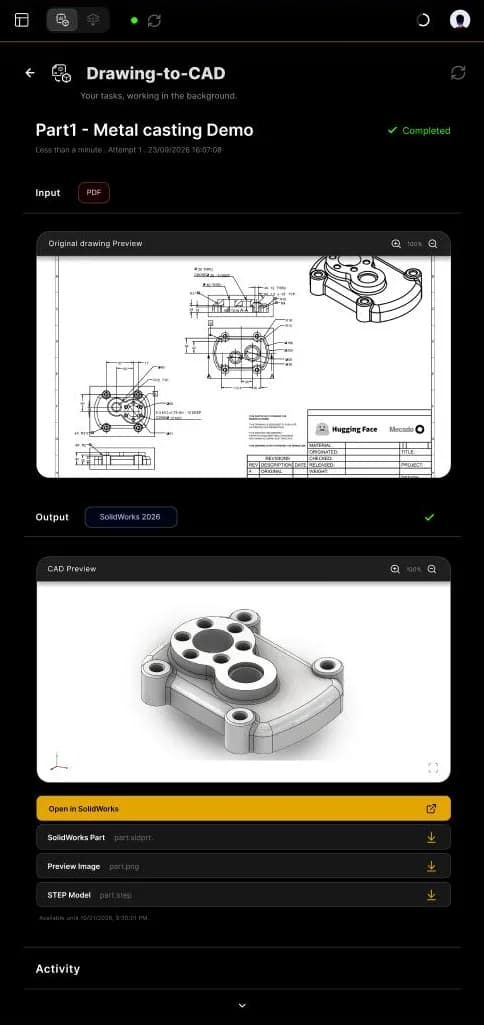
Kirim gambar teknik PDF atau gambar dan terima part native yang bisa diedit, file STEP, dan gambar pratinjau.
- 1
Beralih ke Background Tasks lalu klik Drawing-to-CAD.
- 2
Klik Choose a drawing, atau letakkan file di area tersebut: PNG, JPEG, atau PDF, hingga 20 MB dan 40 MP. Satu part per gambar; untuk PDF, hanya halaman pertama yang dipakai.
- 3
Periksa Original drawing Preview (zoom dengan + dan -).
- 4
Di Deliver for, pilih target: SolidWorks 2026, 2025, 2024 dan sebelumnya, atau Other CAD Software (Output: STEP.).
- 5
Klik Generate Part. Tugas muncul di Your tasks dengan status Pending.
- 6
Pantau log Activity, atau klik Cancel Task untuk menghentikannya.
- 7
Saat statusnya Completed, buka tugas untuk melihat pratinjau dan mengunduh hasilnya.
1 · Unggah
2 · Pratinjau & output
3 · Menunggu
- Nama tugas
- Nama tugas.
- Status
- Pending atau Completed.
- Detail tugas
- Durasi, percobaan, tanggal, dan waktu.
- Input
- Jenis file yang Anda kirim.
- Output
- Versi target hasil.
- Original drawing Preview
- Perbesar dan perkecil.
- CAD Preview
- Putar hasil 3D, atau lihat layar penuh.
- Open in SolidWorks
- Membuka part secara langsung.
- Unduhan
- Part SolidWorks (.sldprt), gambar pratinjau (.png), dan model STEP (.step).
- Ketersediaan
- Hasil tetap tersedia sampai tanggal ini.
- Aktivitas
- Log apa yang dilakukan agen.
Kirim part dan terima gambar teknik berdimensi. MecAgent memakai detail part dan informasi gambar untuk memilih tampilan, dimensi, dan lembar.
- 1
Di Background Tasks, klik CAD-to-Drawing.
- 2
Pilih part. Pratinjaunya muncul beserta detailnya.
- 3
Periksa Part details (material, proses, finishing) dan Drawing information (standar, satuan, ukuran lembar).
- 4
Pilih versi di Deliver for lalu klik Generate Drawing.
- 5
Pantau tugas di Your tasks dan unduh gambarnya saat statusnya Completed.
Tampilan standar (depan, atas, samping, isometrik), tampilan potongan dan detail
Dimensi linear, diameter, dan radius; gambar berdimensi lengkap jika diminta
Datum dan permukaan kritis yang Anda tentukan
Skala, tata letak, dan lembar dipilih otomatis dari ukuran yang diizinkan
Title block dan anotasi umum
Rekomendasi teknis
Definisikan dan beri dimensi penuh pada fitur part di model 3D; tetapkan toleransi pada model bila memungkinkan.
Gunakan templat gambar kosong milik Anda untuk mendapatkan title block perusahaan.
Tambahkan STEP assembly agar fit dan permukaan kontak ikut diperhitungkan.
Tinjau setiap gambar sebelum dirilis, terutama toleransi dan GD&T.
Untuk beberapa part, wizard CAD-to-Drawings membuat proyek gambar teknik dalam empat langkah.
- 1
Tambahkan part. Letakkan part SolidWorks (.SLDPRT, wajib) yang membutuhkan gambar. Tambahkan satu STEP assembly (.STEP atau .STP, opsional tetapi disarankan) agar AI melihat bagaimana part terpasang, datum apa yang dipakai bersama, dan di mana fit serta toleransi penting.
- 2
Penyiapan. Nama proyek, standar gambar, satuan, dan ukuran lembar (lihat Penyiapan proyek).
- 3
Konfigurasi part. Untuk setiap part: material, fungsi, proses, finishing, catatan, datum, dan permukaan kritis (lihat Konfigurasi part).
- 4
Kirim. Tinjau dan kirim. Gambar dibuat di latar belakang; gunakan Back dan Next untuk berpindah antarlangkah.
Anda juga bisa memulai proyek gambar dari aplikasi web, di download.mecagent.com.
Nilai default ini berlaku untuk semua gambar dalam proyek.
| Pengaturan | Pilihan |
|---|---|
| Nama proyek | Wajib, misalnya “Rumah Pompa Hidrolik, Rev D” |
| Standar gambar | ISO atau ASME Y14.5 |
| Satuan | Milimeter atau inci |
| Sumber lembar | Default MecAgent, atau templat gambar kosong milik Anda |
| Ukuran lembar | A4 (210×297), A3 (297×420), A2 (420×594), A1 (594×841), A0 (841×1189): pilih satu atau lebih |
Langkah 3 memberi MecAgent hal-hal yang akan ditanyakan seorang drafter: fungsi part, cara pembuatannya, dan permukaan mana yang penting.
| Kolom | Yang diisi |
|---|---|
| Material | misalnya Aluminium 6061-T6; propertinya ditampilkan (densitas, modulus, machinability) |
| Apa fungsi part ini? | Opsional: fungsi part di dalam produk |
| Proses | Satu atau lebih, misalnya CNC milling, CNC turning |
| Finishing | misalnya As machined |
| Catatan | Antarmuka kritis, permintaan pelanggan… |
| Tambahkan semua dimensi | Centang untuk gambar berdimensi lengkap |
| Datum | Kerangka acuan untuk dimensi dan GD&T: klik baris (Datum A, B, C opsional), lalu pilih face di penampil 3D |
| Permukaan kritis | Pilih face di penampil 3D (klik lagi untuk membatalkan), jelaskan mengapa kritis, lalu klik Add surfaces. Tidak ada, satu, atau beberapa grup |
Permukaan dudukan: kerataan 0,05 mm wajib.
Text-to-CAD
Kirim brief tertulis atau lembar spesifikasi dan terima part yang sudah dimodelkan. Jelaskan part langkah demi langkah, dengan semua dimensi, seperti di agen CAD.
STEP-to-CAD
Kirim file STEP dan terima part native dengan feature tree, siap diubah. Ideal untuk part pemasok yang perlu Anda sesuaikan.
Macro Generation
Buat makro di latar belakang sambil terus memodelkan. Anda akan menemukannya di daftar tugas, lalu bisa menjalankannya dan menambahkannya ke My automations.
Enclosure aluminium persegi 120 × 80 × 40 mm, dinding 2 mm, atas terbuka, empat boss M3 Ø6 mm di sudut, fillet 1 mm pada edge luar.
Gunakan agen CAD (langsung) saat…
- Anda ingin beriterasi dan melihat setiap perubahan di software CAD
- Pekerjaan bergantung pada pilihan saat ini atau assembly yang terbuka
- Anda menyempurnakan hasil langkah demi langkah
Gunakan Background Task saat…
- Pekerjaannya panjang dan Anda ingin tetap bekerja
- Input Anda berupa file (gambar teknik, STEP, brief)
- Anda ingin menerima file (part, STEP, gambar PDF)
General Knowledges
Ajarkan konteks perusahaan Anda (standar, material, proses, pemasok) ke MecAgent sekali saja, lalu gunakan di permintaan apa pun.
- Kembali
- Kembali ke chat.
- Background knowledge
- Saat aktif, pengetahuan Anda dipakai di setiap permintaan.
- Add new knowledge folder
- Membuat folder (misalnya Tolerances & GD&T).
- Folder
- Jumlah folder.
- Pilih, Filter
- Pilih beberapa folder atau filter.
- Folder
- Nama, tanggal, ukuran, dan jumlah file.
- Buka folder
- Lihat dan kelola file-nya.
- Nama folder
- Folder yang sedang Anda edit.
- Area letak file
- Pilih file Anda atau letakkan di sini (hingga 20 MB).
- Import
- Menambahkan file yang dipilih ke folder.
- File
- Jumlah file di folder.
- Jenis file
- Dokumen, PDF, gambar, SolidWorks, folder…
- Buka
- Membuka file.
- Hapus
- Menghapus file dari folder.
Membuat folder
- 1
Buka General Knowledges di panel samping.
- 2
Klik Add new knowledge folder dan beri nama.
- 3
Buka folder, pilih atau letakkan file Anda, lalu klik Import. Tambahkan STEP assembly untuk memberi konteks interaksi.
Menggunakannya dalam permintaan
Satu folder untuk satu permintaan: + > General Knowledges, lalu pilih foldernya.
Semua folder, di setiap permintaan: aktifkan Activate the background knowledge for each request.
Dukungan
Paket dan pemakaian, masalah koneksi, masalah umum dan solusinya, keamanan dan data, praktik terbaik, dan pertanyaan umum.
Setiap paket memakai satu kuota token yang dipakai bersama oleh semua tindakan: eksekusi agen CAD, makro, Drawing-to-CAD, dan CAD-to-Drawing. Penagihan tahunan menghemat sekitar 17%.
- GratisUS$03.000 token / bulan
- StarterUS$99/bln15.000 token / bulan
- Advanced+US$499/bln/pengguna90.000 token / bulan
- EnterpriseKhususAnggaran bersama
Pantau pemakaian Anda
Di header, indikator plan usage menunjukkan berapa banyak kuota yang sudah terpakai.
Di Settings > Account: token yang terpakai dan sisa eksekusi per fitur.
More tokens atau Dashboard: tingkatkan atau kelola paket Anda.
- 1
Klik status koneksi (titik hijau atau merah) di header, lalu klik ikon refresh.
- 2
Masih terputus? Simpan pekerjaan Anda, buka Task Manager Windows, filter
solidworks, dan akhiri semua proses SolidWorks. Jalankan ulang SolidWorks, biarkan inisialisasi penuh, lalu klik refresh lagi di MecAgent. - 3
Masih terputus? Jalankan MecAgent sebagai administrator, dan minta departemen TI mengizinkan aplikasi melewati firewall: domain
proxy.mecagent.com, port 443, protokol TCP. - 4
Masih terblokir? Kirim email ke [email protected] dengan versi aplikasi Anda (tertera di bagian bawah pengaturan).
| Masalah | Solusi |
|---|---|
| Windows SmartScreen memblokir installer | Klik More info, lalu Run anyway |
| Proses masuk selalu kembali ke layar login | Tutup aplikasi, buka lagi, dan masuk kembali; pastikan jaringan Anda mengizinkan proxy.mecagent.com |
| Kehilangan akses ke aplikasi dua faktor | Kirim email ke [email protected] untuk mereset autentikasi dua faktor |
| Background task tetap di Pending | Periksa log Activity-nya; batalkan dan kirim ulang jika tidak ada kemajuan |
| Otomatisasi gagal | Tempelkan error di chat dan minta agen memperbaikinya, atau bangun ulang dalam langkah yang lebih kecil |
| Versi SolidWorks tidak terdeteksi | MecAgent diuji di SolidWorks 2024, 2025, dan 2026; versi sebelumnya seharusnya berjalan, tetapi tidak dijamin |
| Makro gagal di versi SolidWorks yang lebih lama | Beberapa fitur API SolidWorks berbeda antarversi: minta agen menyesuaikan makro dengan versi Anda, atau gunakan 2024 atau yang lebih baru |
Sesi CAD Anda
Agen CAD bekerja di sesi CAD lokal Anda. Permintaan, konteks yang diperlukan untuk menjawabnya, dan tindakan yang akan dijalankan dipertukarkan dengan server MecAgent.
File yang Anda kirim
File yang Anda lampirkan ke permintaan, tambahkan ke General Knowledges, atau kirim ke Background Task diunggah agar bisa diproses. Hasil tugas tetap tersedia sampai tanggal yang tertera di tugas, lalu kedaluwarsa.
Mode privasi
Tersedia di paket Starter dan Advanced+.
Enterprise
Pemeriksaan SOC 2 selesai, fine-tuning opsional dengan data Anda atau data tetap privat dan tidak pernah disimpan, ruang kerja perusahaan, dan kontrol admin. Untuk perusahaan besar, deployment on-premise bisa didiskusikan dengan tim kami.
Baca selengkapnya di halaman Enterprise dan di Kebijakan Privasi kami.
Gunakan mode privasi atau perjanjian Enterprise untuk proyek yang sensitif atau rahasia.
Tambahkan ke General Knowledges hanya dokumen yang benar-benar diperlukan agen; hapus file yang tidak lagi Anda pakai (ikon tempat sampah di folder).
Hapus informasi rahasia di title block dari gambar yang Anda kirim ke Drawing-to-CAD bila tidak diperlukan.
Unduh hasil Background Task sebelum tanggal ketersediaannya.
Biarkan Auto-accept Tool Executions nonaktif jika Anda ingin menyetujui setiap perubahan pada model.
Konsultasikan dengan departemen TI sebelum memakai MecAgent untuk data yang diatur kontrol ekspor.
Ada pertanyaan tentang keamanan, data, atau deployment on-premise? Kirim email ke [email protected].