

تعارف
MecAgent کیا ہے، ورژن 2.0 میں نیا کیا ہے، یہ کیا کر سکتا ہے اور ابھی کیا نہیں، ضروریات، اور اسے کیسے ڈاؤن لوڈ کریں، سائن اِن کریں اور اپنے CAD سافٹ ویئر سے جوڑیں۔
MecAgent مکینیکل انجینئرز کے لیے AI CAD ایجنٹ ہے۔ آپ اپنی ضرورت عام زبان میں بتاتے ہیں (ایک پارٹ، اسمبلی میں تبدیلی، ایک ڈرائنگ یا کوئی بار بار ہونے والا کام) اور MecAgent کام کی منصوبہ بندی کرتا ہے، براہ راست آپ کے CAD سافٹ ویئر میں کام کرتا ہے اور نتیجہ بتاتا ہے۔
ورژن 2.0 سب کچھ ایک ہی ایجنٹ میں لے آتا ہے، جو آپ کی کھلی دستاویز سمجھتا ہے، درست طریقے تلاش کرتا ہے، قابلِ ترمیم فیچر ٹری کے ساتھ فیچر بناتا ہے، اور بار بار ہونے والے کام کو دوبارہ استعمال ہونے والی آٹومیشن میں بدلتا ہے۔
کام کرنے کے دو طریقے
CAD ایجنٹ
لائیوایجنٹ سے بات کریں جب وہ آپ کے کھلے CAD سیشن میں کام کرتا ہے: پارٹ ماڈل کرنا، اسمبلی میں ترمیم، میٹیریل لگانا، ایکویشن چلانا، نام بدلنا، ایکسپورٹ کرنا، ڈرائنگ اور میکرو بنانا۔
بیک گراؤنڈ ٹاسک
غیر ہم وقتلمبے کام (Drawing-to-CAD، CAD-to-Drawing، Text-to-CAD، STEP-to-CAD) سونپ دیں اور فائلیں واپس حاصل کریں، جبکہ آپ کا CAD سافٹ ویئر آپ کے لیے خالی رہتا ہے۔
MecAgent ڈیزائنر کی جگہ نہیں لیتا۔ یہ ماڈلنگ، دستاویز سازی اور بار بار کے کام کو تیز کرتا ہے، لیکن ڈیزائن کی نیت، تصدیق اور ریلیز کی ذمہ داری آپ ہی کی رہتی ہے۔
نتیجہ اس پر منحصر ہے کہ آپ درخواست کتنی درستی سے بیان کرتے ہیں: ریلیز سے پہلے جیومیٹری، ڈرائنگ اور ٹالرنس ہمیشہ جانچیں۔
عام AI ٹولز (ChatGPT، Gemini، Claude، Copilot…) CAD سافٹ ویئر چلانے کے لیے نہیں بنے۔ وہ API کالز کا اندازہ لگاتے ہیں، مراحل چھوڑ دیتے ہیں اور ایسا کوڈ بناتے ہیں جو CAD سافٹ ویئر میں ناکام ہو جاتا ہے۔
MecAgent کو حقیقی CAD ورک فلو اور لاکھوں CAD آٹومیشنز پر تربیت دی گئی ہے، اور یہ مخصوص CAD ٹولز کے ذریعے کام کرتا ہے: ماڈل پڑھتا ہے، فیچر چلاتا ہے، نتیجہ جانچتا ہے اور خود کو درست کرتا ہے۔
جب یہ کوئی آٹومیشن لکھتا ہے تو سوچنے کا کام بناتے وقت ہوتا ہے۔ پھر آٹومیشن ایک عام اسکرپٹ کی طرح چلتی ہے: تیز، قابلِ پیش گوئی، اور چلتے وقت کوئی AI نہیں۔
V2.0 نے V1.2 کے الگ الگ موڈز (Automation، CAD Copilot، MechE Expert، Text to STL/STEP، Online Part Finder) کی جگہ ایک CAD ایجنٹ دیا ہے، اور بیک گراؤنڈ ٹاسک، General Knowledges اور ایک ماڈل سلیکٹر شامل کیے ہیں۔
| شعبہ | V1.2 | V2.0 |
|---|---|---|
| بنیادی تجربہ | انتخاب کے لیے پانچ الگ موڈز | ایک CAD ایجنٹ چیٹ جو منصوبہ بناتا ہے، تلاش کرتا ہے، آپ کے CAD سافٹ ویئر میں کام کرتا ہے اور ضرورت ہو تو میکرو بناتا ہے |
| 3D ماڈلنگ | صرف سادہ پارٹ (اسکیچ، ایکسٹروڈ، ریوالو، سوراخ، فلیٹ، چیمفر) | قابلِ ترمیم فیچر ٹری کے ساتھ Text-to-CAD اور STEP-to-CAD؛ اسمبلی کے تناظر میں ڈیزائن کیے اور میٹ کیے گئے پارٹ |
| اسمبلیز | میٹیریل، نام بدلنا، پراپرٹیز | ساتھ ہی ایکسپلوڈڈ ویو، ایکویشنز، کنفیگریشنز اور موشن اسٹڈیز |
| لمبے کام | چیٹ کے اندر، باقی کام روک کر | ٹاسک فہرست، اسٹیٹس، ایکٹیویٹی لاگ اور ڈاؤن لوڈ ہونے والے آؤٹ پٹ کے ساتھ بیک گراؤنڈ ٹاسک |
| ڈرائنگز | فعال پارٹ یا بیچ، سادہ ویوز | رہنمائی والا CAD-to-Drawing (اسٹینڈرڈ، یونٹس، شیٹس، ڈیٹم، اہم سطحیں) اور Drawing-to-CAD |
| سیاق | بلٹ اِن انجینئرنگ نالج بیس | General Knowledges: آپ کے اپنے دستاویزی فولڈر، کسی بھی درخواست کے ساتھ جوڑے جا سکتے ہیں |
| ان پٹ | ٹیکسٹ پرامپٹ | ٹیکسٹ، فائلیں، تصاویر، STEP فائلیں، اور آپ کے CAD ویو کی کیپچر پر Sketch |
| ماڈلز | ایک ماڈل | ماڈل سلیکٹر: MecAgent Max، High، Medium، Light، Extra Light، Fast |
| آٹومیشن | My Automations، Public Automations، Merge، Remix | وہی لائبریری، ساتھ میں چیٹ بار سے ہی Macro mode اور Remix |
| شفافیت | صرف آخری جواب | ایجنٹ کے کام کے دوران لائیو Task Progress اور تلاش کے مراحل |
آج MecAgent V2.0 کے ساتھ آپ کیا کر سکتے ہیں:
ٹیکسٹ یا اسپیک شیٹ سے پارٹ ماڈل کرنا، قابلِ ترمیم فیچر ٹری کے ساتھ
سپلائر کی STEP فائل کو نیٹو، قابلِ ترمیم پارٹ کے طور پر دوبارہ بنانا
اسمبلی کے تناظر میں نیا پارٹ ڈیزائن کرنا، پھر اسے میٹ کرنا
ایکسپلوڈڈ ویو بنانا اور موشن اسٹڈی ترتیب دینا
ایک ہی درخواست میں تمام پارٹس پر میٹیریل اور اپیئرنس لگانا اور ماس اپ ڈیٹ کرنا
گلوبل ویری ایبلز، ایکویشنز اور کنفیگریشنز سے پیمائشیں کنٹرول کرنا
حوالے برقرار رکھتے ہوئے پارٹس، فیچرز اور فائلوں کے نام بدلنا اور ترجمہ کرنا
سپلائرز کے لیے STEP، PDF اور DXF فائلیں ایک ساتھ ایکسپورٹ کرنا
پارٹس سے پیمائش والی ڈرائنگز بنانا (CAD-to-Drawing)
PDF یا تصویری ڈرائنگ کو قابلِ ترمیم پارٹ میں بدلنا (Drawing-to-CAD)
دوبارہ استعمال ہونے والے میکرو بنانا، محفوظ کرنا، شیئر کرنا، ریمکس کرنا اور ضم کرنا
اپنی دستاویزات (اسٹینڈرڈز، میٹیریل، سپلائرز) کو سیاق کے طور پر استعمال کرنا
موجودہ حدود جو ذہن میں رکھیں:
انجینئرنگ جائزے کے بغیر ڈرائنگز یا پارٹس ریلیز کرنا
کسی ڈرائنگ کی سرٹیفیکیشن یا ضابطہ جاتی تعمیل کی ضمانت دینا
مبہم وضاحت سے پیچیدہ فری فارم یا کلاس-A سرفیس بنانا
بغیر پیمائش یا حوالے کی مبہم ہدایات پر انسانی سطح کی سمجھ
کمپنی کے ایسے مخصوص اصول لاگو کرنا جو کبھی دیے ہی نہیں گئے (انہیں General Knowledges یا ٹیمپلیٹس کے طور پر شامل کریں)
SolidWorks کے علاوہ دیگر CAD سافٹ ویئر کی نیٹو سپورٹ: اگلا Inventor ہے، پھر 2026 کے اختتام سے پہلے Siemens NX اور CATIA
2024 سے پرانے SolidWorks ورژنز کی سپورٹ کی ضمانت
CAD سافٹ ویئر
SolidWorksSolidWorks 2024، 2025 اور 2026 پر آزمایا گیا۔
آپریٹنگ سسٹم
WindowsWindows 10 یا 11، 64-بٹ۔
اکاؤنٹ
مفتایک MecAgent اکاؤنٹ، آغاز مفت۔
نیٹ ورک
HTTPSانٹرنیٹ کنکشن، پورٹ 443 پر HTTPS۔
سپورٹ شدہ SolidWorks ورژنز
ہماری تکنیکی ٹیم MecAgent کو SolidWorks 2024، 2025 اور 2026 پر آزماتی ہے۔ MecAgent کو پرانے ورژنز پر بھی چلنا چاہیے، لیکن ہم اس کی ضمانت نہیں دے سکتے: کچھ فیچرز ہر SolidWorks ورژن میں دستیاب نہیں ہوتے، اور خاص طور پر کچھ میکرو بنانے میں پرانے ورژنز پر مسائل آ سکتے ہیں۔
| SolidWorks ورژن | اسٹیٹس |
|---|---|
| 2026 · 2025 · 2024 | ہماری تکنیکی ٹیم کا آزمایا ہوا اور سپورٹ شدہ |
| 2023 اور اس سے پرانے | چلنا چاہیے، ضمانت نہیں: کچھ فیچرز اور میکرو شاید کام نہ کریں |
کمپنی نیٹ ورکس
MecAgent کو اپنے سرورز تک باہر جانے والی رسائی درکار ہے۔ اگر آپ کی کمپنی فائر وال یا پراکسی استعمال کرتی ہے، تو اپنے IT شعبے سے پورٹ 443 (TCP) پر proxy.mecagent.com اور MecAgent انسٹالر و ایپلیکیشن کی اجازت دینے کو کہیں۔
دیگر CAD سافٹ ویئر کی نیٹو سپورٹ اس ترتیب سے آئے گی: پہلے Inventor، پھر 2026 کے اختتام سے پہلے Siemens NX اور CATIA، اس کے بعد PTC Creo، Solid Edge، Fusion 360 اور Onshape۔
- 01SolidWorksابھی دستیاب
- 02Inventorاگلا
- 03Siemens NX2026 کے اختتام سے پہلے
- 04CATIA2026 کے اختتام سے پہلے
- 05PTC Creoاس کے بعد
- 06Solid Edgeاس کے بعد
- 07Fusion 360اس کے بعد
- 08Onshapeاس کے بعد
تب تک
ویب ایپ download.mecagent.com/login استعمال کریں۔ بیک گراؤنڈ ٹاسک ایسے STEP پارٹس اور PDF ڈرائنگز دیتے ہیں جو کسی بھی CAD سافٹ ویئر میں کھلتی ہیں: ٹاسک شروع کرتے وقت Deliver for میں Other CAD Software (Output: STEP.) منتخب کریں۔
- 1
ہماری ویب سائٹ کا ڈاؤن لوڈ صفحہ کھولیں۔
- 2
لاگ اِن کریں، یا download.mecagent.com/register پر مفت اکاؤنٹ بنائیں۔ یہی اکاؤنٹ ایپ اور ویب سائٹ دونوں پر چلتا ہے۔
- 3
اپنے اکاؤنٹ میں Download کھولیں (اوپر کی بار میں، Dashboard کے بالکل بائیں) اور MecAgent Copilot for SolidWorks کارڈ پر Download for Windows پر کلک کریں۔
- 4
ڈاؤن لوڈ مکمل ہونے کا انتظار کریں (تقریباً 333 MB)۔
- 5
mecagent-copilot-setup.exeچلائیں اور انسٹالر کو مکمل ہونے دیں۔ اب کوئی ZIP فائل نکالنی نہیں پڑتی۔ - 6
اگر Windows SmartScreen انسٹالر روک دے تو More info پر، پھر Run anyway پر کلک کریں۔ یہ انتباہ اس لیے آتا ہے کہ Windows ابھی نئے انسٹالر کو نہیں پہچانتا۔
- 7
MecAgent کھولیں اور اپنے MecAgent اکاؤنٹ سے سائن اِن کریں۔
- 8
اپنا CAD سافٹ ویئر چلائیں: MecAgent خود بخود جڑ جاتا ہے، اور آپ اپنی پہلی درخواست لکھ سکتے ہیں۔
- 1
MecAgent کھولیں۔ لوڈنگ اسکرین کے بعد Log in ونڈو کھلتی ہے۔
- 2
اپنے ای میل اور پاس ورڈ سے، یا Google، Microsoft یا Apple سے سائن اِن کریں۔
- 3
اگر ٹو فیکٹر توثیق فعال ہے تو اپنی تصدیقی ایپ کا 6 ہندسوں کا کوڈ درج کریں۔
- 4
پاس ورڈ بھول گئے؟ Forgot password? پر کلک کریں۔
- 5
ابھی اکاؤنٹ نہیں ہے؟ Sign up پر کلک کریں۔
- 1
اپنا CAD سافٹ ویئر چلائیں (فی الحال SolidWorks، 2024، 2025 اور 2026 پر آزمایا گیا)۔ MecAgent اسے خود بخود پہچان لیتا ہے۔
- 2
ہیڈر میں سبز نقطہ کا مطلب ہے کہ کنکشن فعال ہے۔ SolidWorks اور Agent کا اسٹیٹس دیکھنے کے لیے اس پر کلک کریں۔
- 3
اگر ان میں سے کوئی Disconnected ہو تو دوبارہ جوڑنے کے لیے ریفریش آئیکن پر کلک کریں۔
عمومی انٹرفیس
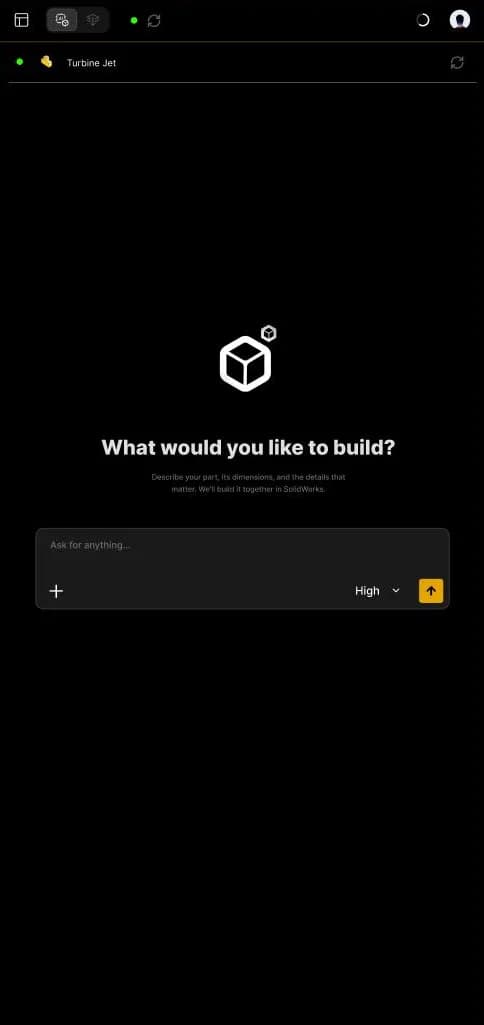
MecAgent ونڈو، اس کا ہوم پیج، گفتگو، سائیڈ پینل، چیٹ بار اور اس کا شامل کریں (+) مینو، اور سیٹنگز۔
MecAgent آپ کے CAD سافٹ ویئر کے ساتھ ایک الگ ونڈو میں چلتا ہے۔ اسے اپنے CAD سافٹ ویئر کے پاس رکھیں: ایجنٹ فعال دستاویز پر کام کرتا ہے اور اپنی پیش رفت MecAgent ونڈو میں دکھاتا ہے۔
CAD Agent موڈ
ڈیفالٹایجنٹ سے بات کریں؛ یہ آپ کے CAD سافٹ ویئر میں لائیو کام کرتا ہے۔ اسے ماڈلنگ، اسمبلیز، میٹیریل، نام بدلنے، ایکسپورٹ اور میکرو کے لیے استعمال کریں۔
Background Tasks موڈ
موڈ سوئچہیڈر کے موڈ سوئچ سے بدلیں۔ لمبے کام (ڈرائنگز، Drawing-to-CAD، Text-to-CAD) شروع کریں اور تیار ہونے پر فائلیں لے لیں۔
- سائیڈ پینل
- آپ کی چیٹس، ٹاسک، نالج اور آٹومیشنز۔
- موڈ سوئچ
- CAD Agent اور Background Tasks کے درمیان بدلتا ہے۔
- کنکشن اسٹیٹس
- سبز کا مطلب ہے جڑا ہوا۔ اپنے CAD سافٹ ویئر اور Agent کا اسٹیٹس دیکھنے اور دوبارہ جوڑنے کے لیے کلک کریں۔
- فعال دستاویز
- وہ CAD دستاویز جس پر ایجنٹ کام کرتا ہے۔
- دستاویز دوبارہ لوڈ کریں
- فعال دستاویز ریفریش کرتا ہے۔
- پلان کا استعمال
- آپ کے پلان کی استعمال کی حدیں دکھاتا ہے۔
- پروفائل
- سیٹنگز کھولتا ہے (General، Account، Sound)۔
- آغاز اسکرین
- نئی چیٹ میں دکھائی دیتی ہے۔
- درخواست بار
- بتائیں آپ کیا بنانا یا کرنا چاہتے ہیں۔
- شامل کریں (+) مینو
- فائلیں، نالج، Macro mode، Remix اور Sketch۔
- ماڈل سلیکٹر
- MecAgent Fast سے Max تک۔
- بھیجیں
- درخواست بھیجتا ہے؛ آپ Enter بھی دبا سکتے ہیں۔
- آپ کی درخواست
- وقت کے ساتھ۔ Edit، Retry اور Copy سے آپ اسے ترمیم کر کے دوبارہ بھیج سکتے ہیں، دوبارہ بنوا سکتے ہیں یا کاپی کر سکتے ہیں۔
- ایجنٹ کا جواب
- آپ کے CAD سافٹ ویئر میں کیا کیا گیا۔ Copy اور Retry جواب کاپی کرتے ہیں یا دوبارہ بناتے ہیں۔
- آٹومیشن کارڈ
- آپ کی درخواست کے لیے بنایا گیا میکرو، اس کے رن اسٹیٹس کے ساتھ۔
- Run Automation
- آپ کے CAD سافٹ ویئر میں میکرو دوبارہ چلاتا ہے۔
- Add to favorites
- میکرو کو My Automations میں محفوظ کرتا ہے۔
- Code, Copy, Retry
- میکرو کا کوڈ دیکھیں، کاپی کریں یا دوبارہ بنوائیں۔
- نالج چپ
- اس چیٹ میں فعال General Knowledges۔
- منسلک دستاویزات
- اس چیٹ میں استعمال ہونے والی فائلیں اور نالج (مثلاً 14 Docs)۔
- درخواست بار
- گفتگو جاری رکھیں۔
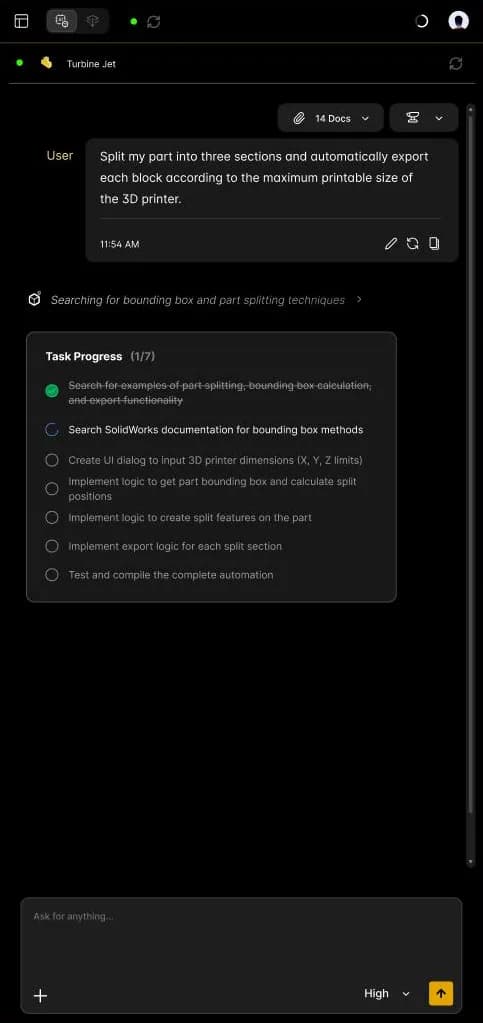
کام کے دوران ایجنٹ دکھاتا ہے کہ وہ کیا تلاش کر رہا ہے اور ایک لائیو Task Progress فہرست، تاکہ آپ کو ہمیشہ معلوم رہے کہ وہ کہاں تک پہنچا۔
- تلاش کا مرحلہ
- ایجنٹ کیا دیکھ رہا ہے۔ کھولنے کے لیے کلک کریں۔
- Task Progress
- درخواست کا منصوبہ، مثلاً 7 میں سے 1 مرحلہ مکمل۔
- مکمل
- مکمل شدہ مرحلہ، کٹا ہوا۔
- جاری
- وہ مرحلہ جس پر ایجنٹ کام کر رہا ہے۔
- باقی
- منصوبے کے اگلے مراحل۔
- New chat
- CAD ایجنٹ کے ساتھ نئی گفتگو شروع کرتا ہے۔
- General knowledges
- آپ کے نالج فولڈرز۔
- My Automations
- آپ کے محفوظ کردہ میکرو۔
- Macro library
- کمیونٹی کی شیئر کردہ پبلک آٹومیشنز کھولتا ہے۔
- CAD Agent Chats
- آپ کی پچھلی گفتگوئیں۔ دوبارہ کھولنے کے لیے کلک کریں۔
- تلاش، فلٹر
- کوئی چیٹ یا ٹاسک تلاش کریں۔
- بیک گراؤنڈ ٹاسک
- آپ کے حالیہ ٹاسک، چلنے والوں کی تعداد کے ساتھ (مثلاً 4 میں سے 2)۔
- ٹاسک اسٹیٹس
- پیلا: زیرِ التوا۔ سبز: مکمل۔ سرمئی: کھلا۔
- ٹاسک کی قسم
- CAD-to-Drawing، Drawing-to-CAD…
فائلیں اور نالج
آپ کے منتخب کردہ نالج اور فائلیں چیٹ بار کے اوپر دکھائی دیتی ہیں۔ انہیں دیکھنے کے لیے فائل پٹی اسکرول کریں؛ کاؤنٹر کل تعداد دکھاتا ہے۔
سیاق چپس
درخواست بھیجنے کے بعد، گفتگو کے اوپر کی چپس (مثلاً 14 Docs) منسلک فائلیں اور نالج دوبارہ کھولتی ہیں۔
سیٹنگز کھولنے کے لیے اپنی پروفائل تصویر (اوپر دائیں) پر کلک کریں۔ ایپ کا ورژن اور اس کا کمٹ ہیش ہر ٹیب کے نیچے دکھائی دیتا ہے۔
- ٹیبز
- General، Account اور Sound۔
- تھیم
- ڈارک یا لائٹ۔
- زبان
- انٹرفیس کی زبان۔
- CAD Software
- وہ CAD سافٹ ویئر جس سے MecAgent جڑتا ہے۔
- Getting Started video
- ایک ٹیوٹوریل ویڈیو۔
- Open User Guide
- یہ گائیڈ کھولتا ہے۔
- Auto-accept Tool Executions
- تصدیق مانگے بغیر ہر ٹول چلانے کی منظوری دیتا ہے۔
- ورژن
- ورژن اور کمٹ ہیش، سپورٹ کے لیے مفید۔
- نام اور ای میل
- آپ کے اکاؤنٹ کا نام اور ای میل۔
- کریڈٹس
- اس مدت میں استعمال شدہ اور دستیاب ٹوکن۔
- باقی رن
- ہر فیچر کے لیے: CAD-to-Drawings، Macros، CAD Agent Max، High، Medium…
- More tokens
- اپنا پلان اپ گریڈ کریں۔
- Dashboard
- ویب سائٹ پر آپ کا اکاؤنٹ کھولتا ہے۔
- Logout
- آپ کو ایپ سے سائن آؤٹ کرتا ہے۔
- Enable Sound
- ایپ کی تمام آوازیں آن یا آف کرتا ہے۔
- آواز کی سطح
- سطح ایڈجسٹ کرتا ہے۔
- Notification Sounds
- میکرو یا ٹاسک تیار ہونے پر بجنے والی آواز منتخب کریں اور سن کر دیکھیں۔
فیچرز اور صلاحیتیں
MecAgent V2.0 جو کچھ کر سکتا ہے، CAD ایجنٹ کے ساتھ لائیو یا بیک گراؤنڈ میں، اور دستیاب AI ماڈلز۔
MecAgent کا مقصد ہر CAD سافٹ ویئر تک جدید ترین AI پہنچانا ہے۔ V2.0 میں CAD ایجنٹ آپ کے CAD سیشن میں لائیو کام کرتا ہے۔
Text-to-CAD
تحریری وضاحت یا اسپیک شیٹ سے پارٹ ماڈل کرنا، فیچر بہ فیچر۔
STEP-to-CAD
سپلائر کی STEP فائل کو فیچر ٹری والے قابلِ ترمیم پارٹ میں بدلنا۔
اسمبلیز میں پارٹس
کھلی اسمبلی کے تناظر میں پارٹ ڈیزائن کرنا، پھر اسے میٹ کرنا۔
ایکسپلوڈڈ ویو
اسمبلی کا ایکسپلوڈڈ ویو مرحلہ وار بنانا۔
میٹیریل اور ڈیزائن
تمام پارٹس پر میٹیریل اور اپیئرنس لگانا، اور ماس اپ ڈیٹ کرنا۔
ایکویشنز اور کنفیگریشنز
گلوبل ویری ایبلز سے پیمائشیں کنٹرول کرنا، اور کنفیگریشنز بنانا۔
موشن
ایک جملے سے موشن اسٹڈی (میٹس، موٹرز، اینیمیشن) ترتیب دینا۔
نام بدلنا
فائلوں، پارٹس اور فیچرز کے نام بدلنا یا ترجمہ کرنا، حوالے برقرار رکھتے ہوئے۔
ایکسپورٹ
سپلائر کے لیے STEP، PDF اور DXF فائلیں ایک ساتھ ایکسپورٹ کرنا۔
CAD-to-Drawing
کھلے پارٹ یا اسمبلی کی پیمائش والی ڈرائنگ بنانا۔
میکرو
کسی کام کو ایک کلک میں دوبارہ چلنے والے میکرو میں بدلنا۔
اسکیچ اور فائلیں
اسکیچ، تصاویر، PDF یا STEP فائلوں سے سمجھانا۔
ان میں سے ہر استعمال کی ویڈیو ڈیمو لائبریری میں موجود ہے۔
بیک گراؤنڈ ٹاسک: ان کے چلنے کے دوران کام جاری رکھیں
CAD-to-Drawing
پارٹس بھیجیں، پیمائش والی ڈرائنگز حاصل کریں۔
Drawing-to-CAD
PDF یا تصویری ڈرائنگ بھیجیں، قابلِ ترمیم پارٹ حاصل کریں۔
Text-to-CAD
تحریری بریف بھیجیں، ماڈل شدہ پارٹ حاصل کریں۔
STEP-to-CAD
STEP فائل بھیجیں، فیچر ٹری والا نیٹو پارٹ حاصل کریں۔
Macro Generation
بیک گراؤنڈ میں میکرو بنانا۔
سیاق اور دوبارہ استعمال
General Knowledges
آپ کے اپنے دستاویزی فولڈرز، سیاق کے طور پر۔
My automations
میکرو محفوظ کرنا، چلانا، ریمکس کرنا اور ضم کرنا۔
Public automations
کمیونٹی کی شیئر کردہ آٹومیشنز۔
بھیجیں بٹن کے پاس ماڈل سلیکٹر سے کام کے مطابق ماڈل منتخب کریں۔ اونچے ماڈلز مشکل پارٹس اور لمبے منصوبے سنبھالتے ہیں، اور آپ کے پلان کا زیادہ حصہ لیتے ہیں؛ ہلکے ماڈلز تیزی سے جواب دیتے ہیں۔
| ماڈل | کس کے لیے بہترین |
|---|---|
| MecAgent Max | سب سے پیچیدہ پارٹس اور اسمبلیز، لمبی کثیر مرحلہ درخواستیں |
| MecAgent High | ڈیفالٹ: روزمرہ ماڈلنگ، اسمبلیز اور آٹومیشنز |
| MecAgent Medium | سادہ پارٹس اور تبدیلیاں |
| MecAgent Light | فوری تبدیلیاں: نام بدلنا، پراپرٹیز، میٹیریل |
| MecAgent Extra Light | بہت مختصر کام اور سوالات |
| MecAgent Fast | سب سے تیز جوابات |
CAD ایجنٹ
ایجنٹ کے ساتھ اپنے CAD سافٹ ویئر میں لائیو کام کریں: یہ کیسے کام کرتا ہے، اچھی درخواست کیسے لکھیں، فائلیں، نالج اور اسکیچ کیسے شامل کریں، اور کاپی کے لیے مثالیں۔
- 1
دیکھیں کہ آپ اپنے CAD سافٹ ویئر سے جڑے ہیں (سبز نقطہ)۔ اگر نہیں، تو دیکھیں کنکشن کے مسائل۔
- 2
دیکھیں کہ آپ CAD Agent موڈ میں ہیں اور فعال دستاویز وہی ہے جس پر آپ کام کرنا چاہتے ہیں۔
- 3
درخواست بار میں بتائیں آپ کیا چاہتے ہیں: پارٹ، اس کی پیمائشیں اور اہم تفصیلات۔ فائلیں، نالج یا اسکیچ شامل کرنے کے لیے + استعمال کریں۔
- 4
ماڈل منتخب کریں (ڈیفالٹ High) اور Enter دبائیں، یا تیر پر کلک کریں۔
- 5
ایجنٹ درست طریقے تلاش کرتا ہے اور منصوبہ بناتا ہے: Task Progress دیکھتے رہیں۔
- 6
ایجنٹ آپ کے CAD سافٹ ویئر میں کام کرتا ہے۔ پوچھے جانے پر ٹول چلانے کی منظوری دیں، یا Auto-accept آن کریں۔
- 7
جواب پڑھیں۔ اگر میکرو بنا ہے تو دوبارہ چلانے کے لیے Run Automation اور رکھنے کے لیے Add to favorites پر کلک کریں۔
- 8
بہتر بنائیں: گفتگو جاری رکھیں (“دیوار 3 mm کر دو”، “منتخب کناروں پر فلیٹ لگاؤ”)، یا اپنی درخواست پر Edit یا Retry استعمال کریں۔
ایسے پوچھیں جیسے کسی ساتھی کو کام سمجھا رہے ہوں: کیا بنانا یا بدلنا ہے، اعداد اور حوالوں کے ساتھ۔ کچھ درخواستیں جو اچھی طرح کام کرتی ہیں:
6 M8 سوراخوں، 10 mm موٹائی اور 120 mm بیرونی قطر والا فلینج بناؤ۔
اس STEP فائل کو صاف فیچر ٹری والے قابلِ ترمیم پارٹ کے طور پر دوبارہ بناؤ۔
دو منتخب سطحوں کے درمیان فٹ ہونے والا بریکٹ ڈیزائن کرو، پھر اسے فریم سے میٹ کرو۔
فریم کے تمام پارٹس پر ایلومینیم 6061-T6 لگاؤ اور ماس اپ ڈیٹ کرو۔
بازو کی لمبائی کے لیے ایک گلوبل ویری ایبل اور تین کنفیگریشنز بناؤ: 200، 250 اور 300 mm۔
میری اسمبلی کے تمام پارٹس کے نام روسی سے انگریزی میں ترجمہ کرو اور حوالے برقرار رکھو۔
اسمبلی کے ہر پارٹ کو STEP، PDF اور DXF میں سپلائر کے لیے ایک فولڈر میں ایکسپورٹ کرو۔
ٹری کے ہر فیچر کا نام اس کی بنائی ہوئی جیومیٹری کی بنیاد پر بامعنی رکھو۔
“ایک گاڑی بناؤ۔”: بغیر پیمائش کا مبہم، بہت عمومی ارادہ
“سب کے نام بدل دو۔”: نہ کوئی انتخاب، نہ نام رکھنے کا اصول
“اسے بہتر بناؤ۔”: بہتر کرنے کا کوئی معیار نہیں
جیومیٹری پر ایسے کام جن میں یہ نہ بتایا ہو کہ کون سی سطح، کنارہ یا کمپوننٹ (اسے منتخب کریں، یا درست بیان کریں)
کمپنی کے ایسے اصول جو MecAgent نہیں جان سکتا: پہلے انہیں General Knowledges کے طور پر شامل کریں
جائزے کے بغیر سرٹیفیکیشن کے لیے تیار نتیجہ
ایک ہی درخواست، دو طریقوں سے
بہت مبہم
پلیٹ کے کونوں میں سوراخ لگاؤ۔
درست
پلیٹ کے کونوں میں، ہر کنارے سے 10 mm پر، چار Ø5 mm آر پار سوراخ لگاؤ۔
ایجنٹ کو وہی سیاق دیں جو آپ کسی ساتھی کو دیتے: اسپیک شیٹس، PDF، ڈرائنگز، تصاویر یا STEP فائلیں۔
- 1
چیٹ بار میں + > Add photos & files پر کلک کریں۔
- 2
اپنی فائلیں منتخب کریں۔ وہ چیٹ بار کے اوپر ایک پٹی میں دکھائی دیتی ہیں۔
- 3
اپنی درخواست لکھیں اور فائلوں کا حوالہ دیں۔
6 بلیڈ والا ڈرون بناؤ۔ میری اسپیک شیٹ کے لیے منسلک فائلیں دیکھو۔
درخواست کے سیاق کے طور پر اپنی کمپنی کی دستاویزات (اسٹینڈرڈز، میٹیریل، سپلائرز) استعمال کریں۔
- 1
+ > General Knowledges پر کلک کریں۔
- 2
ایک فولڈر منتخب کریں، یا All general knowledges۔
- 3
نالج چپ چیٹ بار کے اوپر دکھائی دیتی ہے: اپنی درخواست بھیجیں۔
آپ کیا چاہتے ہیں یہ دکھانے کے لیے براہ راست اپنے CAD ویو کی کیپچر پر بنائیں۔
- قلم
- جو شکل یا راستہ چاہیے وہ بنائیں۔
- ہائی لائٹر
- ماڈل کا کوئی حصہ نشان زد کریں۔
- ربڑ
- لکیریں مٹائیں۔
- اشکال
- لکیریں، دائرے اور مستطیل شامل کریں۔
- کراپ
- صرف کارآمد حصہ رکھیں۔
- کیپچر
- CAD ویو کی نئی کیپچر لیں۔
- واپس لیں، دوبارہ کریں
- آخری لکیر منسوخ یا بحال کریں۔
- تصدیق کریں
- اسکیچ کو اپنی درخواست سے منسلک کریں۔
پیچیدہ پارٹس پر مرحلہ وار چلیں
پہلے بیس بنائیں، اسے جانچیں، پھر تفصیلات شامل کریں۔ اسے کنٹرول کرنا آسان ہے اور کامیابی کی شرح بہت بڑھ جاتی ہے۔
500 × 200 × 2 mm کی پلیٹ بناؤ۔
- پھر
ہر کونے میں کناروں سے 10 mm پر Ø5 mm کے سوراخ لگاؤ۔
- پھر
بیچ میں Ø50 mm کا سوراخ لگاؤ۔
اعداد میں بتائیں
پیمائشیں، فاصلے، محور، زاویے، ٹالرنس اور تعداد بتائیں۔ ماڈل کے موجودہ عناصر کا حوالہ دیں (“اوپری سطح”، “Ø20 کا بور”، “Plane1”)۔
اپنا انتخاب استعمال کریں
اپنے CAD سافٹ ویئر میں سطحیں، کنارے یا کمپوننٹس منتخب کریں، پھر لکھیں “منتخب سطح پر” یا “منتخب کمپوننٹس کے لیے”۔ ایجنٹ جانتا ہے کہ کیا منتخب ہے۔
نام رکھنے کے اصول دیں
نام بدلنے اور ایکسپورٹ کے لیے درست پیٹرن دیں: PRJ-042_<part name>_REV-A، “ہر سب اسمبلی کے لیے ایک فولڈر”، “ہر پارٹ کو ایک ایک کر کے دیکھو”۔
میٹیریل کو ضرورت کے مطابق بیان کریں
میٹیریل کا نام لیں، یا ضرورت بتائیں: “ایسا میٹیریل جو طویل عرصے تک نمی برداشت کرے اور پلاسٹک انجیکشن مولڈنگ کے لیے موزوں ہو”۔
کمپنی کے اصول General Knowledges میں رکھیں
ٹالرنس کے اصول، پسندیدہ میٹیریل، سپلائرز اور ڈرائنگ اسٹینڈرڈز ہر پرامپٹ میں دہرانے سے بہتر ہے کہ ایک بار نالج فولڈر میں رکھ دیں۔
کام کے مطابق ماڈل چنیں
ڈیفالٹ طور پر High، لمبے کثیر مرحلہ کاموں یا پیچیدہ اسمبلیز کے لیے Max، اور فوری تبدیلیوں کے لیے ہلکے ماڈلز استعمال کریں۔ دیکھیں ماڈلز۔
صلاحیت
مثالی درخواست
پارٹ بنانا
25 دانتوں، ماڈیول 2 اور Ø25 mm بور والا گیئر بناؤ۔
شافٹ
Z کے ساتھ اسٹیپڈ شافٹ بناؤ: Ø25×30، Ø30×5، Ø25×20، Ø35×10، Ø20×40 mm۔ دونوں سروں پر 2 mm چیمفر اور ہر سرے پر M10×20 تھریڈڈ سوراخ لگاؤ۔
اسمبلی کا سیاق
ایک موٹر پلیٹ ڈیزائن کرو جو 4 M6 پیچوں سے دو منتخب سطحوں پر لگے، پھر اسے میٹ کرو۔
ایکسپلوڈڈ ویو
اس اسمبلی کا ایکسپلوڈڈ ویو بناؤ، سب اسمبلی بہ سب اسمبلی۔
میٹیریل
تمام فاسٹنرز پر اسٹین لیس اسٹیل 304 اور تمام کورز پر ABS لگاؤ، پھر کل ماس بتاؤ۔
ایکویشنز
بیس کی لمبائی کو گلوبل ویری ایبل L سے جوڑو اور L = 450 mm رکھو۔
کنفیگریشنز
اس بریکٹ کی تین کنفیگریشنز بناؤ: موٹائی 3، 4 اور 5 mm۔
موشن
مرکزی شافٹ پر 60 RPM کی روٹری موٹر کے ساتھ 10 سیکنڈ کی موشن اسٹڈی ترتیب دو۔
ترجمہ
میری اسمبلی کے تمام پارٹس کے نام انگریزی سے روسی میں ترجمہ کرو اور اصل نام رکھنے کا ڈھانچہ برقرار رکھو۔
ایکسپورٹ
تمام شیٹ میٹل پارٹس کو DXF فلیٹ پیٹرن کے طور پر اور باقی تمام پارٹس کو STEP کے طور پر C:\Export\PRJ-042 میں ایکسپورٹ کرو۔
ڈرائنگ
کھلے پارٹ کی A3 شیٹ پر فرنٹ، ٹاپ، رائٹ اور آئسومیٹرک ویوز کے ساتھ پیمائش والی ڈرائنگ بناؤ۔
آٹومیشن
میرے پارٹ کو تین حصوں میں تقسیم کرو اور 3D پرنٹر کے زیادہ سے زیادہ پرنٹ سائز کے مطابق ہر بلاک خود بخود ایکسپورٹ کرو۔
آٹومیشن
CAD میکرو بنائیں، چلائیں، محفوظ کریں، شیئر کریں، ریمکس کریں اور ضم کریں: MecAgent انہیں ایک بار لکھتا ہے، پھر وہ عام اسکرپٹس کی طرح تیز اور قابلِ پیش گوئی انداز میں چلتے ہیں۔
MecAgent آپ کے CAD سافٹ ویئر میں کچھ بھی آٹومیٹ کرنے کے لیے CAD میکرو بناتا ہے: بلک ایکسپورٹ، ڈرائنگز، اپیئرنس، اسکیچنگ، محفوظ کرنا، کنسٹرینٹس، اسٹینڈرڈز کی جانچ… سوچنے کا کام بناتے وقت ہوتا ہے؛ پھر میکرو ایک عام اسکرپٹ کی طرح تیز اور قابلِ پیش گوئی انداز میں چلتا ہے۔
- 1
چیٹ میں آٹومیشن مانگیں، یا یقینی بنانے کے لیے کہ ایجنٹ دوبارہ استعمال ہونے والا میکرو بنائے، + > Macro mode پر کلک کریں۔
- 2
ایجنٹ میکرو کی منصوبہ بندی کرتا اور اسے لکھتا ہے (Task Progress)۔ اس میں 30 سیکنڈ سے چند منٹ لگ سکتے ہیں؛ تیار ہونے پر آواز بجتی ہے۔
- 3
رن اسٹیٹس کے ساتھ SolidWorks Automation کارڈ دکھائی دیتا ہے (مثلاً Automation executed successfully)۔
- 4
اسے دوبارہ چلانے کے لیے Run Automation پر کلک کریں، مثلاً کسی اور دستاویز پر۔ چلتے وقت بٹن Stop Automation بن جاتا ہے۔
- 5
مطمئن ہیں؟ اسے My automations میں محفوظ کرنے اور کبھی بھی دوبارہ استعمال کرنے کے لیے Add to favorites پر کلک کریں۔
- 6
کوڈ دیکھنے، کاپی کرنے یا میکرو دوبارہ بنوانے کے لیے کارڈ کے آئیکن استعمال کریں۔
ایک بار کے عمل کے بجائے دوبارہ استعمال ہونے والا میکرو حاصل کرنے کے لیے درخواست بھیجنے سے پہلے + > Macro mode پر کلک کریں۔
ایک آٹومیشن بناؤ جو میری اسمبلی کے ہر شیٹ میٹل پارٹ کے لیے بائیں جانب فلیٹ پیٹرن اور اوپر دائیں جانب آئسومیٹرک ویو والی ڈرائنگ بنائے، پھر ہر ڈرائنگ کو PDF اور DXF میں ایک فولڈر میں ایکسپورٹ کرے۔
براہ راست عمل یا میکرو؟
ایجنٹ کو براہ راست کام کرنے دیں…
- کھلی دستاویز میں ایک بار کی تبدیلی کے لیے
- جب آپ اپنے CAD سافٹ ویئر میں ہر مرحلہ دیکھنا چاہتے ہیں
- جب نتیجہ صوابدید پر منحصر ہو
میکرو تب مانگیں جب…
- آپ یہ کام بہت سے پارٹس یا پروجیکٹس پر دہرائیں گے
- آپ اپنی ٹیم کے لیے ایک کلک والا بٹن چاہتے ہیں
- کام مقررہ اصولوں پر چلتا ہے (ایکسپورٹ، نام رکھنا، جانچ)
- واپس
- چیٹ پر واپس جاتا ہے۔
- تلاش
- نام سے آٹومیشن تلاش کریں۔
- فلٹر
- زمرے کے لحاظ سے فلٹر کریں۔
- ترتیب
- اپنی ترتیب، تازہ ترین، سب سے زیادہ استعمال…
- Public automations
- کمیونٹی لائبریری کھولتا ہے۔
- Import
- آپ کے ساتھ شیئر کی گئی آٹومیشن شامل کرتا ہے۔
- Merge
- ضم کرنے کا موڈ شروع کرتا ہے۔
- آٹومیشن
- اس کا نام اور آئیکن، اور اس کا زمرہ (Export، Part، Assembly، Function…)۔
- تفصیلات (i)
- آٹومیشن کیا کرتی ہے، مرحلہ وار۔
- ضم کرنے کی گنجائش
- یہ آٹومیشن ضم کرنے کی گنجائش کا کتنا حصہ لیتی ہے۔
- Run
- آپ کے CAD سافٹ ویئر میں آٹومیشن چلاتا ہے۔
- Remix
- اسے بہتر یا تبدیل کرنے کے لیے چیٹ کھولتا ہے۔
- واپس
- My automations پر واپس جاتا ہے۔
- تلاش
- پبلک لائبریری میں تلاش کرتا ہے۔
- زمرے کے لحاظ سے فلٹر
- Sheet metal، Drawing، Export، Assembly، Part، Sketch، Analysis & Utilities، Appearance & Visualization۔
- ترتیب
- تازہ ترین پہلے، سب سے زیادہ استعمال…
- نتائج
- دکھائی گئی آٹومیشنز کی تعداد۔
- آٹومیشن
- اس کا نام اور مختصر وضاحت۔
- مقبولیت
- استعمال کی تعداد اور شیئر کرنے کی تاریخ۔
- + Add
- آٹومیشن کو My automations میں کاپی کرتا ہے۔
تفصیلات
چلانے یا ضم کرنے سے پہلے آٹومیشن کیا کرتی ہے یہ مرحلہ وار دیکھنے کے لیے اس کے نام کے پاس (i) آئیکن پر کلک کریں۔
Remix
محفوظ آٹومیشن سے نئی چیٹ شروع کر کے اسے اپنے ورک فلو کے مطابق ڈھالنے کے لیے My automations میں Remix، یا چیٹ بار میں + > Remix Macros پر کلک کریں۔ کوئی بہتری بگڑ جائے تو آخری کام کرنے والے ورژن سے دوبارہ شروع کرنے کے لیے اسے استعمال کریں۔
Import
کسی ساتھی کی شیئر کی ہوئی آٹومیشن شامل کرنے کے لیے My automations میں Import پر کلک کریں۔
ترتیب دیں
زمرے کے لحاظ سے فلٹر کریں اور فہرست ترتیب دیں (اپنی ترتیب، تازہ ترین…)۔
ہر آٹومیشن اپنا زمرہ ٹیگ دکھاتی ہے: Export، Part، Assembly، Function…
پبلک آٹومیشنز کو اپنی فہرست میں شامل کریں۔
- 1
My automations میں Merge (اوپر دائیں) پر کلک کریں۔
- 2
دو یا زیادہ آٹومیشنز منتخب کرنے کے لیے دائروں پر کلک کریں۔ نیچے کی بار استعمال شدہ ضم کرنے کی گنجائش دکھاتی ہے؛ یہ 100% سے کم رہنی چاہیے۔
- 3
بتائیں کہ انہیں مل کر کیا کرنا ہے، مثلاً “اگر میرے پارٹ کا باؤنڈنگ باکس 25 m³ سے کم ہو تو شیٹ میٹل ڈرائنگ مت بناؤ۔”
- 4
Merge پر کلک کریں۔ ایجنٹ مشترکہ آٹومیشن بناتا ہے۔
| ضم کرنے کے موڈ میں | یہ کیا کرتا ہے |
|---|---|
| انتخاب کا دائرہ | آٹومیشن منتخب کرتا ہے یا انتخاب ہٹاتا ہے |
| ضم کرنے کی گنجائش | ہر آٹومیشن کا حصہ؛ منتخب کردہ کا کل 100% سے کم رہنا چاہیے |
| منتخب چپس | منتخب آٹومیشنز؛ کسی ایک کو ہٹانے کے لیے × پر کلک کریں |
| ضم کرنے کی ہدایات | بتائیں کہ ان آٹومیشنز کے ساتھ کیا کرنا ہے |
| Merge | مشترکہ آٹومیشن بناتا ہے |
| Cancel | ضم کرنے کے موڈ سے باہر نکلتا ہے |
ان پٹ مانگنے والی آٹومیشنز
MecAgent سے مطلوبہ فیلڈز والا ڈائیلاگ بنوائیں: عددی ان پٹ (mm میں فلیٹ کا رداس)، ڈراپ ڈاؤن فہرستیں (یونٹس، فارمیٹس)، ٹیکسٹ فیلڈز، فولڈر پاتھ، Windows فائل منتخب کنندہ یا کثیر فیلڈ فارم۔ میکرو چلنے سے پہلے سب کچھ جمع کر لیتا ہے۔
پیچیدہ آٹومیشنز کو چھوٹے حصوں میں بانٹیں
پہلا مرحلہ بنائیں، اسے جانچیں، پھر اگلا شامل کرنے کو کہیں۔ آزاد کاموں کے لیے ہر ایک کو اس کی اپنی چیٹ میں بنائیں، محفوظ کریں، پھر Merge سے جوڑیں۔ مثال: چیٹ A، REVISION_NUMBER پراپرٹی بڑھاتی ہے، چیٹ B اَن فولڈ کر کے DXF ایکسپورٹ کرتی ہے، پھر آپ انہیں ضم کرتے ہیں۔
CAD اور Windows کے کام ملائیں
میکرو فائلوں کے نام بدل سکتے ہیں، ہر پارٹ یا کنفیگریشن کے لیے فولڈر بنا سکتے ہیں، فائلیں منتقل اور آرکائیو کر سکتے ہیں، فولڈر کی ہر فائل پروسیس کر سکتے ہیں، اور نکالے گئے CAD ڈیٹا کے ساتھ Excel یا ٹیکسٹ رپورٹس لکھ سکتے ہیں۔
موجودہ میکرو دوبارہ لکھیں
ایک VBA میکرو پیسٹ کریں اور کہیں: “بالکل یہی اسکرپٹ دوبارہ بناؤ۔” MecAgent اسے اپنے C# پر مبنی رن ٹائم میں بدل دیتا ہے: زیادہ تیز، زیادہ مستحکم، اور ڈائیلاگ و فائل آپریشنز شامل کرنا آسان۔
بیک گراؤنڈ لسنرز
میکرو سے کہیں کہ آگے بڑھنے سے پہلے کسی عمل کا انتظار کرے: ایک انتخاب (سطح، کنارہ، کمپوننٹ، پیمائش)، دو Ctrl+کلک، یا کوئی مخصوص قسم کا انتخاب۔
نتائج ایکسپورٹ کرنا یا دکھانا
نتائج میسج باکس، ڈائیلاگ، Excel یا CSV فائل، ٹیکسٹ رپورٹ میں، یا پارٹس میں لکھی گئی کسٹم پراپرٹیز کے طور پر مانگیں۔
آٹومیشن
درخواست
مختصر شکل
شیٹ میٹل بلک ایکسپورٹ
ایک آٹومیشن بناؤ جو ہر شیٹ میٹل پارٹ کے لیے بائیں جانب فلیٹ ویو اور اوپر دائیں جانب غیر فلیٹ ویو رکھے، اور ہر ڈرائنگ کو PDF، DXF اور SLDDRW میں ایک مخصوص فولڈر میں ایکسپورٹ کرے۔
مختصر شکل:
ساری ڈرائنگز بناؤ
بلک انسرٹ
ایک میکرو بناؤ جو منتخب پارٹ کی کئی مثالیں میری اسمبلی میں ڈالے۔
مختصر شکل:
نئے پارٹس ڈالو
ایکسپلوڈڈ ویو
ایک میکرو لکھو جو موجودہ اسمبلی کے لیے ڈیفالٹ ایکسپلوڈڈ ویو بنائے۔
مختصر شکل:
اسمبلی ایکسپلوڈ کرو
آئسومیٹرک اسکرین شاٹ
ایک آٹومیشن بناؤ جو ویو کو آئسومیٹرک کرے اور ہائی ریزولوشن اسکرین شاٹ محفوظ کرے۔
مختصر شکل:
ایک اچھا 3D رینڈر بناؤ
ماس پراپرٹیز
ایک میکرو بناؤ جو ماس، والیوم اور سطحی رقبہ نکالے اور ڈیٹا Excel فائل میں محفوظ کرے۔
مختصر شکل:
پارٹ کا ڈیٹا Excel میں نکالو
BOM سے Excel
ایک میکرو بناؤ جو اسمبلی کا بل آف میٹیریلز Excel فائل میں ایکسپورٹ کرے۔
مختصر شکل:
Excel میں ایکسپورٹ کرو
DXF ایکسپورٹ
ہر ملٹی باڈی پارٹ کو DXF میں ایکسپورٹ کرو، ہر باڈی کی ایک فائل، باڈی کے نام پر۔
مختصر شکل:
ہر باڈی کا DXF
فلیٹ لگانا
مجھ سے رداس پوچھو، پھر اسے منتخب سطحوں کے تمام تیز کناروں پر لگاؤ۔
مختصر شکل:
ڈائیلاگ کے ساتھ فلیٹ
بیک گراؤنڈ ٹاسک
لمبے کام MecAgent کو بھیجیں اور کام جاری رکھیں: Drawing-to-CAD، CAD-to-Drawing، Text-to-CAD، STEP-to-CAD اور Macro Generation ہمارے سرورز پر چلتے ہیں جبکہ آپ کا CAD سافٹ ویئر خالی رہتا ہے۔
- واپس
- CAD ایجنٹ پر واپس جاتا ہے۔
- ریفریش
- فہرست اپ ڈیٹ کرتا ہے۔
- چلنے والے ٹاسک
- جاری ٹاسک (مثلاً 5 میں سے 3)۔
- New Task
- نیا بیک گراؤنڈ ٹاسک شروع کرتا ہے۔
- ٹاسک کی اقسام
- Drawing-to-CAD (ڈرائنگ کو قابلِ ترمیم پارٹ میں بدلنا)، CAD-to-Drawing (CAD ماڈل سے ڈرائنگ بنانا)، Text-to-CAD (شروع سے پارٹ بنانا)، Macro Generation (بیک گراؤنڈ میں میکرو بنانا)۔
- Your Tasks
- آپ کے تمام ٹاسک اور ان کی تعداد۔
- منتخب کریں، فلٹر
- کئی ٹاسک منتخب کریں یا فہرست فلٹر کریں۔
- ان پٹ
- آپ کی بھیجی گئی فائل کا پیش منظر۔
- اسٹیٹس
- Pending، Completed یا Open۔
- قسم، تاریخ
- ٹاسک کی قسم اور اس کی تاریخ۔ تفصیلات دیکھنے کے لیے کسی قطار پر کلک کریں۔
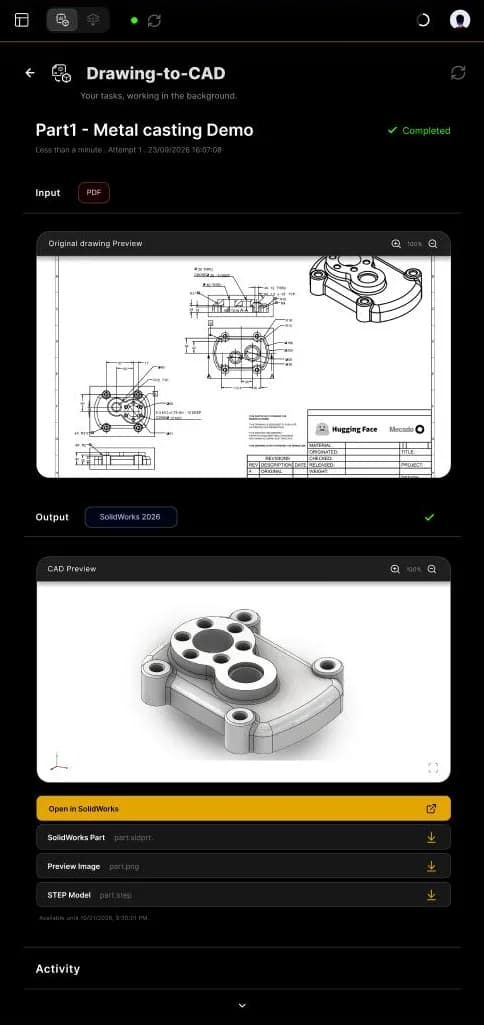
PDF یا تصویری ڈرائنگ بھیجیں اور قابلِ ترمیم نیٹو پارٹ، ایک STEP فائل اور ایک پیش منظر تصویر حاصل کریں۔
- 1
Background Tasks پر جائیں اور Drawing-to-CAD پر کلک کریں۔
- 2
Choose a drawing پر کلک کریں، یا اسے جگہ میں چھوڑیں: PNG، JPEG یا PDF، 20 MB اور 40 MP تک۔ ہر ڈرائنگ میں ایک پارٹ؛ PDF میں صرف پہلا صفحہ استعمال ہوتا ہے۔
- 3
Original drawing Preview جانچیں (+ اور - سے زوم کریں)۔
- 4
Deliver for میں ہدف منتخب کریں: SolidWorks 2026، 2025، 2024 اور پہلے، یا Other CAD Software (Output: STEP.)۔
- 5
Generate Part پر کلک کریں۔ ٹاسک Your tasks میں Pending اسٹیٹس کے ساتھ دکھائی دیتا ہے۔
- 6
Activity لاگ دیکھتے رہیں، یا روکنے کے لیے Cancel Task پر کلک کریں۔
- 7
اسٹیٹس Completed ہونے پر، نتیجہ دیکھنے اور ڈاؤن لوڈ کرنے کے لیے ٹاسک کھولیں۔
1 · اپ لوڈ
2 · پیش منظر اور آؤٹ پٹ
3 · زیرِ التوا
- ٹاسک کا نام
- ٹاسک کا نام۔
- اسٹیٹس
- Pending یا Completed۔
- ٹاسک کی تفصیلات
- دورانیہ، کوشش، تاریخ اور وقت۔
- ان پٹ
- آپ کی بھیجی گئی فائل کی قسم۔
- آؤٹ پٹ
- نتیجے کا ہدف ورژن۔
- Original drawing Preview
- زوم اِن اور زوم آؤٹ۔
- CAD Preview
- 3D نتیجہ گھمائیں، یا پوری اسکرین پر دیکھیں۔
- Open in SolidWorks
- پارٹ براہ راست کھولتا ہے۔
- ڈاؤن لوڈز
- SolidWorks پارٹ (.sldprt)، پیش منظر تصویر (.png) اور STEP ماڈل (.step)۔
- دستیابی
- آؤٹ پٹ اس تاریخ تک دستیاب رہتے ہیں۔
- سرگرمی
- ایجنٹ نے کیا کیا، اس کا لاگ۔
ایک پارٹ بھیجیں اور پیمائش والی ڈرائنگ حاصل کریں۔ MecAgent ویوز، پیمائشیں اور شیٹ منتخب کرنے کے لیے پارٹ کی تفصیلات اور ڈرائنگ کی معلومات استعمال کرتا ہے۔
- 1
Background Tasks میں CAD-to-Drawing پر کلک کریں۔
- 2
پارٹ منتخب کریں۔ اس کا پیش منظر تفصیلات کے ساتھ دکھائی دیتا ہے۔
- 3
Part details (میٹیریل، عمل، فنش) اور Drawing information (اسٹینڈرڈ، یونٹس، شیٹ سائز) جانچیں۔
- 4
Deliver for میں ورژن منتخب کریں اور Generate Drawing پر کلک کریں۔
- 5
Your tasks میں ٹاسک دیکھتے رہیں اور Completed ہونے پر ڈرائنگ ڈاؤن لوڈ کریں۔
معیاری ویوز (فرنٹ، ٹاپ، سائیڈ، آئسومیٹرک)، سیکشن اور ڈیٹیل ویوز
لکیری، قطر اور رداس کی پیمائشیں؛ درخواست پر مکمل پیمائش والی ڈرائنگ
آپ کے متعین کردہ ڈیٹم اور اہم سطحیں
اجازت یافتہ سائز میں سے اسکیل، لے آؤٹ اور شیٹ خود بخود منتخب
ٹائٹل بلاک اور عام نوٹس
تکنیکی سفارشات
3D ماڈل میں اپنے پارٹ کے فیچرز مکمل طور پر متعین کریں اور پیمائشیں دیں؛ جہاں ممکن ہو ماڈل پر ہی ٹالرنس متعین کریں۔
اپنی کمپنی کا ٹائٹل بلاک حاصل کرنے کے لیے اپنے خالی ڈرائنگ ٹیمپلیٹس استعمال کریں۔
اسمبلی STEP شامل کریں تاکہ فٹ اور ملنے والی سطحوں کا خیال رکھا جائے۔
ریلیز سے پہلے ہر ڈرائنگ کا جائزہ لیں، خاص طور پر ٹالرنس اور GD&T۔
کئی پارٹس کے لیے، CAD-to-Drawings وزرڈ چار مراحل میں ڈرائنگ پروجیکٹ بناتا ہے۔
- 1
پارٹس شامل کریں۔ جن SolidWorks پارٹس (.SLDPRT، ضروری) کی ڈرائنگز چاہییں انہیں ڈالیں۔ ایک اسمبلی STEP (.STEP یا .STP، اختیاری مگر تجویز کردہ) شامل کریں تاکہ AI دیکھ سکے کہ پارٹس کیسے ملتے ہیں، کون سے ڈیٹم مشترک ہیں، اور کہاں فٹ اور ٹالرنس اہم ہیں۔
- 2
سیٹ اپ۔ پروجیکٹ کا نام، ڈرافٹنگ اسٹینڈرڈ، یونٹس اور شیٹ سائز (دیکھیں پروجیکٹ سیٹ اپ)۔
- 3
پارٹس کنفیگر کریں۔ ہر پارٹ کے لیے: میٹیریل، کام، عمل، فنش، نوٹس، ڈیٹم اور اہم سطحیں (دیکھیں پارٹس کنفیگر کریں)۔
- 4
جمع کرائیں۔ جائزہ لیں اور جمع کرائیں۔ ڈرائنگز بیک گراؤنڈ میں بنتی ہیں؛ مراحل کے درمیان جانے کے لیے Back اور Next استعمال کریں۔
آپ ویب ایپ سے بھی ڈرائنگ پروجیکٹ شروع کر سکتے ہیں: download.mecagent.com۔
یہ ڈیفالٹس پروجیکٹ کی ہر ڈرائنگ پر لاگو ہوتے ہیں۔
| سیٹنگ | اختیارات |
|---|---|
| پروجیکٹ کا نام | ضروری، مثلاً “ہائیڈرولک پمپ ہاؤسنگ، Rev D” |
| ڈرافٹنگ اسٹینڈرڈ | ISO یا ASME Y14.5 |
| یونٹس | ملی میٹر یا انچ |
| شیٹ کا ذریعہ | MecAgent ڈیفالٹ، یا آپ کے اپنے خالی ڈرائنگ ٹیمپلیٹس |
| شیٹ سائز | A4 (210×297)، A3 (297×420)، A2 (420×594)، A1 (594×841)، A0 (841×1189): ایک یا زیادہ منتخب کریں |
مرحلہ 3 MecAgent کو وہ دیتا ہے جو کوئی ڈرافٹسمین آپ سے پوچھتا: پارٹ کیا کرتا ہے، کیسے بنتا ہے اور کون سی سطحیں اہم ہیں۔
| فیلڈ | کیا درج کریں |
|---|---|
| میٹیریل | مثلاً ایلومینیم 6061-T6؛ اس کی پراپرٹیز دکھائی جاتی ہیں (کثافت، ماڈیولس، مشیننگ کی صلاحیت) |
| یہ پارٹ کیا کرتا ہے؟ | اختیاری: پروڈکٹ میں پارٹ کا کام |
| عمل | ایک یا زیادہ، مثلاً CNC ملنگ، CNC ٹرننگ |
| فنش | مثلاً مشیننگ کے بعد جیسا ہے |
| نوٹس | اہم انٹرفیسز، گاہک کی خصوصی ہدایات… |
| تمام پیمائشیں شامل کریں | مکمل پیمائش والی ڈرائنگ کے لیے نشان لگائیں |
| ڈیٹم | پیمائشوں اور GD&T کا حوالہ جاتی ڈھانچہ: ایک قطار پر کلک کریں (Datum A، B، اختیاری C)، پھر 3D ویوور میں ایک سطح منتخب کریں |
| اہم سطحیں | 3D ویوور میں سطحیں منتخب کریں (ہٹانے کے لیے دوبارہ کلک کریں)، بتائیں کہ وہ کیوں اہم ہیں، پھر Add surfaces پر کلک کریں۔ کوئی نہیں، ایک یا کئی گروپ |
ملنے والی سطح: 0.05 mm ہمواری ضروری۔
Text-to-CAD
تحریری بریف یا اسپیک شیٹ بھیجیں اور ماڈل شدہ پارٹ حاصل کریں۔ پارٹ کو مرحلہ وار، تمام پیمائشوں کے ساتھ بیان کریں، جیسے CAD ایجنٹ میں کرتے۔
STEP-to-CAD
STEP فائل بھیجیں اور فیچر ٹری والا نیٹو پارٹ حاصل کریں، تبدیلی کے لیے تیار۔ ان سپلائر پارٹس کے لیے بہترین جنہیں آپ کو ڈھالنا ہے۔
Macro Generation
ماڈلنگ جاری رکھتے ہوئے بیک گراؤنڈ میں میکرو بنوائیں۔ یہ آپ کو اپنے ٹاسکس میں ملے گا، پھر آپ اسے چلا کر My automations میں شامل کر سکتے ہیں۔
120 × 80 × 40 mm کا مستطیل ایلومینیم انکلوژر، 2 mm دیواریں، اوپر سے کھلا، کونوں میں چار M3 Ø6 mm باس، بیرونی کناروں پر 1 mm فلیٹ۔
CAD ایجنٹ (لائیو) تب استعمال کریں جب…
- آپ بار بار آزما کر ہر تبدیلی اپنے CAD سافٹ ویئر میں دیکھنا چاہتے ہیں
- کام آپ کے موجودہ انتخاب یا کھلی اسمبلی پر منحصر ہے
- آپ نتیجہ مرحلہ وار بہتر کرتے ہیں
بیک گراؤنڈ ٹاسک تب استعمال کریں جب…
- کام لمبا ہے اور آپ کام جاری رکھنا چاہتے ہیں
- آپ کا ان پٹ فائل کی صورت میں ہے (ڈرائنگ، STEP، بریف)
- آپ کو فائل واپس چاہیے (پارٹ، STEP، PDF ڈرائنگ)
General Knowledges
MecAgent کو اپنی کمپنی کا سیاق (اسٹینڈرڈز، میٹیریل، عمل، سپلائرز) ایک بار سکھائیں، اور کسی بھی درخواست میں استعمال کریں۔
- واپس
- چیٹ پر واپس جاتا ہے۔
- Background knowledge
- آن ہونے پر، آپ کا نالج ہر درخواست میں استعمال ہوتا ہے۔
- Add new knowledge folder
- ایک فولڈر بناتا ہے (مثلاً Tolerances & GD&T)۔
- فولڈرز
- فولڈرز کی تعداد۔
- منتخب کریں، فلٹر
- کئی فولڈرز منتخب کریں یا انہیں فلٹر کریں۔
- فولڈر
- اس کا نام، تاریخ، سائز اور فائلوں کی تعداد۔
- فولڈر کھولیں
- اس کی فائلیں دیکھیں اور سنبھالیں۔
- فولڈر کا نام
- وہ فولڈر جس میں آپ ترمیم کر رہے ہیں۔
- ڈراپ زون
- اپنی فائلیں منتخب کریں یا یہاں چھوڑیں (20 MB تک)۔
- Import
- منتخب فائلیں فولڈر میں شامل کرتا ہے۔
- فائلیں
- فولڈر میں فائلوں کی تعداد۔
- فائل کی قسم
- دستاویز، PDF، تصویر، SolidWorks، فولڈر…
- کھولیں
- فائل کھولتا ہے۔
- حذف کریں
- فائل کو فولڈر سے ہٹاتا ہے۔
فولڈر بنائیں
- 1
سائیڈ پینل میں General Knowledges کھولیں۔
- 2
Add new knowledge folder پر کلک کریں اور اسے نام دیں۔
- 3
فولڈر کھولیں، اپنی فائلیں منتخب کریں یا چھوڑیں، اور Import پر کلک کریں۔ پارٹس کے باہمی تعلق کا سیاق دینے کے لیے ایک اسمبلی STEP شامل کریں۔
اسے درخواست میں استعمال کریں
ایک درخواست کے لیے ایک فولڈر: + > General Knowledges، پھر اسے منتخب کریں۔
ہر درخواست پر تمام فولڈرز: Activate the background knowledge for each request آن کریں۔
سپورٹ
پلان اور استعمال، کنکشن کے مسائل، عام مسائل اور ان کے حل، حفاظت اور ڈیٹا، اچھے طریقے اور اکثر پوچھے جانے والے سوالات۔
ہر پلان ایک ہی ٹوکن حد استعمال کرتا ہے جو تمام کاموں میں مشترک ہے: CAD ایجنٹ رن، میکرو، Drawing-to-CAD اور CAD-to-Drawing۔ سالانہ بلنگ میں تقریباً 17% بچت ہوتی ہے۔
- مفت$03,000 ٹوکن / مہینہ
- Starter$99/ماہ15,000 ٹوکن / مہینہ
- Advanced+$499/ماہ/صارف90,000 ٹوکن / مہینہ
- Enterpriseحسبِ ضرورتمشترکہ بجٹ
اپنا استعمال دیکھیں
ہیڈر میں plan usage اشارہ دکھاتا ہے کہ آپ کی حد کا کتنا حصہ استعمال ہو چکا ہے۔
Settings > Account میں: استعمال شدہ ٹوکن اور ہر فیچر کے باقی رن۔
More tokens یا Dashboard: اپنا پلان اپ گریڈ کریں یا سنبھالیں۔
- 1
ہیڈر میں کنکشن اسٹیٹس (سبز یا سرخ نقطہ) پر کلک کریں، پھر ریفریش آئیکن پر کلک کریں۔
- 2
اب بھی منقطع؟ اپنا کام محفوظ کریں، Windows ٹاسک مینیجر کھولیں،
solidworksسے فلٹر کریں اور تمام SolidWorks پروسیس بند کریں۔ SolidWorks دوبارہ چلائیں، اسے مکمل طور پر شروع ہونے دیں، پھر MecAgent میں دوبارہ ریفریش پر کلک کریں۔ - 3
اب بھی منقطع؟ MecAgent کو ایڈمنسٹریٹر کے طور پر چلائیں، اور اپنے IT شعبے سے فائر وال میں ایپ کو اجازت دینے کو کہیں: ڈومین
proxy.mecagent.com، پورٹ 443، پروٹوکول TCP۔ - 4
اب بھی رکاوٹ؟ اپنے ایپ ورژن (سیٹنگز کے نیچے دکھائی دیتا ہے) کے ساتھ [email protected] پر لکھیں۔
| مسئلہ | حل |
|---|---|
| Windows SmartScreen انسٹالر روکتا ہے | More info پر، پھر Run anyway پر کلک کریں |
| سائن اِن بار بار لاگ اِن اسکرین پر واپس آ جاتا ہے | ایپ بند کریں، دوبارہ کھولیں اور پھر سائن اِن کریں؛ دیکھیں کہ آپ کا نیٹ ورک proxy.mecagent.com کی اجازت دیتا ہے |
| ٹو فیکٹر ایپ تک رسائی ختم ہو گئی | ٹو فیکٹر توثیق ری سیٹ کرنے کے لیے [email protected] پر لکھیں |
| بیک گراؤنڈ ٹاسک Pending پر اٹکا ہوا ہے | اس کا Activity لاگ دیکھیں؛ آگے نہ بڑھے تو منسوخ کر کے دوبارہ بھیجیں |
| آٹومیشن ناکام ہو جاتی ہے | ایرر چیٹ میں پیسٹ کریں اور ایجنٹ سے درست کرنے کو کہیں، یا اسے چھوٹے مراحل میں دوبارہ بنائیں |
| SolidWorks ورژن پہچانا نہیں گیا | MecAgent کو SolidWorks 2024، 2025 اور 2026 پر آزمایا گیا ہے؛ پرانے ورژنز پر چلنا چاہیے لیکن ضمانت نہیں |
| پرانے SolidWorks ورژن پر میکرو ناکام ہوتا ہے | SolidWorks API کے کچھ فیچرز ورژن کے لحاظ سے مختلف ہوتے ہیں: ایجنٹ سے میکرو کو اپنے ورژن کے مطابق ڈھالنے کو کہیں، یا 2024 یا بعد کا ورژن استعمال کریں |
آپ کا CAD سیشن
CAD ایجنٹ آپ کے مقامی CAD سیشن میں کام کرتا ہے۔ درخواستیں، جواب کے لیے درکار سیاق اور چلائے جانے والے کام MecAgent کے سرورز کے ساتھ تبادلہ ہوتے ہیں۔
آپ کی بھیجی گئی فائلیں
جو فائلیں آپ کسی درخواست سے منسلک کرتے ہیں، General Knowledges میں شامل کرتے ہیں یا بیک گراؤنڈ ٹاسک کو بھیجتے ہیں، وہ پروسیسنگ کے لیے اپ لوڈ ہوتی ہیں۔ ٹاسک کے آؤٹ پٹ ٹاسک میں دکھائی گئی تاریخ تک دستیاب رہتے ہیں، پھر ختم ہو جاتے ہیں۔
پرائیویسی موڈ
Starter اور Advanced+ پلانز میں دستیاب۔
Enterprise
SOC 2 جانچ مکمل، آپ کے ڈیٹا پر اختیاری فائن ٹیوننگ یا ڈیٹا نجی رہے اور کبھی محفوظ نہ ہو، کمپنی ورک اسپیس اور ایڈمن کنٹرولز۔ بڑی کمپنیوں کے لیے ہماری ٹیم کے ساتھ آن پریمائس ڈپلائمنٹ پر بات ہو سکتی ہے۔
مزید جانیں Enterprise صفحے اور ہماری پرائیویسی پالیسی میں۔
حساس یا خفیہ پروجیکٹس کے لیے پرائیویسی موڈ یا Enterprise معاہدہ استعمال کریں۔
General Knowledges میں صرف وہی دستاویزات شامل کریں جن کی ایجنٹ کو واقعی ضرورت ہے؛ جو فائلیں اب استعمال نہیں کرتے انہیں حذف کریں (فولڈر میں کوڑے دان کا آئیکن)۔
Drawing-to-CAD کو بھیجی جانے والی ڈرائنگز سے غیر ضروری خفیہ ٹائٹل بلاک معلومات ہٹا دیں۔
بیک گراؤنڈ ٹاسک کے آؤٹ پٹ ان کی دستیابی کی تاریخ سے پہلے ڈاؤن لوڈ کر لیں۔
اگر آپ اپنے ماڈل کی ہر تبدیلی کی منظوری دینا چاہتے ہیں تو Auto-accept Tool Executions بند رکھیں۔
ایکسپورٹ کنٹرول والے ڈیٹا پر MecAgent استعمال کرنے سے پہلے اپنے IT شعبے سے پوچھ لیں۔
حفاظت، ڈیٹا یا آن پریمائس ڈپلائمنٹ کے بارے میں سوالات؟ [email protected] پر لکھیں۔