

Giới thiệu
MecAgent là gì, có gì mới ở phiên bản 2.0, những gì nó làm được và chưa làm được, yêu cầu hệ thống, cách tải về, đăng nhập và kết nối với phần mềm CAD của bạn.
MecAgent là tác tử AI cho CAD dành cho kỹ sư cơ khí. Bạn mô tả nhu cầu bằng ngôn ngữ tự nhiên (một chi tiết, một thay đổi trong cụm lắp, một bản vẽ hay một tác vụ lặp lại), MecAgent lập kế hoạch, thao tác trực tiếp trong phần mềm CAD của bạn và báo lại kết quả.
Phiên bản 2.0 gom mọi thứ vào một tác tử duy nhất: hiểu tài liệu đang mở, tìm phương pháp phù hợp, dựng feature với cây thiết kế có thể chỉnh sửa và biến công việc lặp lại thành tự động hóa dùng lại được.
Hai cách làm việc
Tác tử CAD
Trực tiếpTrò chuyện với tác tử trong khi nó làm việc trong phiên CAD đang mở của bạn: dựng mô hình chi tiết, chỉnh sửa cụm lắp, gán vật liệu, điều khiển phương trình, đổi tên, xuất file, tạo bản vẽ và macro.
Tác vụ nền
Bất đồng bộGiao các công việc dài (Drawing-to-CAD, CAD-to-Drawing, Text-to-CAD, STEP-to-CAD) và nhận lại file trong khi phần mềm CAD của bạn vẫn rảnh để bạn dùng.
MecAgent không thay thế người thiết kế. Nó tăng tốc mô hình hóa, lập tài liệu và công việc lặp lại, nhưng bạn vẫn chịu trách nhiệm về ý đồ thiết kế, kiểm tra và phát hành.
Kết quả phụ thuộc vào độ chính xác của yêu cầu: luôn kiểm tra hình học, bản vẽ và dung sai trước khi phát hành.
Các công cụ AI phổ thông (ChatGPT, Gemini, Claude, Copilot…) không được xây dựng để vận hành phần mềm CAD. Chúng đoán lệnh gọi API, bỏ bước và tạo ra mã bị lỗi trong phần mềm CAD.
MecAgent được huấn luyện trên quy trình CAD thực tế và hàng trăm nghìn tự động hóa CAD, và hoạt động qua các công cụ CAD chuyên dụng: đọc mô hình, chạy feature, kiểm tra kết quả và tự sửa lỗi.
Khi viết một tự động hóa, phần suy luận diễn ra lúc tạo. Sau đó tự động hóa chạy như một script thông thường: nhanh, dễ đoán và không dùng AI khi chạy.
V2.0 thay các chế độ riêng lẻ của V1.2 (Automation, CAD Copilot, MechE Expert, Text to STL/STEP, Online Part Finder) bằng một tác tử CAD duy nhất, và bổ sung tác vụ nền, General Knowledges cùng bộ chọn mô hình.
| Hạng mục | V1.2 | V2.0 |
|---|---|---|
| Trải nghiệm cốt lõi | Năm chế độ riêng để chọn | Một cuộc trò chuyện với tác tử CAD: lập kế hoạch, tìm kiếm, thao tác trong phần mềm CAD của bạn và tạo macro khi cần |
| Mô hình 3D | Chỉ chi tiết đơn giản (sketch, extrude, revolve, lỗ, bo tròn, vát mép) | Text-to-CAD và STEP-to-CAD với cây thiết kế có thể chỉnh sửa; chi tiết thiết kế trong ngữ cảnh cụm lắp rồi ràng buộc |
| Cụm lắp | Vật liệu, đổi tên, thuộc tính | Thêm hình chiếu tách rời, phương trình, cấu hình và nghiên cứu chuyển động |
| Công việc dài | Chặn, nằm trong cuộc trò chuyện | Tác vụ nền với danh sách tác vụ, trạng thái, nhật ký hoạt động và kết quả tải về được |
| Bản vẽ | Chi tiết đang mở hoặc theo lô, hình chiếu đơn giản | CAD-to-Drawing có hướng dẫn (tiêu chuẩn, đơn vị, khổ giấy, chuẩn, bề mặt quan trọng) và Drawing-to-CAD |
| Ngữ cảnh | Cơ sở tri thức kỹ thuật tích hợp | General Knowledges: các thư mục tài liệu của riêng bạn, đính kèm được vào bất kỳ yêu cầu nào |
| Đầu vào | Prompt văn bản | Văn bản, file, ảnh, file STEP và Sketch trên ảnh chụp khung nhìn CAD |
| Mô hình | Một mô hình | Bộ chọn mô hình: MecAgent Max, High, Medium, Light, Extra Light, Fast |
| Tự động hóa | My Automations, Public Automations, Merge, Remix | Vẫn thư viện đó, thêm Macro mode và Remix ngay từ thanh chat |
| Minh bạch | Chỉ có câu trả lời cuối | Task Progress trực tiếp và các bước tìm kiếm trong lúc tác tử làm việc |
Những gì bạn có thể làm với MecAgent V2.0 hôm nay:
Dựng chi tiết từ văn bản hoặc bản đặc tả, với cây thiết kế có thể chỉnh sửa
Dựng lại file STEP của nhà cung cấp thành chi tiết gốc, chỉnh sửa được
Thiết kế chi tiết mới trong ngữ cảnh cụm lắp rồi ràng buộc nó
Tạo hình chiếu tách rời và thiết lập nghiên cứu chuyển động
Gán vật liệu và ngoại quan cho mọi chi tiết trong một yêu cầu và cập nhật khối lượng
Điều khiển kích thước bằng biến toàn cục, phương trình và cấu hình
Đổi tên và dịch tên chi tiết, feature và file mà vẫn giữ tham chiếu
Xuất hàng loạt file STEP, PDF và DXF cho nhà cung cấp
Tạo bản vẽ có ghi kích thước từ chi tiết (CAD-to-Drawing)
Biến bản vẽ PDF hoặc ảnh thành chi tiết chỉnh sửa được (Drawing-to-CAD)
Tạo, lưu, chia sẻ, remix và gộp macro dùng lại được
Dùng tài liệu riêng (tiêu chuẩn, vật liệu, nhà cung cấp) làm ngữ cảnh
Các giới hạn hiện tại cần lưu ý:
Phát hành bản vẽ hoặc chi tiết mà không qua kiểm tra kỹ thuật
Bảo đảm chứng nhận hoặc tuân thủ quy định của một bản vẽ
Bề mặt tự do phức tạp hoặc class-A từ một mô tả mơ hồ
Suy luận như con người với chỉ dẫn mơ hồ, không có kích thước hay tham chiếu
Áp dụng quy tắc riêng của công ty chưa từng được cung cấp (hãy thêm chúng vào General Knowledges hoặc mẫu)
Hỗ trợ gốc cho phần mềm CAD khác SolidWorks: tiếp theo là Inventor, rồi Siemens NX và CATIA trước cuối năm 2026
Hỗ trợ bảo đảm cho các phiên bản SolidWorks cũ hơn 2024
Phần mềm CAD
SolidWorksĐã thử nghiệm trên SolidWorks 2024, 2025 và 2026.
Hệ điều hành
WindowsWindows 10 hoặc 11, 64-bit.
Tài khoản
Miễn phíMột tài khoản MecAgent, miễn phí để bắt đầu.
Mạng
HTTPSKết nối internet, HTTPS trên cổng 443.
Các phiên bản SolidWorks được hỗ trợ
Đội kỹ thuật của chúng tôi thử nghiệm MecAgent trên SolidWorks 2024, 2025 và 2026. MecAgent cũng nên chạy được trên các phiên bản cũ hơn, nhưng chúng tôi không thể bảo đảm: một số tính năng không có ở mọi phiên bản SolidWorks, và đặc biệt việc tạo một số macro có thể gặp lỗi trên phiên bản cũ.
| Phiên bản SolidWorks | Trạng thái |
|---|---|
| 2026 · 2025 · 2024 | Đã được đội kỹ thuật thử nghiệm và hỗ trợ |
| 2023 trở về trước | Nên chạy được, không bảo đảm: một số tính năng và macro có thể không hoạt động |
Mạng doanh nghiệp
MecAgent cần truy cập ra ngoài tới máy chủ của nó. Nếu công ty dùng tường lửa hoặc proxy, hãy nhờ bộ phận IT cho phép proxy.mecagent.com trên cổng 443 (TCP), cùng trình cài đặt và ứng dụng MecAgent.
Hỗ trợ gốc cho các phần mềm CAD khác sẽ có theo thứ tự: Inventor trước, rồi Siemens NX và CATIA trước cuối năm 2026, sau đó là PTC Creo, Solid Edge, Fusion 360 và Onshape.
- 01SolidWorksĐã có
- 02InventorTiếp theo
- 03Siemens NXTrước cuối năm 2026
- 04CATIATrước cuối năm 2026
- 05PTC CreoSau đó
- 06Solid EdgeSau đó
- 07Fusion 360Sau đó
- 08OnshapeSau đó
Trong lúc chờ
Dùng ứng dụng web tại download.mecagent.com/login. Tác vụ nền trả về chi tiết STEP và bản vẽ PDF mở được trong mọi phần mềm CAD: khi bắt đầu tác vụ, chọn Other CAD Software (Output: STEP.) ở Deliver for.
- 1
Truy cập trang tải về trên website của chúng tôi.
- 2
Đăng nhập hoặc tạo tài khoản miễn phí tại download.mecagent.com/register. Cùng một tài khoản dùng được trong ứng dụng và trên website.
- 3
Trong tài khoản, mở Download (thanh trên cùng, ngay bên trái Dashboard) và nhấp Download for Windows trên thẻ MecAgent Copilot for SolidWorks.
- 4
Chờ tải xong (khoảng 333 MB).
- 5
Chạy
mecagent-copilot-setup.exevà để trình cài đặt hoàn tất. Không còn file ZIP cần giải nén. - 6
Nếu Windows SmartScreen chặn trình cài đặt, nhấp More info, rồi Run anyway. Cảnh báo xuất hiện vì Windows chưa nhận diện trình cài đặt mới.
- 7
Mở MecAgent và đăng nhập bằng tài khoản MecAgent.
- 8
Mở phần mềm CAD: MecAgent tự kết nối, và bạn có thể gõ yêu cầu đầu tiên.
- 1
Mở MecAgent. Sau màn hình tải, cửa sổ Log in hiện ra.
- 2
Đăng nhập bằng email và mật khẩu, hoặc bằng Google, Microsoft hay Apple.
- 3
Nếu đã bật xác thực hai lớp, nhập mã 6 chữ số từ ứng dụng xác thực.
- 4
Quên mật khẩu? Nhấp Forgot password?.
- 5
Chưa có tài khoản? Nhấp Sign up.
- 1
Mở phần mềm CAD (hiện là SolidWorks, đã thử nghiệm trên 2024, 2025 và 2026). MecAgent tự phát hiện.
- 2
Chấm xanh trên thanh tiêu đề nghĩa là kết nối đang hoạt động. Nhấp vào để xem trạng thái của SolidWorks và Agent.
- 3
Nếu một trong hai là Disconnected, nhấp biểu tượng làm mới để kết nối lại.
Giao diện chung
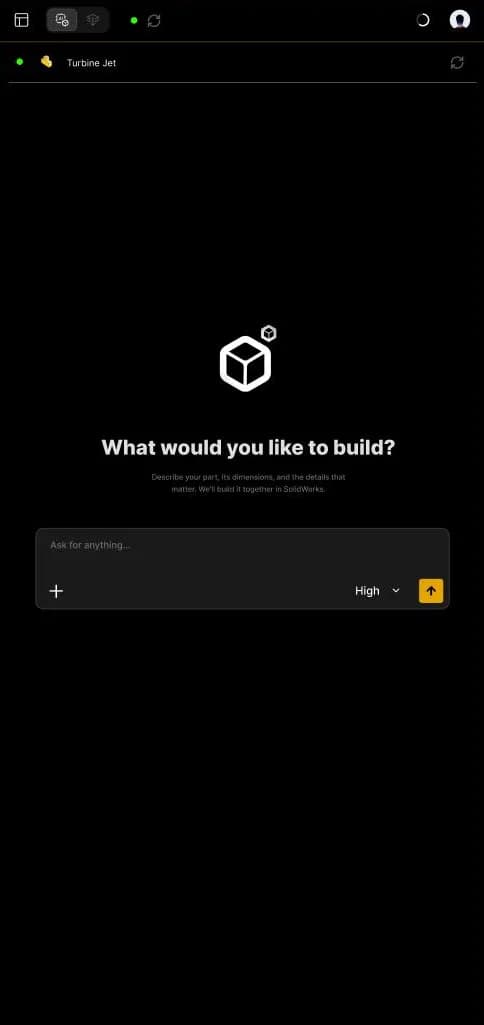
Cửa sổ MecAgent, trang chủ, cuộc trò chuyện, bảng bên, thanh chat với menu Thêm (+) và phần cài đặt.
MecAgent chạy trong một cửa sổ độc lập cạnh phần mềm CAD. Đặt nó bên cạnh phần mềm CAD của bạn: tác tử làm việc trên tài liệu đang mở và hiển thị tiến độ trong cửa sổ MecAgent.
Chế độ CAD Agent
Mặc địnhTrò chuyện với tác tử; nó thao tác trực tiếp trong phần mềm CAD của bạn. Dùng cho mô hình hóa, cụm lắp, vật liệu, đổi tên, xuất file và macro.
Chế độ Background Tasks
Công tắc chế độChuyển bằng công tắc chế độ trên thanh tiêu đề. Bắt đầu các công việc dài (bản vẽ, Drawing-to-CAD, Text-to-CAD) và lấy file khi chúng sẵn sàng.
- Bảng bên
- Các cuộc trò chuyện, tác vụ, tri thức và tự động hóa của bạn.
- Công tắc chế độ
- Chuyển giữa CAD Agent và Background Tasks.
- Trạng thái kết nối
- Xanh nghĩa là đã kết nối. Nhấp để xem trạng thái của phần mềm CAD và Agent, và để kết nối lại.
- Tài liệu đang mở
- Tài liệu CAD mà tác tử đang làm việc.
- Tải lại tài liệu
- Làm mới tài liệu đang mở.
- Mức dùng gói
- Hiển thị giới hạn sử dụng của gói.
- Hồ sơ
- Mở phần cài đặt (General, Account, Sound).
- Màn hình bắt đầu
- Hiển thị khi mở cuộc trò chuyện mới.
- Thanh yêu cầu
- Mô tả điều bạn muốn dựng hoặc làm.
- Menu Thêm (+)
- File, tri thức, Macro mode, Remix và Sketch.
- Bộ chọn mô hình
- Từ MecAgent Fast đến Max.
- Gửi
- Gửi yêu cầu; bạn cũng có thể nhấn Enter.
- Yêu cầu của bạn
- Kèm thời gian. Edit, Retry và Copy cho phép sửa rồi gửi lại, tạo lại hoặc sao chép.
- Câu trả lời của tác tử
- Những gì đã được thực hiện trong phần mềm CAD của bạn. Copy và Retry sao chép hoặc tạo lại câu trả lời.
- Thẻ tự động hóa
- Macro được tạo cho yêu cầu của bạn, kèm trạng thái chạy.
- Run Automation
- Chạy lại macro trong phần mềm CAD của bạn.
- Add to favorites
- Lưu macro vào My Automations.
- Code, Copy, Retry
- Xem mã macro, sao chép hoặc tạo lại.
- Thẻ tri thức
- Các General Knowledges đang dùng trong cuộc trò chuyện này.
- Tài liệu đính kèm
- File và tri thức mà cuộc trò chuyện này dùng (ví dụ 14 Docs).
- Thanh yêu cầu
- Tiếp tục cuộc trò chuyện.
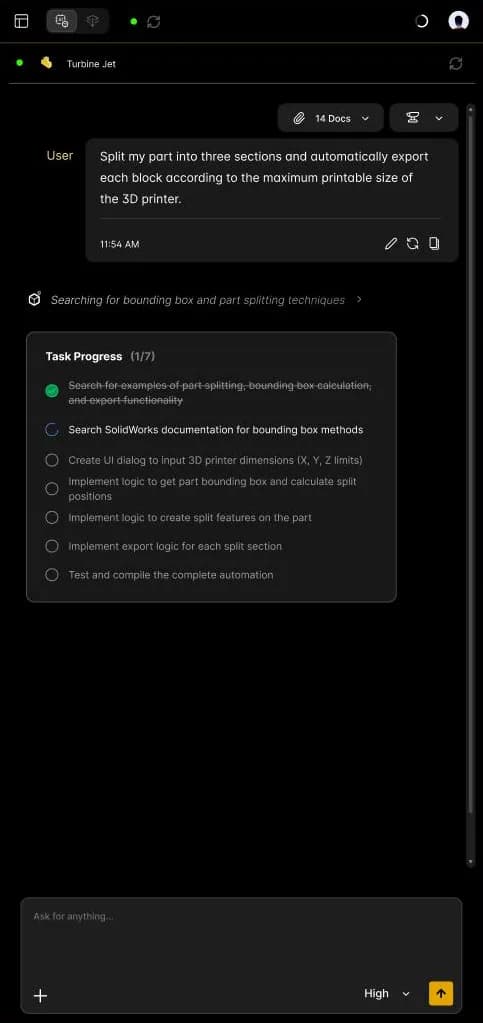
Khi làm việc, tác tử hiển thị nó đang tìm gì và danh sách Task Progress trực tiếp, để bạn luôn biết nó đang ở đâu.
- Bước tìm kiếm
- Điều tác tử đang tra cứu. Nhấp để mở rộng.
- Task Progress
- Kế hoạch của yêu cầu, ví dụ đã xong 1 trên 7 bước.
- Xong
- Bước đã hoàn tất, bị gạch ngang.
- Đang làm
- Bước tác tử đang thực hiện.
- Cần làm
- Các bước tiếp theo của kế hoạch.
- New chat
- Bắt đầu cuộc trò chuyện mới với tác tử CAD.
- General knowledges
- Các thư mục tri thức của bạn.
- My Automations
- Các macro bạn đã lưu.
- Macro library
- Mở các tự động hóa công khai do cộng đồng chia sẻ.
- CAD Agent Chats
- Các cuộc trò chuyện trước đây. Nhấp để mở lại.
- Tìm kiếm, lọc
- Tìm một cuộc trò chuyện hoặc tác vụ.
- Tác vụ nền
- Các tác vụ gần đây, kèm số đang chạy (ví dụ 2 trên 4).
- Trạng thái tác vụ
- Vàng: đang chờ. Xanh lá: hoàn tất. Xám: đang mở.
- Loại tác vụ
- CAD-to-Drawing, Drawing-to-CAD…
File và tri thức
Tri thức và file bạn chọn xuất hiện phía trên thanh chat. Cuộn dải file để xem lại; bộ đếm hiển thị tổng số.
Thẻ ngữ cảnh
Sau khi gửi, các thẻ phía trên cuộc trò chuyện (ví dụ 14 Docs) mở lại file và tri thức đã đính kèm.
Nhấp ảnh hồ sơ (góc trên bên phải) để mở cài đặt. Phiên bản ứng dụng và mã commit hiển thị ở cuối mỗi tab.
- Các tab
- General, Account và Sound.
- Giao diện
- Tối hoặc sáng.
- Ngôn ngữ
- Ngôn ngữ giao diện.
- CAD Software
- Phần mềm CAD mà MecAgent kết nối.
- Getting Started video
- Video hướng dẫn.
- Open User Guide
- Mở hướng dẫn này.
- Auto-accept Tool Executions
- Chấp thuận mọi lần chạy công cụ mà không hỏi xác nhận.
- Phiên bản
- Phiên bản và mã commit, hữu ích khi cần hỗ trợ.
- Tên và email
- Tên và email của tài khoản.
- Tín dụng
- Token đã dùng và còn lại trong kỳ.
- Lượt chạy còn lại
- Theo tính năng: CAD-to-Drawings, Macros, CAD Agent Max, High, Medium…
- More tokens
- Nâng cấp gói.
- Dashboard
- Mở tài khoản trên website.
- Logout
- Đăng xuất khỏi ứng dụng.
- Enable Sound
- Bật hoặc tắt mọi âm thanh của ứng dụng.
- Âm lượng
- Điều chỉnh mức âm.
- Notification Sounds
- Chọn và nghe thử âm báo khi macro hoặc tác vụ sẵn sàng.
Tính năng
Mọi điều MecAgent V2.0 làm được, trực tiếp với tác tử CAD hoặc ở chế độ nền, cùng các mô hình AI có sẵn.
Mục tiêu của MecAgent là đưa AI mới nhất vào mọi phần mềm CAD. Trong V2.0, tác tử CAD làm việc trực tiếp trong phiên CAD của bạn.
Text-to-CAD
Dựng chi tiết từ mô tả bằng chữ hoặc bản đặc tả, từng feature một.
STEP-to-CAD
Chuyển file STEP của nhà cung cấp thành chi tiết chỉnh sửa được có cây thiết kế.
Chi tiết trong cụm lắp
Thiết kế chi tiết trong ngữ cảnh cụm lắp đang mở rồi ràng buộc nó.
Hình chiếu tách rời
Dựng hình chiếu tách rời của cụm lắp, từng bước một.
Vật liệu và thiết kế
Gán vật liệu và ngoại quan cho mọi chi tiết, rồi cập nhật khối lượng.
Phương trình và cấu hình
Điều khiển kích thước bằng biến toàn cục và tạo cấu hình.
Chuyển động
Thiết lập nghiên cứu chuyển động (ràng buộc, động cơ, hoạt ảnh) chỉ bằng một câu.
Đổi tên
Đổi tên hoặc dịch tên file, chi tiết và feature, giữ nguyên tham chiếu.
Xuất file
Xuất cùng lúc file STEP, PDF và DXF cho nhà cung cấp.
CAD-to-Drawing
Tạo bản vẽ có kích thước của chi tiết hoặc cụm lắp đang mở.
Macro
Biến một tác vụ thành macro chạy lại bằng một cú nhấp.
Phác thảo và file
Giải thích bằng phác thảo, ảnh, PDF hoặc file STEP.
Mỗi trường hợp sử dụng này đều có video trong thư viện demo.
Tác vụ nền: tiếp tục làm việc trong khi chúng chạy
CAD-to-Drawing
Gửi chi tiết, nhận bản vẽ có kích thước.
Drawing-to-CAD
Gửi bản vẽ PDF hoặc ảnh, nhận chi tiết chỉnh sửa được.
Text-to-CAD
Gửi bản mô tả, nhận chi tiết đã dựng mô hình.
STEP-to-CAD
Gửi file STEP, nhận chi tiết gốc có cây thiết kế.
Macro Generation
Tạo macro ở chế độ nền.
Ngữ cảnh và dùng lại
General Knowledges
Các thư mục tài liệu riêng của bạn, dùng làm ngữ cảnh.
My automations
Lưu, chạy, remix và gộp macro.
Public automations
Các tự động hóa do cộng đồng chia sẻ.
Chọn mô hình phù hợp với công việc bằng bộ chọn mô hình cạnh nút gửi. Mô hình cao hơn xử lý chi tiết khó hơn và kế hoạch dài hơn, đồng thời dùng nhiều hạn mức gói hơn; mô hình nhẹ hơn trả lời nhanh hơn.
| Mô hình | Phù hợp nhất cho |
|---|---|
| MecAgent Max | Chi tiết và cụm lắp phức tạp nhất, yêu cầu dài nhiều bước |
| MecAgent High | Mặc định: mô hình hóa hằng ngày, cụm lắp và tự động hóa |
| MecAgent Medium | Chi tiết và chỉnh sửa đơn giản |
| MecAgent Light | Chỉnh sửa nhanh: đổi tên, thuộc tính, vật liệu |
| MecAgent Extra Light | Tác vụ và câu hỏi rất ngắn |
| MecAgent Fast | Trả lời nhanh nhất |
Tác tử CAD
Làm việc trực tiếp trong phần mềm CAD cùng tác tử: cách hoạt động, cách viết yêu cầu tốt, cách thêm file, tri thức và phác thảo, cùng các ví dụ để sao chép.
- 1
Kiểm tra bạn đã kết nối với phần mềm CAD (chấm xanh). Nếu chưa, xem Sự cố kết nối.
- 2
Kiểm tra bạn đang ở chế độ CAD Agent và tài liệu đang mở là tài liệu bạn muốn làm việc.
- 3
Mô tả điều bạn muốn trong thanh yêu cầu: chi tiết, kích thước và những điểm quan trọng. Dùng + để thêm file, tri thức hoặc phác thảo.
- 4
Chọn mô hình (mặc định High) rồi nhấn Enter, hoặc nhấp mũi tên.
- 5
Tác tử tìm phương pháp phù hợp và lập kế hoạch: theo dõi Task Progress.
- 6
Tác tử thao tác trong phần mềm CAD của bạn. Chấp thuận các lần chạy công cụ khi được hỏi, hoặc bật Auto-accept.
- 7
Đọc câu trả lời. Nếu có macro được tạo, nhấp Run Automation để chạy lại và Add to favorites để lưu.
- 8
Tinh chỉnh: tiếp tục trò chuyện (“làm thành dày 3 mm”, “thêm bo tròn ở các cạnh đã chọn”), hoặc dùng Edit hay Retry trên yêu cầu.
Hãy yêu cầu như khi giao việc cho đồng nghiệp: cần dựng hay sửa gì, kèm số liệu và tham chiếu. Một vài yêu cầu hiệu quả:
Tạo một mặt bích có 6 lỗ M8, dày 10 mm, đường kính ngoài 120 mm.
Dựng lại file STEP này thành chi tiết chỉnh sửa được với cây thiết kế gọn gàng.
Thiết kế một giá đỡ vừa khít giữa hai mặt đã chọn, rồi ràng buộc nó với khung.
Gán nhôm 6061-T6 cho tất cả chi tiết khung và cập nhật khối lượng.
Tạo biến toàn cục cho chiều dài cánh tay và ba cấu hình: 200, 250 và 300 mm.
Dịch tên tất cả chi tiết trong cụm lắp của tôi từ tiếng Nga sang tiếng Anh và giữ nguyên tham chiếu.
Xuất từng chi tiết của cụm lắp ra STEP, PDF và DXF vào một thư mục cho nhà cung cấp.
Đổi tên từng feature trong cây bằng tên có nghĩa dựa trên hình học mà nó tạo ra.
“Tạo một chiếc ô tô.”: ý định chung chung, mơ hồ, không có kích thước
“Đổi tên tất cả.”: không có đối tượng chọn và quy tắc đặt tên
“Làm cho tốt hơn.”: không có tiêu chí để tối ưu
Thao tác trên hình học mà không nói mặt, cạnh hay thành phần nào (hãy chọn nó hoặc mô tả chính xác)
Quy tắc riêng của công ty mà MecAgent không thể biết: hãy thêm chúng vào General Knowledges trước
Kết quả sẵn sàng chứng nhận mà không qua kiểm tra
Cùng một yêu cầu, hai cách viết
Quá mơ hồ
Thêm lỗ ở các góc của tấm.
Chính xác
Thêm bốn lỗ thông Ø5 mm, cách mỗi cạnh 10 mm, ở các góc của tấm.
Cung cấp cho tác tử cùng ngữ cảnh bạn sẽ đưa cho đồng nghiệp: bản đặc tả, PDF, bản vẽ, ảnh hoặc file STEP.
- 1
Nhấp + > Add photos & files trên thanh chat.
- 2
Chọn file. Chúng xuất hiện trong một dải phía trên thanh chat.
- 3
Viết yêu cầu và nhắc đến các file.
Tạo một drone 6 cánh. Làm theo bản đặc tả trong các file đính kèm.
Dùng tài liệu của công ty (tiêu chuẩn, vật liệu, nhà cung cấp) làm ngữ cảnh cho yêu cầu.
- 1
Nhấp + > General Knowledges.
- 2
Chọn một thư mục, hoặc All general knowledges.
- 3
Thẻ tri thức xuất hiện phía trên thanh chat: gửi yêu cầu của bạn.
Vẽ trực tiếp trên ảnh chụp khung nhìn CAD để thể hiện điều bạn muốn.
- Bút
- Vẽ hình hoặc đường bạn muốn.
- Bút dạ quang
- Đánh dấu một vùng của mô hình.
- Tẩy
- Xóa nét vẽ.
- Hình
- Thêm đường thẳng, hình tròn và hình chữ nhật.
- Cắt khung
- Chỉ giữ lại vùng hữu ích.
- Chụp
- Chụp lại khung nhìn CAD.
- Hoàn tác, làm lại
- Hủy hoặc khôi phục nét vẽ cuối.
- Xác nhận
- Đính kèm phác thảo vào yêu cầu.
Làm từng bước với chi tiết phức tạp
Dựng phần nền trước, kiểm tra, rồi mới thêm chi tiết. Cách này dễ kiểm soát và tăng đáng kể tỷ lệ thành công.
Tạo một tấm 500 × 200 × 2 mm.
- sau đó
Thêm lỗ Ø5 mm cách mép 10 mm ở mỗi góc.
- sau đó
Thêm một lỗ Ø50 mm ở tâm.
Dùng số liệu cụ thể
Đưa ra kích thước, khoảng cách, trục, góc, dung sai và số lượng. Nhắc đến các phần tử có sẵn trong mô hình (“mặt trên”, “lỗ Ø20”, “Plane1”).
Dùng đối tượng đang chọn
Chọn mặt, cạnh hoặc thành phần trong phần mềm CAD, rồi viết “trên mặt đã chọn” hoặc “cho các thành phần đã chọn”. Tác tử biết bạn đang chọn gì.
Đưa ra quy tắc đặt tên
Khi đổi tên và xuất file, hãy đưa mẫu chính xác: PRJ-042_<part name>_REV-A, “mỗi cụm lắp con một thư mục”, “xử lý lần lượt từng chi tiết”.
Mô tả vật liệu theo nhu cầu
Nêu tên vật liệu, hoặc mô tả nhu cầu: “vật liệu chịu ẩm lâu dài và phù hợp cho ép phun nhựa”.
Lưu quy tắc công ty trong General Knowledges
Quy tắc dung sai, vật liệu ưu tiên, nhà cung cấp và tiêu chuẩn bản vẽ nên lưu một lần trong thư mục tri thức thay vì lặp lại trong mỗi prompt.
Chọn mô hình phù hợp
Dùng High mặc định, Max cho công việc dài nhiều bước hoặc cụm lắp phức tạp, và mô hình nhẹ hơn cho chỉnh sửa nhanh. Xem Mô hình.
Khả năng
Yêu cầu mẫu
Tạo chi tiết
Tạo một bánh răng 25 răng, mô-đun 2, lỗ Ø25 mm.
Trục
Tạo trục bậc dọc theo Z: Ø25×30, Ø30×5, Ø25×20, Ø35×10, Ø20×40 mm. Thêm vát mép 2 mm ở hai đầu và lỗ ren M10×20 ở mỗi đầu.
Ngữ cảnh cụm lắp
Thiết kế tấm đế động cơ bắt vào hai mặt đã chọn bằng 4 vít M6, rồi ràng buộc nó.
Hình chiếu tách rời
Tạo hình chiếu tách rời cho cụm lắp này, lần lượt từng cụm lắp con.
Vật liệu
Gán thép không gỉ 304 cho toàn bộ chi tiết kẹp chặt và ABS cho tất cả nắp, rồi cho tôi tổng khối lượng.
Phương trình
Liên kết chiều dài đế với biến toàn cục L và đặt L = 450 mm.
Cấu hình
Tạo ba cấu hình cho giá đỡ này: dày 3, 4 và 5 mm.
Chuyển động
Thiết lập nghiên cứu chuyển động với động cơ quay 60 vòng/phút trên trục chính trong 10 giây.
Dịch tên
Dịch tên tất cả chi tiết trong cụm lắp của tôi từ tiếng Anh sang tiếng Nga và giữ nguyên cấu trúc đặt tên ban đầu.
Xuất file
Xuất tất cả chi tiết kim loại tấm dưới dạng hình trải DXF và mọi chi tiết khác dưới dạng STEP vào C:\Export\PRJ-042.
Bản vẽ
Tạo bản vẽ có kích thước của chi tiết đang mở trên khổ A3 với hình chiếu đứng, bằng, cạnh phải và hình chiếu trục đo.
Tự động hóa
Chia chi tiết của tôi thành ba phần và tự động xuất từng khối theo kích thước in tối đa của máy in 3D.
Tự động hóa
Tạo, chạy, lưu, chia sẻ, remix và gộp macro CAD: MecAgent viết chúng một lần, sau đó chúng chạy như script thông thường, nhanh và dễ đoán.
MecAgent tạo macro CAD để tự động hóa mọi thứ trong phần mềm CAD của bạn: xuất hàng loạt, bản vẽ, ngoại quan, phác thảo, lưu file, ràng buộc, kiểm tra tiêu chuẩn… Phần suy luận diễn ra lúc tạo; sau đó macro chạy như script thông thường, nhanh và dễ đoán.
- 1
Yêu cầu tự động hóa trong cuộc trò chuyện, hoặc nhấp + > Macro mode để chắc chắn tác tử tạo macro dùng lại được.
- 2
Tác tử lập kế hoạch và viết macro (Task Progress). Việc này mất từ 30 giây đến vài phút; có âm báo khi macro sẵn sàng.
- 3
Thẻ SolidWorks Automation xuất hiện kèm trạng thái chạy (ví dụ Automation executed successfully).
- 4
Nhấp Run Automation để chạy lại, chẳng hạn trên tài liệu khác. Trong lúc chạy, nút chuyển thành Stop Automation.
- 5
Hài lòng? Nhấp Add to favorites để lưu vào My automations và dùng lại bất cứ lúc nào.
- 6
Dùng các biểu tượng trên thẻ để xem mã, sao chép hoặc tạo lại macro.
Nhấp + > Macro mode trước khi gửi yêu cầu để nhận macro dùng lại được thay vì một thao tác một lần.
Tạo tự động hóa: với mỗi chi tiết kim loại tấm trong cụm lắp của tôi, tạo bản vẽ có hình trải bên trái và hình chiếu trục đo ở góc trên bên phải, rồi xuất từng bản vẽ ra PDF và DXF vào một thư mục.
Thao tác trực tiếp hay macro?
Để tác tử thao tác trực tiếp…
- Khi cần thay đổi một lần trên tài liệu đang mở
- Khi bạn muốn thấy từng bước trong phần mềm CAD
- Khi kết quả cần sự đánh giá
Yêu cầu macro khi…
- Bạn sẽ lặp lại tác vụ trên nhiều chi tiết hoặc dự án
- Bạn muốn có nút một cú nhấp cho cả nhóm
- Tác vụ theo quy tắc cố định (xuất file, đặt tên, kiểm tra)
- Quay lại
- Quay về cuộc trò chuyện.
- Tìm kiếm
- Tìm tự động hóa theo tên.
- Lọc
- Lọc theo danh mục.
- Sắp xếp
- Thứ tự tùy chỉnh, mới nhất, dùng nhiều nhất…
- Public automations
- Mở thư viện cộng đồng.
- Import
- Thêm một tự động hóa được chia sẻ với bạn.
- Merge
- Bật chế độ gộp.
- Tự động hóa
- Tên và biểu tượng, cùng danh mục (Export, Part, Assembly, Function…).
- Chi tiết (i)
- Tự động hóa làm gì, từng bước một.
- Dung lượng gộp
- Phần dung lượng gộp mà tự động hóa này chiếm.
- Run
- Chạy tự động hóa trong phần mềm CAD của bạn.
- Remix
- Mở cuộc trò chuyện để cải tiến hoặc sửa đổi.
- Quay lại
- Quay về My automations.
- Tìm kiếm
- Tìm trong thư viện công khai.
- Lọc theo danh mục
- Sheet metal, Drawing, Export, Assembly, Part, Sketch, Analysis & Utilities, Appearance & Visualization.
- Sắp xếp
- Mới nhất trước, dùng nhiều nhất…
- Kết quả
- Số tự động hóa đang hiển thị.
- Tự động hóa
- Tên và mô tả ngắn.
- Mức phổ biến
- Số lượt dùng và ngày chia sẻ.
- + Add
- Sao chép tự động hóa vào My automations.
Chi tiết
Nhấp biểu tượng (i) cạnh tên tự động hóa để xem nó làm gì, từng bước, trước khi chạy hoặc gộp.
Remix
Nhấp Remix trong My automations, hoặc + > Remix Macros trên thanh chat, để mở cuộc trò chuyện mới từ một tự động hóa đã lưu và điều chỉnh theo quy trình của bạn. Dùng cách này để quay lại phiên bản chạy tốt gần nhất khi một cải tiến bị hỏng.
Import
Nhấp Import trong My automations để thêm tự động hóa mà đồng nghiệp đã chia sẻ với bạn.
Sắp xếp
Lọc theo danh mục và sắp xếp danh sách (thứ tự tùy chỉnh, mới nhất…).
Mỗi tự động hóa hiển thị nhãn danh mục: Export, Part, Assembly, Function…
Thêm tự động hóa công khai vào danh sách của bạn.
- 1
Trong My automations, nhấp Merge (góc trên bên phải).
- 2
Nhấp vào các vòng tròn để chọn hai tự động hóa trở lên. Thanh phía dưới hiển thị dung lượng gộp đã dùng; phải giữ dưới 100%.
- 3
Mô tả chúng cần làm gì cùng nhau, ví dụ “Nếu hộp bao của chi tiết nhỏ hơn 25 m³, đừng tạo bản vẽ kim loại tấm.”
- 4
Nhấp Merge. Tác tử dựng tự động hóa đã gộp.
| Trong chế độ gộp | Chức năng |
|---|---|
| Vòng chọn | Chọn hoặc bỏ chọn một tự động hóa |
| Dung lượng gộp | Phần mỗi tự động hóa chiếm; tổng phần đã chọn phải dưới 100% |
| Các thẻ đã chọn | Các tự động hóa đã chọn; nhấp × để bỏ một mục |
| Hướng dẫn gộp | Mô tả cần làm gì với các tự động hóa này |
| Merge | Tạo tự động hóa đã gộp |
| Cancel | Thoát chế độ gộp |
Tự động hóa yêu cầu nhập liệu
Yêu cầu MecAgent tạo hộp thoại với các trường bạn cần: ô nhập số (bán kính bo tròn tính bằng mm), danh sách thả xuống (đơn vị, định dạng), ô văn bản, đường dẫn thư mục, hộp chọn file của Windows hoặc biểu mẫu nhiều trường. Macro thu thập đủ mọi thứ trước khi chạy.
Chia tự động hóa phức tạp thành phần nhỏ
Dựng bước đầu tiên, kiểm tra, rồi yêu cầu thêm bước tiếp theo. Với các tác vụ độc lập, hãy dựng mỗi tác vụ trong một cuộc trò chuyện riêng, lưu lại, rồi kết hợp bằng Merge. Ví dụ: cuộc trò chuyện A tăng thuộc tính REVISION_NUMBER, cuộc trò chuyện B trải phẳng và xuất DXF, rồi bạn gộp chúng.
Kết hợp thao tác CAD và Windows
Macro có thể đổi tên file, tạo thư mục theo chi tiết hoặc cấu hình, di chuyển và lưu trữ file, xử lý mọi file trong một thư mục, và ghi báo cáo Excel hoặc văn bản với dữ liệu CAD trích xuất được.
Viết lại macro có sẵn
Dán một macro VBA và yêu cầu: “Dựng lại đúng script này.” MecAgent chuyển nó sang môi trường chạy dựa trên C# của mình: nhanh hơn, ổn định hơn và dễ mở rộng với hộp thoại và thao tác file.
Bộ lắng nghe nền
Yêu cầu macro chờ một thao tác trước khi tiếp tục: một lựa chọn (mặt, cạnh, thành phần, kích thước), hai lần Ctrl+nhấp, hoặc một kiểu lựa chọn cụ thể.
Xuất hoặc hiển thị kết quả
Yêu cầu kết quả trong hộp thông báo, hộp thoại, file Excel hoặc CSV, báo cáo văn bản, hoặc dưới dạng thuộc tính tùy chỉnh ghi vào chi tiết.
Tự động hóa
Yêu cầu
Bản ngắn
Xuất hàng loạt kim loại tấm
Tạo tự động hóa: với mỗi chi tiết kim loại tấm, đặt hình trải phẳng bên trái và hình chưa trải ở góc trên bên phải, rồi xuất từng bản vẽ ra PDF, DXF và SLDDRW vào một thư mục chỉ định.
Bản ngắn:
Tạo tất cả bản vẽ
Chèn hàng loạt
Tạo macro chèn nhiều bản sao của chi tiết đã chọn vào cụm lắp của tôi.
Bản ngắn:
Chèn chi tiết mới
Hình chiếu tách rời
Viết macro tạo hình chiếu tách rời mặc định cho cụm lắp hiện tại.
Bản ngắn:
Tách rời cụm lắp
Ảnh chụp trục đo
Tạo tự động hóa đặt khung nhìn sang trục đo và lưu ảnh chụp màn hình độ phân giải cao.
Bản ngắn:
Tạo ảnh render 3D đẹp
Thuộc tính khối lượng
Tạo macro tính khối lượng, thể tích và diện tích bề mặt rồi lưu dữ liệu vào file Excel.
Bản ngắn:
Xuất dữ liệu chi tiết ra Excel
BOM sang Excel
Tạo macro xuất danh mục vật tư của cụm lắp ra file Excel.
Bản ngắn:
Xuất ra Excel
Xuất DXF
Xuất mỗi chi tiết nhiều khối ra DXF, mỗi khối một file, đặt tên theo khối.
Bản ngắn:
DXF theo khối
Bo tròn cạnh
Hỏi tôi bán kính, rồi áp dụng cho mọi cạnh sắc của các mặt đã chọn.
Bản ngắn:
Bo tròn có hộp thoại
Tác vụ nền
Giao công việc dài cho MecAgent và tiếp tục làm việc: Drawing-to-CAD, CAD-to-Drawing, Text-to-CAD, STEP-to-CAD và Macro Generation chạy trên máy chủ của chúng tôi trong khi phần mềm CAD của bạn vẫn rảnh.
- Quay lại
- Quay về tác tử CAD.
- Làm mới
- Cập nhật danh sách.
- Tác vụ đang chạy
- Các tác vụ đang xử lý (ví dụ 3 trên 5).
- New Task
- Bắt đầu tác vụ nền mới.
- Các loại tác vụ
- Drawing-to-CAD (biến bản vẽ thành chi tiết chỉnh sửa được), CAD-to-Drawing (tạo bản vẽ từ mô hình CAD), Text-to-CAD (tạo chi tiết từ đầu), Macro Generation (tạo macro ở chế độ nền).
- Your Tasks
- Tất cả tác vụ của bạn và số lượng.
- Chọn, lọc
- Chọn nhiều tác vụ hoặc lọc danh sách.
- Đầu vào
- Bản xem trước file bạn đã gửi.
- Trạng thái
- Pending, Completed hoặc Open.
- Loại, ngày
- Loại tác vụ và ngày. Nhấp một dòng để xem chi tiết.
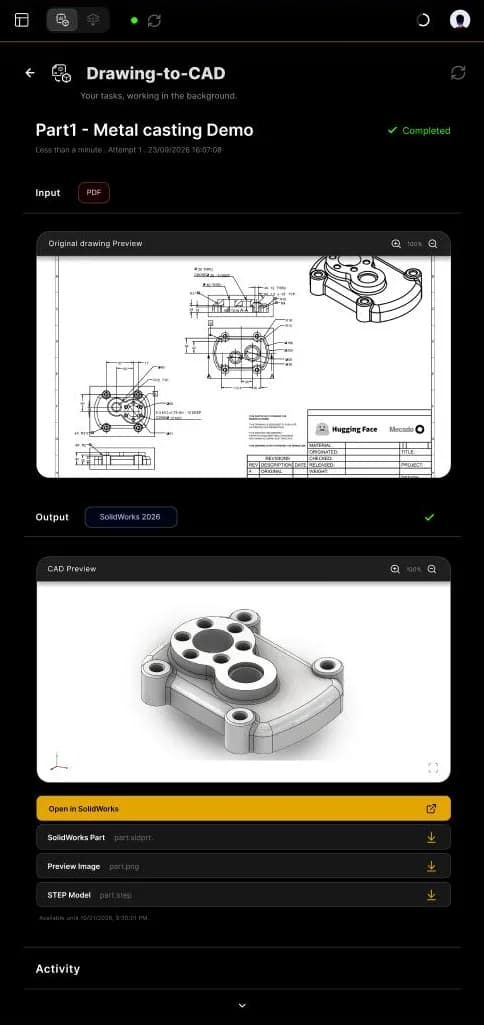
Gửi bản vẽ PDF hoặc ảnh và nhận chi tiết gốc chỉnh sửa được, file STEP và ảnh xem trước.
- 1
Chuyển sang Background Tasks và nhấp Drawing-to-CAD.
- 2
Nhấp Choose a drawing, hoặc thả file vào vùng: PNG, JPEG hoặc PDF, tối đa 20 MB và 40 MP. Mỗi bản vẽ một chi tiết; với PDF, chỉ trang đầu tiên được dùng.
- 3
Kiểm tra Original drawing Preview (thu phóng bằng + và -).
- 4
Ở Deliver for, chọn đích: SolidWorks 2026, 2025, 2024 và cũ hơn, hoặc Other CAD Software (Output: STEP.).
- 5
Nhấp Generate Part. Tác vụ xuất hiện trong Your tasks với trạng thái Pending.
- 6
Theo dõi nhật ký Activity, hoặc nhấp Cancel Task để dừng.
- 7
Khi trạng thái là Completed, mở tác vụ để xem trước và tải kết quả.
1 · Tải lên
2 · Xem trước và đầu ra
3 · Đang chờ
- Tên tác vụ
- Tên của tác vụ.
- Trạng thái
- Pending hoặc Completed.
- Chi tiết tác vụ
- Thời lượng, lần thử, ngày và giờ.
- Đầu vào
- Loại file bạn đã gửi.
- Đầu ra
- Phiên bản đích của kết quả.
- Original drawing Preview
- Phóng to và thu nhỏ.
- CAD Preview
- Xoay kết quả 3D, hoặc xem toàn màn hình.
- Open in SolidWorks
- Mở chi tiết trực tiếp.
- Tải về
- Chi tiết SolidWorks (.sldprt), ảnh xem trước (.png) và mô hình STEP (.step).
- Thời hạn
- Kết quả còn tải được đến ngày này.
- Hoạt động
- Nhật ký những gì tác tử đã làm.
Gửi một chi tiết và nhận bản vẽ có kích thước. MecAgent dùng thông tin chi tiết và thông tin bản vẽ để chọn hình chiếu, kích thước và khổ giấy.
- 1
Trong Background Tasks, nhấp CAD-to-Drawing.
- 2
Chọn chi tiết. Bản xem trước hiện ra kèm thông tin.
- 3
Kiểm tra Part details (vật liệu, quy trình, hoàn thiện) và Drawing information (tiêu chuẩn, đơn vị, khổ giấy).
- 4
Chọn phiên bản ở Deliver for và nhấp Generate Drawing.
- 5
Theo dõi tác vụ trong Your tasks và tải bản vẽ khi trạng thái là Completed.
Hình chiếu tiêu chuẩn (đứng, bằng, cạnh, trục đo), hình cắt và hình trích
Kích thước thẳng, đường kính và bán kính; bản vẽ ghi đủ kích thước khi được yêu cầu
Chuẩn và bề mặt quan trọng do bạn xác định
Tỷ lệ, bố cục và khổ giấy được chọn tự động trong các kích thước cho phép
Khung tên và các ghi chú thông dụng
Khuyến nghị kỹ thuật
Xác định và ghi kích thước đầy đủ cho các feature của chi tiết trong mô hình 3D; đặt dung sai trên mô hình khi có thể.
Dùng mẫu bản vẽ trống của riêng bạn để có khung tên của công ty.
Thêm file STEP của cụm lắp để tính đến lắp ghép và các mặt tiếp xúc.
Kiểm tra mọi bản vẽ trước khi phát hành, đặc biệt là dung sai và GD&T.
Với nhiều chi tiết, trình hướng dẫn CAD-to-Drawings tạo dự án bản vẽ trong bốn bước.
- 1
Thêm chi tiết. Thả các chi tiết SolidWorks (.SLDPRT, bắt buộc) cần bản vẽ. Thêm một file STEP của cụm lắp (.STEP hoặc .STP, không bắt buộc nhưng nên có) để AI thấy cách các chi tiết lắp ghép, chuẩn dùng chung và nơi lắp ghép, dung sai quan trọng.
- 2
Thiết lập. Tên dự án, tiêu chuẩn bản vẽ, đơn vị và khổ giấy (xem Thiết lập dự án).
- 3
Cấu hình chi tiết. Với mỗi chi tiết: vật liệu, chức năng, quy trình, hoàn thiện, ghi chú, chuẩn và bề mặt quan trọng (xem Cấu hình chi tiết).
- 4
Gửi. Kiểm tra và gửi. Bản vẽ được tạo ở chế độ nền; dùng Back và Next để chuyển giữa các bước.
Bạn cũng có thể bắt đầu dự án bản vẽ từ ứng dụng web, tại download.mecagent.com.
Các giá trị mặc định này áp dụng cho mọi bản vẽ của dự án.
| Thiết lập | Tùy chọn |
|---|---|
| Tên dự án | Bắt buộc, ví dụ “Vỏ bơm thủy lực, Rev D” |
| Tiêu chuẩn bản vẽ | ISO hoặc ASME Y14.5 |
| Đơn vị | Milimét hoặc inch |
| Nguồn khổ giấy | Mặc định của MecAgent, hoặc mẫu bản vẽ trống của riêng bạn |
| Khổ giấy | A4 (210×297), A3 (297×420), A2 (420×594), A1 (594×841), A0 (841×1189): chọn một hoặc nhiều |
Bước 3 cung cấp cho MecAgent những điều người vẽ kỹ thuật sẽ hỏi bạn: chi tiết dùng để làm gì, được chế tạo thế nào và bề mặt nào quan trọng.
| Trường | Cần nhập gì |
|---|---|
| Vật liệu | ví dụ Nhôm 6061-T6; các thuộc tính được hiển thị (khối lượng riêng, mô-đun, khả năng gia công) |
| Chi tiết này dùng để làm gì? | Không bắt buộc: chức năng của chi tiết trong sản phẩm |
| Quy trình | Một hoặc nhiều, ví dụ phay CNC, tiện CNC |
| Hoàn thiện | ví dụ Để nguyên sau gia công |
| Ghi chú | Giao diện lắp ghép quan trọng, yêu cầu của khách hàng… |
| Thêm mọi kích thước | Đánh dấu để có bản vẽ ghi đủ kích thước |
| Chuẩn | Hệ chuẩn cho kích thước và GD&T: nhấp một dòng (Datum A, B, C không bắt buộc), rồi chọn một mặt trong trình xem 3D |
| Bề mặt quan trọng | Chọn các mặt trong trình xem 3D (nhấp lại để bỏ chọn), giải thích vì sao chúng quan trọng, rồi nhấp Add surfaces. Không có, một hoặc nhiều nhóm |
Mặt tựa: yêu cầu độ phẳng 0,05 mm.
Text-to-CAD
Gửi bản mô tả hoặc bản đặc tả và nhận chi tiết đã dựng. Mô tả chi tiết từng bước, với đủ kích thước, như khi làm với tác tử CAD.
STEP-to-CAD
Gửi file STEP và nhận chi tiết gốc có cây thiết kế, sẵn sàng chỉnh sửa. Lý tưởng cho chi tiết của nhà cung cấp cần điều chỉnh.
Macro Generation
Tạo macro ở chế độ nền trong khi bạn tiếp tục dựng mô hình. Bạn sẽ thấy nó trong danh sách tác vụ, rồi chạy và thêm vào My automations.
Một hộp nhôm hình chữ nhật 120 × 80 × 40 mm, thành dày 2 mm, mặt trên hở, bốn trụ M3 Ø6 mm ở các góc, bo tròn 1 mm ở các cạnh ngoài.
Dùng tác tử CAD (trực tiếp) khi…
- Bạn muốn lặp và xem từng thay đổi trong phần mềm CAD
- Công việc phụ thuộc vào đối tượng đang chọn hoặc cụm lắp đang mở
- Bạn tinh chỉnh kết quả từng bước
Dùng tác vụ nền khi…
- Công việc dài và bạn muốn tiếp tục làm việc
- Bạn có đầu vào dạng file (bản vẽ, STEP, bản mô tả)
- Bạn muốn nhận lại một file (chi tiết, STEP, bản vẽ PDF)
General Knowledges
Dạy MecAgent ngữ cảnh công ty (tiêu chuẩn, vật liệu, quy trình, nhà cung cấp) một lần và dùng cho mọi yêu cầu.
- Quay lại
- Quay về cuộc trò chuyện.
- Background knowledge
- Khi bật, tri thức của bạn được dùng cho mọi yêu cầu.
- Add new knowledge folder
- Tạo một thư mục (ví dụ Tolerances & GD&T).
- Thư mục
- Số lượng thư mục.
- Chọn, lọc
- Chọn nhiều thư mục hoặc lọc chúng.
- Thư mục
- Tên, ngày, dung lượng và số file.
- Mở thư mục
- Xem và quản lý file trong thư mục.
- Tên thư mục
- Thư mục bạn đang chỉnh sửa.
- Vùng thả file
- Chọn file hoặc thả vào đây (tối đa 20 MB).
- Import
- Thêm các file đã chọn vào thư mục.
- File
- Số file trong thư mục.
- Loại file
- Tài liệu, PDF, ảnh, SolidWorks, thư mục…
- Mở
- Mở file.
- Xóa
- Gỡ file khỏi thư mục.
Tạo thư mục
- 1
Mở General Knowledges trong bảng bên.
- 2
Nhấp Add new knowledge folder và đặt tên.
- 3
Mở thư mục, chọn hoặc thả file, rồi nhấp Import. Thêm một file STEP cụm lắp để cung cấp ngữ cảnh tương tác.
Dùng trong yêu cầu
Một thư mục cho một yêu cầu: + > General Knowledges, rồi chọn thư mục.
Tất cả thư mục, cho mọi yêu cầu: bật Activate the background knowledge for each request.
Hỗ trợ
Gói và mức dùng, sự cố kết nối, lỗi thường gặp và cách khắc phục, bảo mật và dữ liệu, thực hành tốt và câu hỏi thường gặp.
Mỗi gói dùng một hạn mức token chung cho mọi thao tác: các lần chạy tác tử CAD, macro, Drawing-to-CAD và CAD-to-Drawing. Thanh toán theo năm tiết kiệm khoảng 17%.
- Miễn phí0 US$3.000 token / tháng
- Starter99 US$/tháng15.000 token / tháng
- Advanced+499 US$/tháng/người dùng90.000 token / tháng
- EnterpriseTùy chỉnhNgân sách dùng chung
Theo dõi mức dùng
Trên thanh tiêu đề, chỉ báo plan usage cho biết bạn đã dùng bao nhiêu hạn mức.
Trong Settings > Account: số token đã dùng và số lượt còn lại theo tính năng.
More tokens hoặc Dashboard: nâng cấp hoặc quản lý gói.
- 1
Nhấp trạng thái kết nối (chấm xanh hoặc đỏ) trên thanh tiêu đề, rồi nhấp biểu tượng làm mới.
- 2
Vẫn mất kết nối? Lưu công việc, mở Task Manager của Windows, lọc
solidworksvà kết thúc mọi tiến trình SolidWorks. Khởi động lại SolidWorks, chờ nó khởi tạo xong, rồi nhấp làm mới lần nữa trong MecAgent. - 3
Vẫn mất kết nối? Chạy MecAgent với quyền quản trị viên, và nhờ bộ phận IT cho phép ứng dụng qua tường lửa: tên miền
proxy.mecagent.com, cổng 443, giao thức TCP. - 4
Vẫn bị chặn? Gửi email đến [email protected] kèm phiên bản ứng dụng (hiển thị ở cuối phần cài đặt).
| Vấn đề | Cách xử lý |
|---|---|
| Windows SmartScreen chặn trình cài đặt | Nhấp More info, rồi Run anyway |
| Đăng nhập cứ quay về màn hình đăng nhập | Đóng ứng dụng, mở lại và đăng nhập lại; kiểm tra mạng có cho phép proxy.mecagent.com không |
| Mất quyền truy cập ứng dụng xác thực hai lớp | Gửi email đến [email protected] để đặt lại xác thực hai lớp |
| Tác vụ nền cứ ở trạng thái Pending | Kiểm tra nhật ký Activity; hủy và gửi lại nếu không có tiến triển |
| Tự động hóa bị lỗi | Dán lỗi vào cuộc trò chuyện và yêu cầu tác tử sửa, hoặc dựng lại theo các bước nhỏ hơn |
| Không phát hiện được phiên bản SolidWorks | MecAgent đã thử nghiệm trên SolidWorks 2024, 2025 và 2026; phiên bản cũ hơn nên chạy được nhưng không bảo đảm |
| Macro lỗi trên phiên bản SolidWorks cũ | Một số tính năng API của SolidWorks khác nhau giữa các phiên bản: yêu cầu tác tử điều chỉnh macro cho phiên bản của bạn, hoặc dùng 2024 trở lên |
Phiên CAD của bạn
Tác tử CAD làm việc trong phiên CAD cục bộ của bạn. Yêu cầu, ngữ cảnh cần để trả lời và các thao tác cần chạy được trao đổi với máy chủ của MecAgent.
File bạn gửi
File bạn đính kèm vào yêu cầu, thêm vào General Knowledges hoặc gửi cho tác vụ nền được tải lên để xử lý. Kết quả của tác vụ còn tải được đến ngày hiển thị trong tác vụ, sau đó hết hạn.
Chế độ riêng tư
Có trong gói Starter và Advanced+.
Enterprise
Đã hoàn tất đánh giá SOC 2, tùy chọn fine-tuning trên dữ liệu của bạn hoặc giữ dữ liệu riêng tư và không bao giờ lưu trữ, không gian làm việc doanh nghiệp và công cụ quản trị. Với doanh nghiệp lớn, có thể trao đổi với đội ngũ của chúng tôi về triển khai tại chỗ.
Xem thêm tại trang Enterprise và Chính sách quyền riêng tư của chúng tôi.
Dùng chế độ riêng tư hoặc thỏa thuận Enterprise cho dự án nhạy cảm hoặc bảo mật.
Chỉ thêm vào General Knowledges những tài liệu tác tử thật sự cần; xóa file không còn dùng (biểu tượng thùng rác trong thư mục).
Xóa thông tin bảo mật trong khung tên của bản vẽ gửi đến Drawing-to-CAD khi không cần thiết.
Tải kết quả tác vụ nền về trước ngày hết hạn.
Để Auto-accept Tool Executions tắt nếu bạn muốn chấp thuận từng thay đổi trên mô hình.
Hỏi bộ phận IT trước khi dùng MecAgent với dữ liệu thuộc diện kiểm soát xuất khẩu.
Có câu hỏi về bảo mật, dữ liệu hoặc triển khai tại chỗ? Gửi email đến [email protected].