

مقدمة
ما هو MecAgent، وما الجديد في الإصدار 2.0، وما الذي يستطيع فعله وما لا يستطيعه بعد، والمتطلبات، وكيفية تنزيله وتسجيل الدخول وربطه ببرنامج CAD الذي تستخدمه.
MecAgent وكيل CAD بالذكاء الاصطناعي للمهندسين الميكانيكيين. تصف ما تحتاجه بلغة طبيعية (قطعة، أو تعديل على تجميعة، أو رسم هندسي، أو مهمة متكررة)، فيخطط MecAgent للعمل وينفّذه مباشرة داخل برنامج CAD ثم يعرض عليك النتيجة.
يجمع الإصدار 2.0 كل شيء في وكيل واحد يفهم المستند المفتوح، ويبحث عن الأساليب المناسبة، ويبني الميزات بشجرة ميزات قابلة للتعديل، ويحوّل العمل المتكرر إلى أتمتة قابلة لإعادة الاستخدام.
طريقتان للعمل
وكيل CAD
مباشرتحدّث مع الوكيل بينما يعمل في جلسة CAD المفتوحة لديك: نمذجة القطع، وتعديل التجميعات، وتطبيق المواد، والتحكم في المعادلات، وإعادة التسمية، والتصدير، وإنشاء الرسومات ووحدات الماكرو.
المهام في الخلفية
غير متزامنأسند المهام الطويلة (Drawing-to-CAD وCAD-to-Drawing وText-to-CAD وSTEP-to-CAD) واستلم الملفات بينما يبقى برنامج CAD متاحًا لك.
لا يحل MecAgent محل المصمم. فهو يسرّع النمذجة والتوثيق والعمل المتكرر، لكنك تبقى مسؤولًا عن نية التصميم والتحقق والإصدار.
تعتمد النتيجة على مدى دقة وصفك للطلب: راجع دائمًا الهندسة والرسومات والتفاوتات قبل إصدارها.
أدوات الذكاء الاصطناعي العامة (ChatGPT وGemini وClaude وCopilot…) غير مصممة لتشغيل برامج CAD. فهي تخمّن استدعاءات واجهة البرمجة، وتتخطى خطوات، وتنتج شيفرة تفشل داخل برنامج CAD.
تدرّب MecAgent على مسارات عمل CAD حقيقية ومئات الآلاف من عمليات أتمتة CAD، ويعمل عبر أدوات CAD مخصصة: يقرأ النموذج، وينفّذ الميزات، ويتحقق من النتيجة، ويصحح نفسه.
عندما يكتب أتمتة، يحدث التفكير وقت إنشائها. بعد ذلك تعمل الأتمتة كبرنامج نصي عادي: سريعة، ويمكن توقع سلوكها، ولا ذكاء اصطناعي أثناء التشغيل.
يستبدل V2.0 الأوضاع المنفصلة في V1.2 (Automation وCAD Copilot وMechE Expert وText to STL/STEP وOnline Part Finder) بـوكيل CAD واحد، ويضيف المهام في الخلفية وGeneral Knowledges وأداة اختيار النموذج.
| المجال | V1.2 | V2.0 |
|---|---|---|
| التجربة الأساسية | خمسة أوضاع منفصلة للاختيار بينها | محادثة واحدة مع وكيل CAD تخطط وتبحث وتنفّذ في برنامج CAD وتنشئ وحدات ماكرو عند الحاجة |
| النمذجة ثلاثية الأبعاد | قطع بسيطة فقط (رسم تخطيطي، بثق، دوران، ثقوب، تقريبات، شطف) | Text-to-CAD وSTEP-to-CAD مع شجرة ميزات قابلة للتعديل؛ وقطع مصممة ضمن سياق التجميعة ومربوطة بها |
| التجميعات | المواد، إعادة التسمية، الخصائص | إضافة إلى المناظر المفككة والمعادلات والتكوينات ودراسات الحركة |
| المهام الطويلة | تحجب المحادثة | مهام في الخلفية مع قائمة مهام وحالة وسجل نشاط وملفات قابلة للتنزيل |
| الرسومات | القطعة النشطة أو دفعة، مناظر بسيطة | CAD-to-Drawing موجَّه (المعيار، الوحدات، الأوراق، المرجعيات، الأسطح الحرجة) وDrawing-to-CAD |
| السياق | قاعدة معارف هندسية مدمجة | General Knowledges: مجلدات مستنداتك الخاصة، قابلة للإرفاق بأي طلب |
| المدخلات | طلب نصي | نص وملفات وصور وملفات STEP وSketch على لقطة من منظر CAD |
| النماذج | نموذج واحد | أداة اختيار النموذج: MecAgent Max وHigh وMedium وLight وExtra Light وFast |
| الأتمتة | My Automations وPublic Automations وMerge وRemix | المكتبة نفسها، مع Macro mode وRemix مباشرة من شريط الدردشة |
| الشفافية | الإجابة النهائية فقط | Task Progress مباشر وخطوات البحث أثناء عمل الوكيل |
ما يمكنك فعله اليوم مع MecAgent V2.0:
نمذجة القطع من نص أو ورقة مواصفات، مع شجرة ميزات قابلة للتعديل
إعادة بناء ملف STEP من مورّد كقطعة أصلية قابلة للتعديل
تصميم قطعة جديدة ضمن سياق تجميعة ثم ربطها
إنشاء مناظر مفككة وإعداد دراسات الحركة
تطبيق المواد والمظاهر على كل القطع بطلب واحد وتحديث الكتلة
التحكم في الأبعاد بالمتغيرات العامة والمعادلات والتكوينات
إعادة تسمية القطع والميزات والملفات وترجمتها مع الحفاظ على المراجع
تصدير ملفات STEP وPDF وDXF دفعة واحدة للمورّدين
إنشاء رسومات بأبعاد من القطع (CAD-to-Drawing)
تحويل رسم بصيغة PDF أو صورة إلى قطعة قابلة للتعديل (Drawing-to-CAD)
إنشاء وحدات ماكرو قابلة لإعادة الاستخدام وحفظها ومشاركتها وإعادة صياغتها ودمجها
استخدام مستنداتك الخاصة (المعايير، المواد، المورّدون) كسياق
القيود الحالية التي يجب مراعاتها:
إصدار رسومات أو قطع دون مراجعة هندسية
ضمان اعتماد رسم أو مطابقته للوائح التنظيمية
أسطح حرة معقدة أو من الفئة A انطلاقًا من وصف مبهم
استنتاج بمستوى بشري من تعليمات غامضة بلا أبعاد أو مراجع
تطبيق قواعد خاصة بالشركة لم تُقدَّم قط (أضفها كـ General Knowledges أو قوالب)
الدعم الأصلي لبرامج CAD غير SolidWorks: يأتي Inventor تاليًا، ثم Siemens NX وCATIA قبل نهاية 2026
دعم مضمون لإصدارات SolidWorks الأقدم من 2024
برنامج CAD
SolidWorksتم اختباره على SolidWorks 2024 و2025 و2026.
نظام التشغيل
WindowsWindows 10 أو 11، 64 بت.
الحساب
مجانيحساب MecAgent، مجاني للبدء.
الشبكة
HTTPSاتصال بالإنترنت، وHTTPS على المنفذ 443.
إصدارات SolidWorks المدعومة
يختبر فريقنا التقني MecAgent على SolidWorks 2024 و2025 و2026. يُفترض أن يعمل MecAgent على الإصدارات الأقدم أيضًا، لكن لا يمكننا ضمان ذلك: فبعض الميزات غير متوفرة في كل إصدارات SolidWorks، وقد يسبب إنشاء بعض وحدات الماكرو تحديدًا مشكلات في الإصدارات القديمة.
| إصدار SolidWorks | الحالة |
|---|---|
| 2026 · 2025 · 2024 | مختبَر ومدعوم من فريقنا التقني |
| 2023 وما قبله | يُفترض أن يعمل، دون ضمان: قد لا تعمل بعض الميزات ووحدات الماكرو |
شبكات الشركات
يحتاج MecAgent إلى اتصال صادر بخوادمه. إذا كانت شركتك تستخدم جدار حماية أو خادمًا وكيلًا، فاطلب من قسم تقنية المعلومات السماح بـ proxy.mecagent.com على المنفذ 443 (TCP)، والسماح بمثبّت MecAgent وتطبيقه.
سيأتي الدعم الأصلي لبرامج CAD الأخرى بهذا الترتيب: Inventor أولًا، ثم Siemens NX وCATIA قبل نهاية 2026، ثم PTC Creo وSolid Edge وFusion 360 وOnshape.
- 01SolidWorksمتاح الآن
- 02Inventorالتالي
- 03Siemens NXقبل نهاية 2026
- 04CATIAقبل نهاية 2026
- 05PTC Creoبعد ذلك
- 06Solid Edgeبعد ذلك
- 07Fusion 360بعد ذلك
- 08Onshapeبعد ذلك
حتى ذلك الحين
استخدم تطبيق الويب على download.mecagent.com/login. تسلّم المهام في الخلفية قطعًا بصيغة STEP ورسومات PDF تُفتح في أي برنامج CAD: عند بدء مهمة، اختر Other CAD Software (Output: STEP.) في Deliver for.
- 1
انتقل إلى صفحة التنزيل على موقعنا.
- 2
سجّل الدخول، أو أنشئ حسابًا مجانيًا على download.mecagent.com/register. يعمل الحساب نفسه في التطبيق وعلى الموقع.
- 3
في حسابك، افتح Download (الشريط العلوي، على يسار Dashboard مباشرة) وانقر Download for Windows على بطاقة MecAgent Copilot for SolidWorks.
- 4
انتظر حتى يكتمل التنزيل (نحو 333 ميغابايت).
- 5
شغّل
mecagent-copilot-setup.exeودع المثبّت يكتمل. لم يعد هناك ملف ZIP لفك ضغطه. - 6
إذا حظر Windows SmartScreen المثبّت، فانقر More info ثم Run anyway. يظهر التحذير لأن Windows لا يتعرف على المثبّت الجديد بعد.
- 7
شغّل MecAgent وسجّل الدخول بحساب MecAgent الخاص بك.
- 8
شغّل برنامج CAD: يتصل MecAgent تلقائيًا، ويمكنك كتابة طلبك الأول.
- 1
شغّل MecAgent. بعد شاشة التحميل، تُفتح نافذة Log in.
- 2
سجّل الدخول ببريدك الإلكتروني وكلمة المرور، أو عبر Google أو Microsoft أو Apple.
- 3
إذا كانت المصادقة الثنائية مفعّلة، فأدخل الرمز المكوّن من 6 أرقام من تطبيق المصادقة.
- 4
نسيت كلمة المرور؟ انقر Forgot password?.
- 5
ليس لديك حساب بعد؟ انقر Sign up.
- 1
شغّل برنامج CAD (حاليًا SolidWorks، مختبَر على 2024 و2025 و2026). يكتشفه MecAgent تلقائيًا.
- 2
تعني النقطة الخضراء في الترويسة أن الاتصال نشط. انقر عليها لرؤية حالة SolidWorks وAgent.
- 3
إذا كان أحدهما Disconnected، فانقر أيقونة التحديث لإعادة الاتصال.
الواجهة العامة
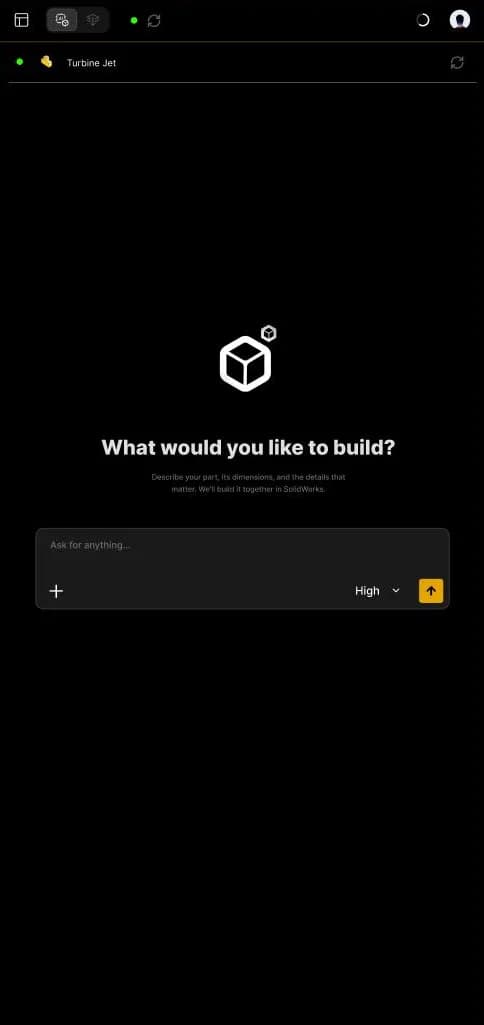
نافذة MecAgent وصفحتها الرئيسية والمحادثة واللوحة الجانبية وشريط الدردشة مع قائمة الإضافة (+) والإعدادات.
يعمل MecAgent في نافذة مستقلة بجانب برنامج CAD. ضعها بجوار برنامج CAD: يعمل الوكيل على المستند النشط ويعرض تقدّمه في نافذة MecAgent.
وضع CAD Agent
افتراضيتحدّث مع الوكيل؛ فهو ينفّذ مباشرة في برنامج CAD. استخدمه للنمذجة والتجميعات والمواد وإعادة التسمية والتصدير ووحدات الماكرو.
وضع Background Tasks
مبدّل الوضعبدّل عبر مبدّل الوضع في الترويسة. ابدأ مهامًا طويلة (رسومات، Drawing-to-CAD، Text-to-CAD) واستلم الملفات عندما تصبح جاهزة.
- اللوحة الجانبية
- محادثاتك ومهامك ومعارفك وعمليات الأتمتة.
- مبدّل الوضع
- يبدّل بين CAD Agent وBackground Tasks.
- حالة الاتصال
- الأخضر يعني متصلًا. انقر لرؤية حالة برنامج CAD والـ Agent وإعادة الاتصال.
- المستند النشط
- مستند CAD الذي يعمل عليه الوكيل.
- إعادة تحميل المستند
- يحدّث المستند النشط.
- استهلاك الخطة
- يعرض حدود استخدام خطتك.
- الملف الشخصي
- يفتح الإعدادات (General وAccount وSound).
- شاشة البدء
- تظهر في محادثة جديدة.
- شريط الطلب
- صِف ما تريد بناءه أو فعله.
- قائمة الإضافة (+)
- الملفات والمعارف وMacro mode وRemix وSketch.
- أداة اختيار النموذج
- من MecAgent Fast إلى Max.
- إرسال
- يرسل الطلب؛ يمكنك أيضًا الضغط على Enter.
- طلبك
- مع وقته. تتيح Edit وRetry وCopy تعديله وإعادة إرساله، أو إعادة توليده، أو نسخه.
- إجابة الوكيل
- ما تم تنفيذه في برنامج CAD. تنسخ Copy وRetry الإجابة أو تعيدان توليدها.
- بطاقة الأتمتة
- ماكرو أُنشئ لطلبك، مع حالة تشغيله.
- Run Automation
- يشغّل الماكرو مجددًا في برنامج CAD.
- Add to favorites
- يحفظ الماكرو في My Automations.
- Code, Copy, Retry
- عرض شيفرة الماكرو أو نسخها أو إعادة توليدها.
- شارة المعارف
- General Knowledges النشطة في هذه المحادثة.
- المستندات المرفقة
- الملفات والمعارف التي تستخدمها هذه المحادثة (مثل 14 Docs).
- شريط الطلب
- تابع المحادثة.
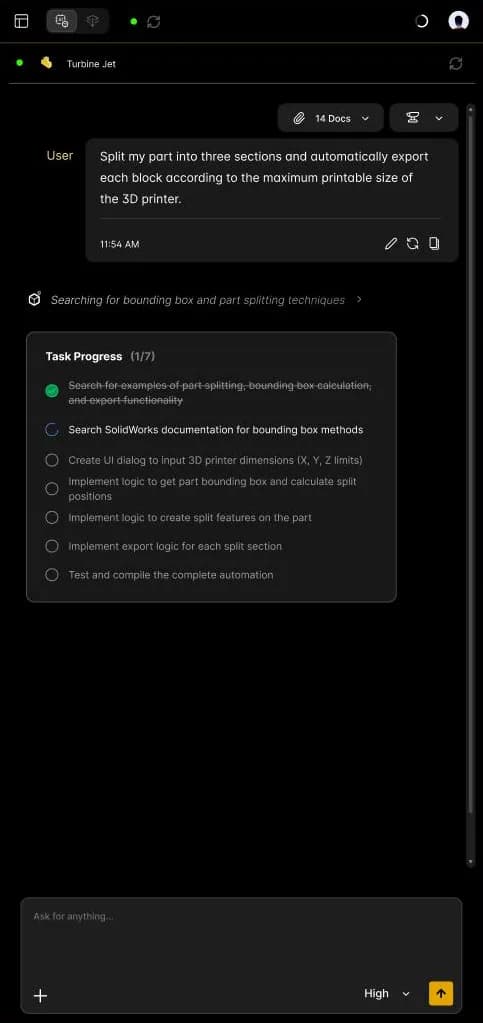
أثناء العمل، يعرض الوكيل ما يبحث عنه وقائمة Task Progress مباشرة، فتعرف دائمًا أين وصل.
- خطوة البحث
- ما يبحث عنه الوكيل. انقر للتوسيع.
- Task Progress
- خطة الطلب، مثل اكتمال خطوة واحدة من 7.
- مكتمل
- خطوة مكتملة، مشطوبة.
- قيد التنفيذ
- الخطوة التي يعمل عليها الوكيل.
- متبقٍ
- الخطوات التالية في الخطة.
- New chat
- يبدأ محادثة جديدة مع وكيل CAD.
- General knowledges
- مجلدات معارفك.
- My Automations
- وحدات الماكرو المحفوظة لديك.
- Macro library
- يفتح عمليات الأتمتة العامة التي يشاركها المجتمع.
- CAD Agent Chats
- محادثاتك السابقة. انقر على إحداها لإعادة فتحها.
- بحث، تصفية
- ابحث عن محادثة أو مهمة.
- المهام في الخلفية
- مهامك الأخيرة، مع عدد المهام قيد التشغيل (مثل 2 من 4).
- حالة المهمة
- أصفر: معلّقة. أخضر: مكتملة. رمادي: مفتوحة.
- نوع المهمة
- CAD-to-Drawing وDrawing-to-CAD…
الملفات والمعارف
تظهر المعارف والملفات التي تختارها فوق شريط الدردشة. مرّر شريط الملفات لمراجعتها؛ ويعرض العدّاد المجموع.
شارات السياق
بعد إرسال الطلب، تعيد الشارات فوق المحادثة (مثل 14 Docs) فتح الملفات والمعارف المرفقة.
انقر صورة ملفك الشخصي (أعلى اليمين) لفتح الإعدادات. يظهر إصدار التطبيق وتجزئة الالتزام أسفل كل علامة تبويب.
- علامات التبويب
- General وAccount وSound.
- السمة
- داكنة أو فاتحة.
- اللغة
- لغة الواجهة.
- CAD Software
- برنامج CAD الذي يتصل به MecAgent.
- Getting Started video
- فيديو تعليمي.
- Open User Guide
- يفتح هذا الدليل.
- Auto-accept Tool Executions
- يوافق على كل تنفيذ للأدوات دون طلب تأكيد.
- الإصدار
- الإصدار وتجزئة الالتزام، مفيدان للدعم.
- الاسم والبريد الإلكتروني
- اسم حسابك وبريده الإلكتروني.
- الرصيد
- الرموز المميزة المستخدمة والمتاحة في هذه الفترة.
- التشغيلات المتبقية
- لكل ميزة: CAD-to-Drawings وMacros وCAD Agent Max وHigh وMedium…
- More tokens
- ترقية خطتك.
- Dashboard
- يفتح حسابك على الموقع.
- Logout
- يسجّل خروجك من التطبيق.
- Enable Sound
- يشغّل كل أصوات التطبيق أو يوقفها.
- مستوى الصوت
- يضبط المستوى.
- Notification Sounds
- اختر الصوت الذي يُشغَّل عند جاهزية ماكرو أو مهمة واستمع إليه.
الميزات والإمكانات
كل ما يستطيع MecAgent V2.0 فعله، مباشرة مع وكيل CAD أو في الخلفية، ونماذج الذكاء الاصطناعي المتاحة.
هدف MecAgent إيصال أحدث تقنيات الذكاء الاصطناعي إلى كل برامج CAD. في V2.0، يعمل وكيل CAD مباشرة في جلسة CAD لديك.
Text-to-CAD
نمذجة قطعة من وصف مكتوب أو ورقة مواصفات، ميزةً تلو الأخرى.
STEP-to-CAD
تحويل ملف STEP من مورّد إلى قطعة قابلة للتعديل بشجرة ميزات.
قطع ضمن التجميعات
تصميم قطعة ضمن سياق تجميعة مفتوحة ثم ربطها.
منظر مفكك
بناء منظر مفكك لتجميعة، خطوة بخطوة.
المواد والتصميم
تطبيق المواد والمظاهر على كل القطع، وتحديث الكتلة.
المعادلات والتكوينات
التحكم في الأبعاد بالمتغيرات العامة، وإنشاء التكوينات.
الحركة
إعداد دراسة حركة (الروابط، المحركات، الرسوم المتحركة) من جملة واحدة.
إعادة التسمية
إعادة تسمية الملفات والقطع والميزات أو ترجمتها، مع بقاء المراجع سليمة.
التصدير
تصدير ملفات STEP وPDF وDXF معًا لمورّد.
CAD-to-Drawing
إنشاء رسم بأبعاد للقطعة أو التجميعة المفتوحة.
وحدات الماكرو
تحويل مهمة إلى ماكرو تعيد تشغيله بنقرة واحدة.
الرسم والملفات
الشرح برسم تخطيطي أو صور أو ملفات PDF أو STEP.
كل حالة من حالات الاستخدام هذه مصوّرة في مكتبة العروض التوضيحية.
المهام في الخلفية: واصل العمل أثناء تشغيلها
CAD-to-Drawing
أرسل القطع، واستلم رسومات بأبعاد.
Drawing-to-CAD
أرسل رسمًا بصيغة PDF أو صورة، واستلم قطعة قابلة للتعديل.
Text-to-CAD
أرسل وصفًا مكتوبًا، واستلم قطعة منمذجة.
STEP-to-CAD
أرسل ملف STEP، واستلم قطعة أصلية بشجرة ميزات.
Macro Generation
إنشاء ماكرو في الخلفية.
السياق وإعادة الاستخدام
General Knowledges
مجلدات مستنداتك الخاصة، مستخدمة كسياق.
My automations
حفظ وحدات الماكرو وتشغيلها وإعادة صياغتها ودمجها.
Public automations
عمليات أتمتة يشاركها المجتمع.
اختر النموذج المناسب للمهمة من أداة اختيار النموذج بجانب زر الإرسال. تتعامل النماذج الأعلى مع القطع الأصعب والخطط الأطول وتستهلك قدرًا أكبر من خطتك؛ أما النماذج الأخف فتجيب أسرع.
| النموذج | الأنسب لـ |
|---|---|
| MecAgent Max | أكثر القطع والتجميعات تعقيدًا، والطلبات الطويلة متعددة الخطوات |
| MecAgent High | الافتراضي: النمذجة اليومية والتجميعات والأتمتة |
| MecAgent Medium | القطع والتعديلات البسيطة |
| MecAgent Light | التعديلات السريعة: إعادة التسمية، الخصائص، المواد |
| MecAgent Extra Light | المهام والأسئلة القصيرة جدًا |
| MecAgent Fast | أسرع الإجابات |
وكيل CAD
اعمل مباشرة في برنامج CAD مع الوكيل: كيف يعمل، وكيف تكتب طلبًا جيدًا، وكيف تضيف الملفات والمعارف والرسوم التخطيطية، وأمثلة للنسخ.
- 1
تحقق من أنك متصل ببرنامج CAD (النقطة الخضراء). إن لم تكن كذلك، راجع مشكلات الاتصال.
- 2
تحقق من أنك في وضع CAD Agent وأن المستند النشط هو الذي تريد العمل عليه.
- 3
صِف ما تريده في شريط الطلب: القطعة وأبعادها والتفاصيل المهمة. استخدم + لإضافة ملفات أو معارف أو رسم تخطيطي.
- 4
اختر النموذج (High افتراضيًا) واضغط Enter، أو انقر السهم.
- 5
يبحث الوكيل عن الأساليب المناسبة ويضع خطة: تابع Task Progress.
- 6
ينفّذ الوكيل في برنامج CAD. وافق على تنفيذ الأدوات عند الطلب، أو فعّل Auto-accept.
- 7
اقرأ الإجابة. إذا أُنشئ ماكرو، فانقر Run Automation لتشغيله مجددًا وAdd to favorites للاحتفاظ به.
- 8
حسّن النتيجة: تابع المحادثة («اجعل سماكة الجدار 3 mm»، «أضف تقريبًا على الحواف المحددة»)، أو استخدم Edit أو Retry على طلبك.
اطلب كما لو كنت تشرح المهمة لزميل: ما المطلوب بناؤه أو تغييره، مع الأرقام والمراجع. بعض الطلبات التي تنجح جيدًا:
أنشئ شفة بستة ثقوب M8 وسماكة 10 mm وقطر خارجي 120 mm.
أعد بناء ملف STEP هذا كقطعة قابلة للتعديل بشجرة ميزات مرتبة.
صمّم دعامة تُركّب بين الوجهين المحددين، ثم اربطها بالإطار.
طبّق الألمنيوم 6061-T6 على كل قطع الإطار وحدّث الكتلة.
أنشئ متغيرًا عامًا لطول الذراع وثلاثة تكوينات: 200 و250 و300 mm.
ترجم أسماء كل القطع في تجميعتي من الروسية إلى الإنجليزية مع الحفاظ على المراجع.
صدّر كل قطعة في التجميعة بصيغ STEP وPDF وDXF إلى مجلد واحد للمورّد.
أعد تسمية كل ميزة في الشجرة باسم ذي معنى بناءً على الهندسة التي تنشئها.
«أنشئ سيارة.»: نية عامة مبهمة بلا أبعاد
«أعد تسمية كل شيء.»: لا تحديد ولا قاعدة تسمية
«اجعله أفضل.»: لا معيار للتحسين
إجراءات على الهندسة دون تحديد الوجه أو الحافة أو المكوّن (حدّده، أو صِفه بدقة)
قواعد خاصة بالشركة لا يمكن لـ MecAgent معرفتها: أضفها أولًا كـ General Knowledges
نتيجة جاهزة للاعتماد دون مراجعة
الطلب نفسه بطريقتين
مبهم جدًا
أضف ثقوبًا في زوايا اللوح.
دقيق
أضف أربعة ثقوب نافذة بقطر Ø5 mm، على بعد 10 mm من كل حافة، في زوايا اللوح.
أعطِ الوكيل السياق نفسه الذي تعطيه لزميل: أوراق المواصفات أو ملفات PDF أو الرسومات أو الصور أو ملفات STEP.
- 1
انقر + > Add photos & files في شريط الدردشة.
- 2
اختر ملفاتك. تظهر في شريط فوق شريط الدردشة.
- 3
اكتب طلبك وأشر إلى الملفات.
أنشئ طائرة مسيّرة بست شفرات. اتبع ورقة المواصفات في الملفات المرفقة.
استخدم مستندات شركتك (المعايير، المواد، المورّدون) كسياق للطلب.
- 1
انقر + > General Knowledges.
- 2
اختر مجلدًا، أو All general knowledges.
- 3
تظهر شارة المعارف فوق شريط الدردشة: أرسل طلبك.
ارسم مباشرة على لقطة من منظر CAD لتوضيح ما تريده.
- القلم
- ارسم الشكل أو المسار الذي تريده.
- قلم التظليل
- حدّد منطقة من النموذج.
- الممحاة
- امحُ الخطوط.
- الأشكال
- أضف خطوطًا ودوائر ومستطيلات.
- الاقتصاص
- احتفظ بالمنطقة المفيدة فقط.
- اللقطة
- التقط لقطة جديدة من منظر CAD.
- تراجع، إعادة
- ألغِ آخر خط أو استعده.
- تأكيد
- أرفق الرسم بطلبك.
تقدّم خطوة بخطوة في القطع المعقدة
ابنِ الأساس أولًا، وتحقق منه، ثم أضف التفاصيل. هذا أسهل في التحكم ويرفع نسبة النجاح كثيرًا.
أنشئ لوحًا بأبعاد 500 × 200 × 2 mm.
- ثم
أضف ثقوبًا بقطر Ø5 mm على بعد 10 mm من الحواف في كل زاوية.
- ثم
أضف ثقبًا بقطر Ø50 mm في المنتصف.
استخدم الأرقام
اذكر الأبعاد والمسافات والمحاور والزوايا والتفاوتات والكميات. أشر إلى عناصر موجودة في النموذج («الوجه العلوي»، «الثقب Ø20»، «Plane1»).
استفد من تحديدك
حدّد الأوجه أو الحواف أو المكوّنات في برنامج CAD، ثم اكتب «على الوجه المحدد» أو «للمكوّنات المحددة». يعرف الوكيل ما هو محدد.
حدّد قواعد التسمية
لإعادة التسمية والتصدير، اذكر النمط الدقيق: PRJ-042_<part name>_REV-A، «مجلد لكل تجميعة فرعية»، «مرّ على كل قطعة واحدة تلو الأخرى».
صِف المواد بحسب الحاجة
سمِّ المادة، أو صِف الحاجة: «مادة تقاوم الرطوبة بمرور الوقت ومناسبة لحقن البلاستيك».
ضع قواعد الشركة في General Knowledges
من الأفضل حفظ قواعد التفاوتات والمواد المفضلة والمورّدين ومعايير الرسم مرة واحدة في مجلد معارف بدل تكرارها في كل طلب.
اختر النموذج المناسب للمهمة
استخدم High افتراضيًا، وMax للمهام الطويلة متعددة الخطوات أو التجميعات المعقدة، والنماذج الأخف للتعديلات السريعة. راجع النماذج.
الإمكانية
مثال على طلب
إنشاء قطعة
أنشئ ترسًا بـ 25 سنًا ومعامل 2 وثقب بقطر Ø25 mm.
عمود
أنشئ عمودًا متدرجًا على المحور Z: Ø25×30 وØ30×5 وØ25×20 وØ35×10 وØ20×40 mm. أضف شطفًا بمقدار 2 mm عند الطرفين وثقبًا ملولبًا M10×20 في كل طرف.
سياق التجميعة
صمّم لوح تثبيت محرك يُثبَّت على الوجهين المحددين بأربعة براغٍ M6، ثم اربطه.
منظر مفكك
أنشئ منظرًا مفككًا لهذه التجميعة، تجميعة فرعية تلو الأخرى.
المواد
طبّق الفولاذ المقاوم للصدأ 304 على كل المثبتات وABS على كل الأغطية، ثم أعطني الكتلة الإجمالية.
المعادلات
اربط طول القاعدة بالمتغير العام L واضبط L = 450 mm.
التكوينات
أنشئ ثلاثة تكوينات لهذه الدعامة: سماكة 3 و4 و5 mm.
الحركة
أعدّ دراسة حركة بمحرك دوّار بسرعة 60 RPM على العمود الرئيسي لمدة 10 ثوانٍ.
الترجمة
ترجم أسماء كل القطع في تجميعتي من الإنجليزية إلى الروسية مع الحفاظ على بنية التسمية الأصلية.
التصدير
صدّر كل قطع الصفائح المعدنية كأنماط مسطحة DXF وكل القطع الأخرى بصيغة STEP إلى C:\Export\PRJ-042.
الرسم
أنشئ رسمًا بأبعاد للقطعة المفتوحة على ورقة A3 بمناظر أمامي وعلوي وأيمن ومتساوي القياس.
الأتمتة
قسّم قطعتي إلى ثلاثة أجزاء وصدّر كل جزء تلقائيًا وفق أقصى حجم طباعة للطابعة ثلاثية الأبعاد.
الأتمتة
أنشئ وحدات ماكرو CAD وشغّلها واحفظها وشاركها وأعد صياغتها وادمجها: يكتبها MecAgent مرة واحدة، ثم تعمل كبرامج نصية عادية، سريعة ويمكن توقع سلوكها.
ينشئ MecAgent وحدات ماكرو CAD لأتمتة أي شيء في برنامج CAD: التصدير الجماعي، والرسومات، والمظاهر، والرسم التخطيطي، والحفظ، والقيود، وفحص المعايير… يحدث التفكير وقت الإنشاء؛ ثم يعمل الماكرو كبرنامج نصي عادي، سريع ويمكن توقع سلوكه.
- 1
اطلب الأتمتة في المحادثة، أو انقر + > Macro mode لضمان أن ينتج الوكيل ماكرو قابلًا لإعادة الاستخدام.
- 2
يخطط الوكيل للماكرو ويكتبه (Task Progress). قد يستغرق ذلك من 30 ثانية إلى بضع دقائق؛ ويُشغَّل صوت عند جاهزيته.
- 3
تظهر بطاقة SolidWorks Automation مع حالة التشغيل (مثل Automation executed successfully).
- 4
انقر Run Automation لتشغيله مجددًا، على مستند آخر مثلًا. أثناء التشغيل، يصبح الزر Stop Automation.
- 5
هل أنت راضٍ؟ انقر Add to favorites لحفظه في My automations وإعادة استخدامه في أي وقت.
- 6
استخدم أيقونات البطاقة لعرض الشيفرة أو نسخها أو إعادة توليد الماكرو.
انقر + > Macro mode قبل إرسال طلبك للحصول على ماكرو قابل لإعادة الاستخدام بدل إجراء لمرة واحدة.
أنشئ أتمتة تنشئ، لكل قطعة صفائح معدنية في تجميعتي، رسمًا فيه النمط المسطح على اليسار ومنظر متساوي القياس أعلى اليمين، ثم تصدّر كل رسم بصيغتي PDF وDXF إلى مجلد.
إجراء مباشر أم ماكرو؟
دع الوكيل ينفّذ مباشرة…
- لتعديل لمرة واحدة على المستند المفتوح
- عندما تريد رؤية كل خطوة في برنامج CAD
- عندما تعتمد النتيجة على التقدير
اطلب ماكرو عندما…
- ستكرر المهمة على قطع أو مشاريع كثيرة
- تريد زرًا بنقرة واحدة لفريقك
- تتبع المهمة قواعد ثابتة (التصدير، التسمية، الفحوص)
- رجوع
- يعود إلى المحادثة.
- بحث
- ابحث عن أتمتة بالاسم.
- تصفية
- صفِّ حسب الفئة.
- ترتيب
- ترتيب مخصص، الأحدث، الأكثر استخدامًا…
- Public automations
- يفتح مكتبة المجتمع.
- Import
- يضيف أتمتة شاركها أحدهم معك.
- Merge
- يبدأ وضع الدمج.
- الأتمتة
- اسمها وأيقونتها وفئتها (Export وPart وAssembly وFunction…).
- التفاصيل (i)
- ما تفعله الأتمتة، خطوة بخطوة.
- سعة الدمج
- الحصة التي تستخدمها هذه الأتمتة من سعة الدمج.
- Run
- يشغّل الأتمتة في برنامج CAD.
- Remix
- يفتح محادثة لتحسينها أو تعديلها.
- رجوع
- يعود إلى My automations.
- بحث
- يبحث في المكتبة العامة.
- التصفية حسب الفئة
- Sheet metal وDrawing وExport وAssembly وPart وSketch وAnalysis & Utilities وAppearance & Visualization.
- ترتيب
- الأحدث أولًا، الأكثر استخدامًا…
- النتائج
- عدد عمليات الأتمتة المعروضة.
- الأتمتة
- اسمها ووصف قصير.
- الشعبية
- عدد مرات الاستخدام وتاريخ المشاركة.
- + Add
- ينسخ الأتمتة إلى My automations.
التفاصيل
انقر أيقونة (i) بجانب اسم أتمتة لترى ما تفعله، خطوة بخطوة، قبل تشغيلها أو دمجها.
Remix
انقر Remix في My automations، أو + > Remix Macros في شريط الدردشة، لبدء محادثة جديدة انطلاقًا من أتمتة محفوظة وتكييفها مع سير عملك. استخدمه للعودة إلى آخر نسخة عاملة عندما يفشل تحسين ما.
Import
انقر Import في My automations لإضافة أتمتة شاركها زميل معك.
التنظيم
صفِّ حسب الفئة ورتّب القائمة (ترتيب مخصص، الأحدث…).
تعرض كل أتمتة وسم فئتها: Export وPart وAssembly وFunction…
أضف عمليات أتمتة عامة إلى قائمتك الخاصة.
- 1
في My automations، انقر Merge (أعلى اليمين).
- 2
انقر الدوائر لتحديد أتمتتين أو أكثر. يعرض الشريط السفلي سعة الدمج المستخدمة؛ ويجب أن تبقى أقل من 100%.
- 3
صِف ما يجب أن تفعله معًا، مثل «إذا كان الصندوق المحيط بقطعتي أصغر من 25 m³، فلا تنشئ رسم الصفائح المعدنية.»
- 4
انقر Merge. يبني الوكيل الأتمتة المدمجة.
| في وضع الدمج | وظيفته |
|---|---|
| دائرة التحديد | تحدد أتمتة أو تلغي تحديدها |
| سعة الدمج | الحصة التي تستخدمها كل أتمتة؛ ويجب أن يبقى مجموع التحديد أقل من 100% |
| الشارات المحددة | عمليات الأتمتة المحددة؛ انقر × لإزالة إحداها |
| تعليمات الدمج | صِف ما يجب فعله بهذه الأتمتات |
| Merge | ينشئ الأتمتة المدمجة |
| Cancel | يغادر وضع الدمج |
أتمتة تطلب مدخلات
اطلب من MecAgent إنشاء مربع حوار بالحقول التي تحتاجها: مدخلات رقمية (نصف قطر التقريب بالمليمتر)، وقوائم منسدلة (الوحدات، الصيغ)، وحقول نصية، ومسارات مجلدات، ونوافذ اختيار ملفات Windows، أو نماذج متعددة الحقول. يجمع الماكرو كل شيء قبل التشغيل.
قسّم الأتمتة المعقدة إلى أجزاء أصغر
ابنِ الخطوة الأولى، وتحقق منها، ثم اطلب إضافة التالية. للمهام المستقلة، ابنِ كل واحدة في محادثتها الخاصة، واحفظها، ثم اجمعها عبر Merge. مثال: المحادثة A تزيد الخاصية REVISION_NUMBER، والمحادثة B تفرد الصفيحة وتصدّر DXF، ثم تدمجهما.
اجمع بين عمليات CAD وWindows
يمكن لوحدات الماكرو إعادة تسمية الملفات، وإنشاء مجلدات لكل قطعة أو تكوين، ونقل الملفات وأرشفتها، ومعالجة كل ملف في مجلد، وكتابة تقارير Excel أو نصية بالبيانات المستخرجة من CAD.
أعد كتابة ماكرو موجود
الصق ماكرو VBA واطلب: «أعد بناء هذا البرنامج النصي نفسه تمامًا.» يحوّله MecAgent إلى بيئة التشغيل الخاصة به المبنية على C#: أسرع وأكثر استقرارًا وأسهل في الإضافة إليه بمربعات حوار وعمليات على الملفات.
مستمعات في الخلفية
اطلب من الماكرو انتظار إجراء قبل المتابعة: تحديد (وجه، حافة، مكوّن، بُعد)، أو نقرتين مع Ctrl، أو نوع تحديد معيّن.
تصدير النتائج أو عرضها
اطلب النتائج في مربع رسالة، أو مربع حوار، أو ملف Excel أو CSV، أو تقرير نصي، أو كخصائص مخصصة تُكتب في القطع.
الأتمتة
الطلب
النسخة المختصرة
تصدير جماعي للصفائح المعدنية
أنشئ أتمتة تضع، لكل قطعة صفائح معدنية، منظرًا مسطحًا على اليسار ومنظرًا غير مفرود أعلى اليمين، وتصدّر كل رسم بصيغ PDF وDXF وSLDDRW إلى مجلد محدد.
النسخة المختصرة:
أنشئ كل الرسومات
إدراج جماعي
أنشئ ماكرو يُدرج عدة نسخ من القطعة المحددة في تجميعتي.
النسخة المختصرة:
أدرج قطعًا جديدة
منظر مفكك
اكتب ماكرو ينشئ منظرًا مفككًا افتراضيًا للتجميعة الحالية.
النسخة المختصرة:
فكّك التجميعة
لقطة متساوية القياس
أنشئ أتمتة تضبط المنظر على متساوي القياس وتحفظ لقطة شاشة عالية الدقة.
النسخة المختصرة:
اصنع عرضًا ثلاثي الأبعاد جميلًا
خصائص الكتلة
أنشئ ماكرو يحسب الكتلة والحجم ومساحة السطح ويحفظ البيانات في ملف Excel.
النسخة المختصرة:
استخرج بيانات القطعة إلى Excel
قائمة المواد إلى Excel
أنشئ ماكرو يصدّر قائمة مواد التجميعة إلى ملف Excel.
النسخة المختصرة:
صدّر إلى Excel
تصدير DXF
صدّر كل قطعة متعددة الأجسام إلى DXF، ملف لكل جسم، باسم الجسم.
النسخة المختصرة:
DXF لكل جسم
تطبيق التقريبات
اسألني عن نصف قطر، ثم طبّقه على كل الحواف الحادة للأوجه المحددة.
النسخة المختصرة:
تقريب مع مربع حوار
المهام في الخلفية
أرسل المهام الطويلة إلى MecAgent وواصل العمل: تعمل Drawing-to-CAD وCAD-to-Drawing وText-to-CAD وSTEP-to-CAD وMacro Generation على خوادمنا بينما يبقى برنامج CAD متاحًا لك.
- رجوع
- يعود إلى وكيل CAD.
- تحديث
- يحدّث القائمة.
- المهام قيد التشغيل
- المهام قيد المعالجة (مثل 3 من 5).
- New Task
- يبدأ مهمة جديدة في الخلفية.
- أنواع المهام
- Drawing-to-CAD (تحويل رسم إلى قطعة قابلة للتعديل)، وCAD-to-Drawing (إنشاء رسم من نموذج CAD)، وText-to-CAD (إنشاء قطعة من الصفر)، وMacro Generation (إنشاء ماكرو في الخلفية).
- Your Tasks
- كل مهامك وعددها.
- تحديد، تصفية
- حدّد عدة مهام أو صفِّ القائمة.
- المُدخل
- معاينة للملف الذي أرسلته.
- الحالة
- Pending أو Completed أو Open.
- النوع، التاريخ
- نوع المهمة وتاريخها. انقر صفًا لرؤية تفاصيله.
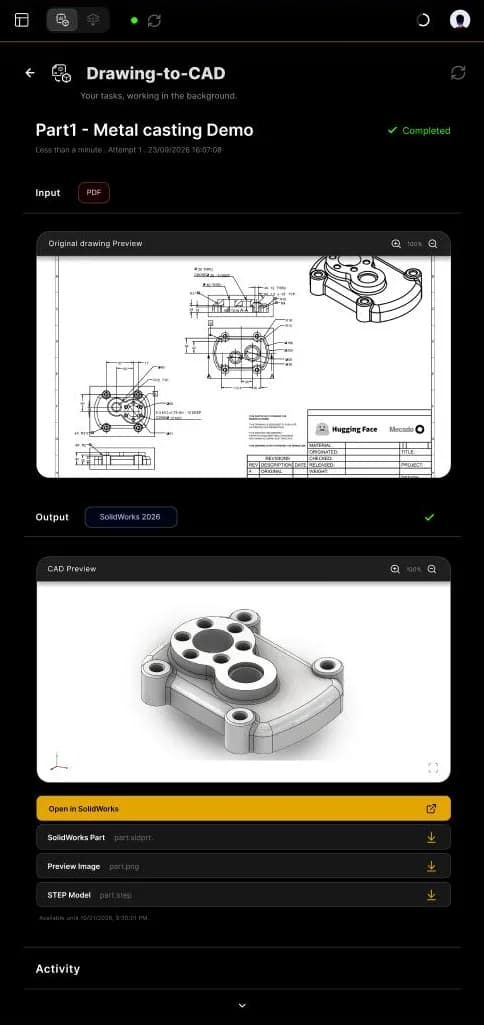
أرسل رسمًا بصيغة PDF أو صورة واستلم قطعة أصلية قابلة للتعديل وملف STEP وصورة معاينة.
- 1
انتقل إلى Background Tasks وانقر Drawing-to-CAD.
- 2
انقر Choose a drawing، أو أفلت الملف في المنطقة: PNG أو JPEG أو PDF، حتى 20 ميغابايت و40 ميغابكسل. قطعة واحدة لكل رسم؛ وفي ملف PDF تُستخدم الصفحة الأولى فقط.
- 3
تحقق من Original drawing Preview (التكبير والتصغير بـ + و-).
- 4
في Deliver for، اختر الوجهة: SolidWorks 2026 أو 2025 أو 2024 وما قبله، أو Other CAD Software (Output: STEP.).
- 5
انقر Generate Part. تظهر المهمة في Your tasks بحالة Pending.
- 6
تابع سجل Activity، أو انقر Cancel Task لإيقافها.
- 7
عندما تصبح الحالة Completed، افتح المهمة لمعاينة النتيجة وتنزيلها.
1 · الرفع
2 · المعاينة والمخرجات
3 · معلّقة
- اسم المهمة
- اسم المهمة.
- الحالة
- Pending أو Completed.
- تفاصيل المهمة
- المدة والمحاولة والتاريخ والوقت.
- المُدخل
- نوع الملف الذي أرسلته.
- المُخرَج
- الإصدار المستهدف للنتيجة.
- Original drawing Preview
- تكبير وتصغير.
- CAD Preview
- أدِر النتيجة ثلاثية الأبعاد، أو اعرضها بملء الشاشة.
- Open in SolidWorks
- يفتح القطعة مباشرة.
- التنزيلات
- قطعة SolidWorks (.sldprt) وصورة معاينة (.png) ونموذج STEP (.step).
- الإتاحة
- تبقى المخرجات متاحة حتى هذا التاريخ.
- النشاط
- سجل ما فعله الوكيل.
أرسل قطعة واستلم رسمًا بأبعاد. يستخدم MecAgent تفاصيل القطعة ومعلومات الرسم لاختيار المناظر والأبعاد والورقة.
- 1
في Background Tasks، انقر CAD-to-Drawing.
- 2
اختر القطعة. تظهر معاينتها مع تفاصيلها.
- 3
تحقق من Part details (المادة، العمليات، التشطيب) وDrawing information (المعيار، الوحدات، أحجام الورق).
- 4
اختر الإصدار في Deliver for وانقر Generate Drawing.
- 5
تابع المهمة في Your tasks ونزّل الرسم عندما تصبح Completed.
مناظر قياسية (أمامي، علوي، جانبي، متساوي القياس)، ومناظر مقطعية وتفصيلية
أبعاد خطية وأقطار وأنصاف أقطار؛ ورسم كامل الأبعاد عند الطلب
المرجعيات والأسطح الحرجة التي تحددها
المقياس والتخطيط والورقة تُختار تلقائيًا من بين الأحجام المسموح بها
إطار العنوان والتعليقات التوضيحية الشائعة
توصيات تقنية
عرّف ميزات قطعتك وأبعادها بالكامل في النموذج ثلاثي الأبعاد؛ وحدّد التفاوتات على النموذج متى أمكن.
استخدم قوالب الرسم الفارغة الخاصة بك للحصول على إطار عنوان شركتك.
أضف ملف STEP للتجميعة حتى تُراعى الملاءمات والأسطح المتلامسة.
راجع كل رسم قبل إصداره، لا سيما التفاوتات وGD&T.
لعدة قطع، ينشئ معالج CAD-to-Drawings مشروع رسومات في أربع خطوات.
- 1
إضافة القطع. أفلت قطع SolidWorks (.SLDPRT، إلزامية) التي تحتاج رسوماتها. أضف ملف STEP واحدًا للتجميعة (.STEP أو .STP، اختياري لكنه موصى به) ليرى الذكاء الاصطناعي كيف تترابط القطع، وما المرجعيات المشتركة بينها، وأين تهم الملاءمات والتفاوتات.
- 2
الإعداد. اسم المشروع ومعيار الرسم والوحدات وأحجام الورق (راجع إعداد المشروع).
- 3
إعداد القطع. لكل قطعة: المادة، والوظيفة، والعمليات، والتشطيب، والملاحظات، والمرجعيات، والأسطح الحرجة (راجع إعداد القطع).
- 4
الإرسال. راجع وأرسل. تُنشأ الرسومات في الخلفية؛ استخدم Back وNext للتنقل بين الخطوات.
يمكنك أيضًا بدء مشروع رسومات من تطبيق الويب، على download.mecagent.com.
تُطبَّق هذه الإعدادات الافتراضية على كل رسومات المشروع.
| الإعداد | الخيارات |
|---|---|
| اسم المشروع | إلزامي، مثل «غلاف مضخة هيدروليكية، المراجعة D» |
| معيار الرسم | ISO أو ASME Y14.5 |
| الوحدات | مليمترات أو بوصات |
| مصادر الأوراق | الافتراضي من MecAgent، أو قوالب الرسم الفارغة الخاصة بك |
| أحجام الورق | A4 (210×297) وA3 (297×420) وA2 (420×594) وA1 (594×841) وA0 (841×1189): اختر حجمًا واحدًا أو أكثر |
تزوّد الخطوة 3 MecAgent بما قد يسألك عنه رسّام هندسي: ما وظيفة القطعة، وكيف تُصنع، وما الأسطح المهمة.
| الحقل | ما يُدخَل |
|---|---|
| المادة | مثل ألمنيوم 6061-T6؛ وتُعرض خصائصها (الكثافة، المعامل، قابلية التشغيل) |
| ما وظيفة هذه القطعة؟ | اختياري: وظيفة القطعة في المنتج |
| العملية | واحدة أو أكثر، مثل التفريز CNC والخراطة CNC |
| التشطيب | مثل كما بعد التشغيل |
| ملاحظات | الواجهات الحرجة، متطلبات العميل… |
| إضافة كل الأبعاد | حدّده للحصول على رسم كامل الأبعاد |
| المرجعيات | الإطار المرجعي للأبعاد وGD&T: انقر صفًا (Datum A أو B أو C الاختياري)، ثم اختر وجهًا في العارض ثلاثي الأبعاد |
| الأسطح الحرجة | حدّد أوجهًا في العارض ثلاثي الأبعاد (انقر مجددًا لإلغاء التحديد)، واشرح سبب أهميتها، ثم انقر Add surfaces. لا مجموعة، أو مجموعة واحدة، أو عدة مجموعات |
سطح التلامس: استواء 0.05 mm مطلوب.
Text-to-CAD
أرسل وصفًا مكتوبًا أو ورقة مواصفات واستلم قطعة منمذجة. صِف القطعة خطوة بخطوة، بكل الأبعاد، كما تفعل مع وكيل CAD.
STEP-to-CAD
أرسل ملف STEP واستلم قطعة أصلية بشجرة ميزات، جاهزة للتعديل. مثالي لقطع المورّدين التي تحتاج إلى تكييفها.
Macro Generation
أنشئ ماكرو في الخلفية بينما تواصل النمذجة. ستجده في مهامك، ثم يمكنك تشغيله وإضافته إلى My automations.
علبة ألمنيوم مستطيلة بأبعاد 120 × 80 × 40 mm، وجدران بسماكة 2 mm، وقمة مفتوحة، وأربعة نتوءات M3 بقطر Ø6 mm في الزوايا، وتقريبات 1 mm على الحواف الخارجية.
استخدم وكيل CAD (مباشرة) عندما…
- تريد التكرار ورؤية كل تغيير في برنامج CAD
- يعتمد العمل على تحديدك الحالي أو التجميعة المفتوحة
- تحسّن النتيجة خطوة بخطوة
استخدم مهمة في الخلفية عندما…
- يكون العمل طويلًا وتريد مواصلة عملك
- يكون المُدخل لديك ملفًا (رسم، STEP، وصف)
- تريد استلام ملف (قطعة، STEP، رسم PDF)
General Knowledges
علّم MecAgent سياق شركتك (المعايير، المواد، العمليات، المورّدون) مرة واحدة، واستخدمه في أي طلب.
- رجوع
- يعود إلى المحادثة.
- Background knowledge
- عند تفعيله، تُستخدم معارفك في كل طلب.
- Add new knowledge folder
- ينشئ مجلدًا (مثل Tolerances & GD&T).
- المجلدات
- عدد المجلدات.
- تحديد، تصفية
- حدّد عدة مجلدات أو صفّها.
- المجلد
- اسمه وتاريخه وحجمه وعدد ملفاته.
- فتح المجلد
- اعرض ملفاته وأدِرها.
- اسم المجلد
- المجلد الذي تعدّله.
- منطقة الإفلات
- اختر ملفاتك أو أفلتها هنا (حتى 20 ميغابايت).
- Import
- يضيف الملفات المحددة إلى المجلد.
- الملفات
- عدد الملفات في المجلد.
- نوع الملف
- مستند، PDF، صورة، SolidWorks، مجلد…
- فتح
- يفتح الملف.
- حذف
- يزيل الملف من المجلد.
إنشاء مجلد
- 1
افتح General Knowledges في اللوحة الجانبية.
- 2
انقر Add new knowledge folder وسمِّه.
- 3
افتح المجلد، واختر ملفاتك أو أفلتها، ثم انقر Import. أضف ملف STEP لتجميعة لتوفير سياق التفاعل بين القطع.
استخدامه في طلب
مجلد واحد لطلب واحد: + > General Knowledges، ثم اختره.
كل المجلدات في كل طلب: فعّل Activate the background knowledge for each request.
الدعم
الخطط والاستهلاك، ومشكلات الاتصال، والمشكلات الشائعة وحلولها، والأمان والبيانات، والممارسات الجيدة، والأسئلة الشائعة.
تستخدم كل خطة رصيدًا واحدًا من الرموز المميزة تتشاركه كل الإجراءات: تشغيلات وكيل CAD، ووحدات الماكرو، وDrawing-to-CAD وCAD-to-Drawing. توفّر الفوترة السنوية نحو 17%.
- مجاني0 US$3,000 رمز مميز / شهريًا
- Starter99 US$/شهر15,000 رمز مميز / شهريًا
- Advanced+499 US$/شهر/مستخدم90,000 رمز مميز / شهريًا
- Enterpriseحسب الطلبميزانية مشتركة
متابعة استهلاكك
في الترويسة، يعرض مؤشر plan usage مقدار ما استُخدم من رصيدك.
في Settings > Account: الرموز المميزة المستخدمة والتشغيلات المتبقية لكل ميزة.
More tokens أو Dashboard: ترقية خطتك أو إدارتها.
- 1
انقر حالة الاتصال (النقطة الخضراء أو الحمراء) في الترويسة، ثم انقر أيقونة التحديث.
- 2
لا يزال غير متصل؟ احفظ عملك، وافتح مدير المهام في Windows، وصفِّ على
solidworksوأنهِ كل عمليات SolidWorks. أعد تشغيل SolidWorks، ودعه يكمل التهيئة، ثم انقر التحديث مجددًا في MecAgent. - 3
لا يزال غير متصل؟ شغّل MecAgent كمسؤول، واطلب من قسم تقنية المعلومات السماح للتطبيق عبر جدار الحماية: النطاق
proxy.mecagent.com، والمنفذ 443، والبروتوكول TCP. - 4
لا يزال محظورًا؟ راسل [email protected] مع ذكر إصدار تطبيقك (الظاهر أسفل الإعدادات).
| المشكلة | الحل |
|---|---|
| Windows SmartScreen يحظر المثبّت | انقر More info ثم Run anyway |
| تسجيل الدخول يعود دائمًا إلى شاشة الدخول | أغلق التطبيق وأعد فتحه وسجّل الدخول مجددًا؛ وتحقق من أن شبكتك تسمح بـ proxy.mecagent.com |
| فقدت الوصول إلى تطبيق المصادقة الثنائية | راسل [email protected] لإعادة تعيين المصادقة الثنائية |
| مهمة في الخلفية تبقى في حالة Pending | راجع سجل Activity الخاص بها؛ وألغها وأعد إرسالها إذا لم تتقدم |
| فشل أتمتة | الصق الخطأ في المحادثة واطلب من الوكيل إصلاحه، أو أعد بناءها على خطوات أصغر |
| لم يُكتشف إصدار SolidWorks | MecAgent مختبَر على SolidWorks 2024 و2025 و2026؛ ويُفترض أن تعمل الإصدارات الأقدم دون ضمان |
| فشل ماكرو على إصدار أقدم من SolidWorks | تختلف بعض ميزات واجهة برمجة SolidWorks بين الإصدارات: اطلب من الوكيل تكييف الماكرو مع إصدارك، أو استخدم 2024 أو أحدث |
جلسة CAD الخاصة بك
يعمل وكيل CAD في جلسة CAD المحلية لديك. تُتبادل الطلبات والسياق اللازم للإجابة عنها والإجراءات المطلوب تنفيذها مع خوادم MecAgent.
الملفات التي ترسلها
تُرفع الملفات التي ترفقها بطلب أو تضيفها إلى General Knowledges أو ترسلها إلى مهمة في الخلفية لكي تُعالج. تبقى مخرجات المهمة متاحة حتى التاريخ الظاهر في المهمة، ثم تنتهي صلاحيتها.
وضع الخصوصية
متاح في خطتي Starter وAdvanced+.
Enterprise
اكتمل فحص SOC 2، مع ضبط دقيق اختياري على بياناتك أو إبقاء البيانات خاصة وعدم تخزينها أبدًا، ومساحة عمل للشركة وأدوات تحكم إدارية. وللشركات الكبيرة، يمكن مناقشة نشر محلي مع فريقنا.
اقرأ المزيد في صفحة Enterprise وفي سياسة الخصوصية الخاصة بنا.
استخدم وضع الخصوصية أو اتفاقية Enterprise للمشاريع الحساسة أو السرية.
لا تضف إلى General Knowledges إلا المستندات التي يحتاجها الوكيل فعلًا؛ واحذف الملفات التي لم تعد تستخدمها (أيقونة سلة المهملات في المجلد).
أزل معلومات إطار العنوان السرية من الرسومات التي ترسلها إلى Drawing-to-CAD عندما لا تكون ضرورية.
نزّل مخرجات المهام في الخلفية قبل تاريخ إتاحتها.
أبقِ Auto-accept Tool Executions معطّلًا إذا أردت الموافقة على كل تغيير في نموذجك.
استشر قسم تقنية المعلومات قبل استخدام MecAgent مع بيانات خاضعة لرقابة التصدير.
أسئلة حول الأمان أو البيانات أو النشر المحلي؟ راسل [email protected].