

ثبّت
- التنزيل لنظام Windows
01انقر «التنزيل لنظام Windows»
من الزر أعلى هذه الصفحة، أو من أي زر تنزيل في الموقع.
02انتظر حتى يكتمل التنزيل
يبلغ حجم mecagent-copilot-vX.X.X-setup.exe نحو 330 ميغابايت، ويعرض متصفحك التقدّم.
03شغّل المثبّت
افتح mecagent-copilot-vX.X.X-setup.exe من مجلد التنزيلات واتركه يكمل التثبيت.

اتصل
- إنشاء حساب
04أنشئ حسابك أو سجّل الدخول
أنشئ حسابك المجاني في MecAgent، أو سجّل الدخول إن كان لديك حساب، ثم أدخل رمز التحقق بخطوتين إن كان مفعّلًا. الحساب نفسه يعمل في التطبيق وعلى الموقع.
05افتح برنامج CAD الخاص بك
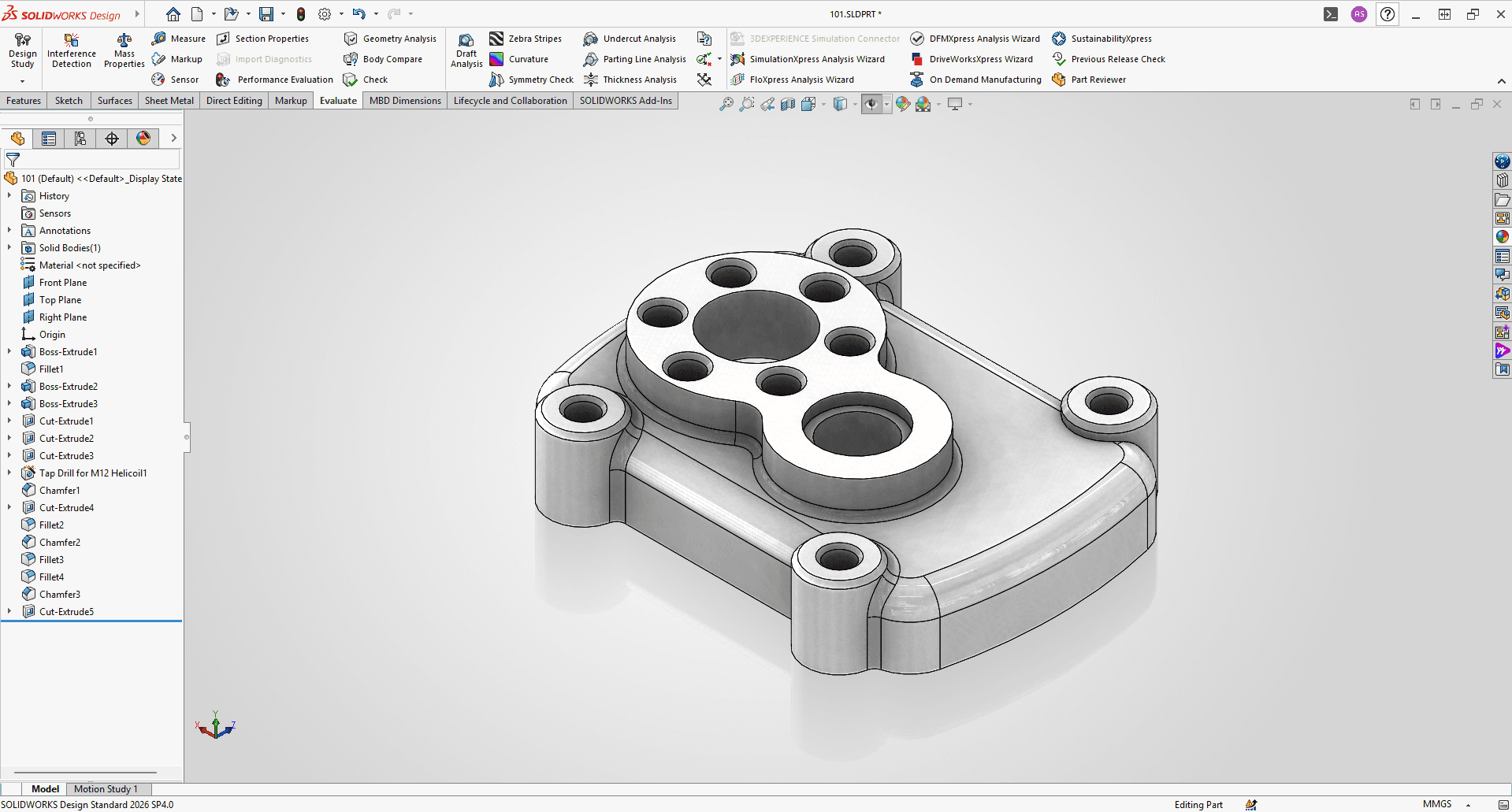
شغّل SolidWorks أو Inventor 2024 أو 2025 أو 2026. يعثر عليه MecAgent تلقائيًا.
06تحقّق من الاتصال
يجب أن تُظهر نقطة الحالة في الأعلى برنامج CAD الخاص بك وAgent بحالة Connected. وإلا فانقر على أيقونة التحديث بجانبها.
ابدأ
07اكتب ما تريد فعله
أنت جاهز: صف القطعة أو التعديل أو التصدير في شريط محادثة MecAgent، ويعمل الذكاء الاصطناعي مباشرة في برنامج CAD الخاص بك.
08استخدم المفتاح لوكلاء الخلفية
بدّل المفتاح في الأعلى لتسليم المهام الطويلة إلى وكيل الخلفية: CAD-to-Drawing أو Drawing-to-CAD أو Text-to-CAD أو STEP-to-CAD.
09افتح اللوحة الجانبية
ابدأ محادثة جديدة، أو أضف سياقًا في General knowledge للوكلاء، أو شغّل الماكرو المفضل من أتمتتك، أو عُد إلى محادثة سابقة.

المتطلبات
- Windows 10 أو 11، إصدار 64 بت
- SolidWorks أو Inventor 2024 أو 2025 أو 2026
- اتصال بالإنترنت
- حساب MecAgent (مجاني)
برامج CAD الأخرى
هل تعمل على CATIA V5 أو 3DEXPERIENCE أو Fusion 360 أو NX أو Solid Edge أو Onshape أو Creo؟ استخدم تطبيق MecAgent على الويب: يُخرج وكيل CAD وCAD-to-Drawing ملفات STEP وPDF يمكنك فتحها في أي مكان. الإضافات الأصلية قادمة.
 SolidWorks
 Inventor
 CATIA V5قريبًا
 3DEXPERIENCEقريبًا
 Fusion 360قريبًا
 Siemens NXقريبًا
 Solid Edgeقريبًا
 Onshapeقريبًا
 PTC Creoقريبًا
استكشاف الأخطاء وإصلاحها
تأكّد من أن برنامج CAD الخاص بك مفتوح، ثم انقر على أيقونة التحديث بجانب نقطة الحالة في MecAgent. إذا بقي غير متصل، فأغلق MecAgent واترك برنامج CAD مفتوحًا ثم شغّل MecAgent من جديد.
المثبّت موقَّع من MecAgent Inc. انقر «مزيد من المعلومات» ثم «التشغيل على أي حال» إذا لم يتعرّف SmartScreen على هذا الإصدار بعد.
في شاشة Two-Factor Code، انقر «Use recovery code on website»، وسجّل الدخول على الموقع بأحد رموز الاسترداد، ثم سجّل الدخول إلى التطبيق مجددًا.
تأكد من أن جدار الحماية أو الوكيل يسمح بالوصول إلى https://download.mecagent.com. قد تحتاج وكلاء الشركات إلى إضافة في قائمة السماح، ويمكن لـ [email protected] المساعدة.
تم اختبار MecAgent ودعمه على SolidWorks وInventor 2024 و2025 و2026، بالمثبّت نفسه. ومن الناحية النظرية يعمل أيضًا على الإصدارات الأقدم: جرّبه على إصدارك. وإذا لم يعمل، فتواصل معنا.
الخطوة التالية
جاهز متى كنت جاهزًا.
ثبّت MecAgent، وسجّل الدخول، وصِف القطعة.