

MecAgent を入手
- Windows 版をダウンロード
01「Windows 版をダウンロード」をクリック
このページ上部のボタン、またはサイト内のダウンロードボタンから始めます。
- アカウントを作成
02MecAgent アカウントを作成
メールアドレスで登録します。無料で始められ、同じアカウントをアプリとウェブで使えます。
03Download ページを開く
アカウントでは、上部バーの Dashboard のすぐ左に Download があります。すでに開いていれば次へ進んでください。
04Download for Windows をクリック
MecAgent Copilot for SolidWorks のカードでクリックします。常に最新版が提供されます。


インストール
05ダウンロード完了を待つ
mecagent-copilot-vX.X.X-setup.exe は約 330 MB です。進行状況はブラウザに表示されます。
06インストーラーを実行
ダウンロードフォルダーから mecagent-copilot-vX.X.X-setup.exe を開き、インストールを完了させます。
07Windows が警告したら、そのまま実行
警告ウィンドウが表示されたら、「詳細情報」をクリックしてから「実行」をクリックします。新しいバージョンのインストーラーが Windows にまだ認識されていない間に表示されます。
接続
08MecAgent にサインイン
アプリに求められたら MecAgent アカウントで再度サインインし、2 段階認証を有効にしている場合はコードを入力します。
09SolidWorks を開く
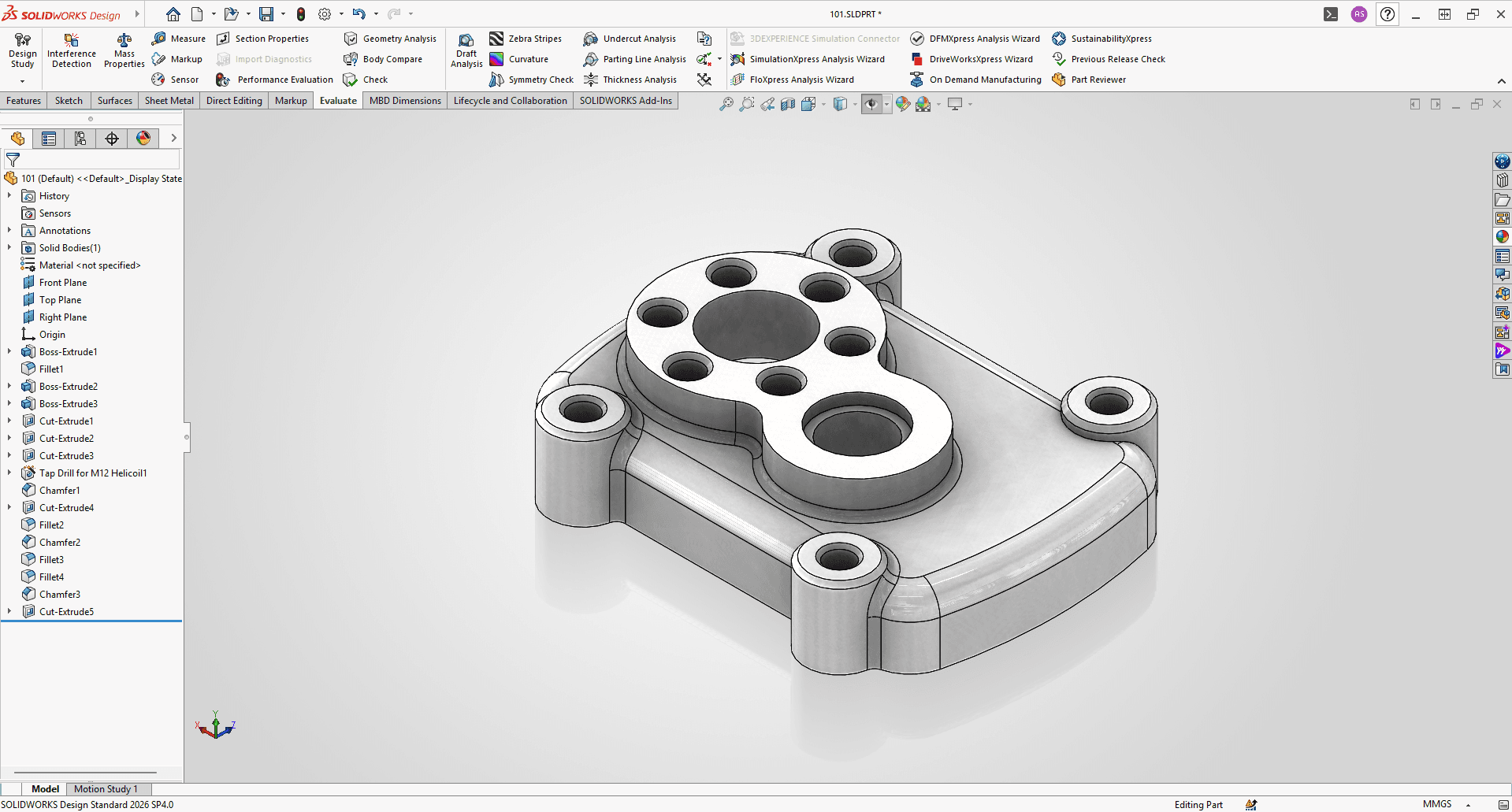
SolidWorks 2024、2025、2026 のいずれかを起動します。MecAgent が自動で検出します。
10SolidWorks との接続を確認
上部のステータスで SolidWorks と Agent が「Connected」になっているか確認します。なっていなければ横の更新アイコンをクリックします。
使い始める
11やりたいことを入力
準備完了です。部品、変更、エクスポートを MecAgent のチャットバーに書けば、AI が SolidWorks で直接作業します。
12スイッチでバックグラウンドエージェントへ
上部のスイッチを切り替えて、時間のかかる作業をバックグラウンドエージェントに任せます:CAD-to-Drawing、Drawing-to-CAD、Text-to-CAD、STEP-to-CAD。
13サイドパネルを開く
新しいチャットの開始、General knowledge でのエージェント向けコンテキスト追加、自動化からお気に入りのマクロの実行、過去のチャットへの移動ができます。

動作環境
- Windows 10 または 11(64 ビット)
- SolidWorks 2024、2025、2026
- インターネット接続
- MecAgent アカウント(無料)
その他の CAD ソフトウェア
Inventor、CATIA V5、3DEXPERIENCE、Fusion 360、NX、Solid Edge、Onshape、Creo をお使いですか?MecAgent の Web アプリをご利用ください。CAD エージェントと CAD-to-Drawing が、どこでも開ける STEP と PDF を出力します。ネイティブのアドインも近日公開予定です。
 SolidWorks
 Inventor近日公開
 CATIA V5近日公開
 3DEXPERIENCE近日公開
 Fusion 360近日公開
 Siemens NX近日公開
 Solid Edge近日公開
 Onshape近日公開
 PTC Creo近日公開