

はじめに
MecAgent とは何か、バージョン 2.0 の新機能、できることとまだできないこと、動作環境、そしてダウンロード、サインイン、CAD ソフトウェアとの接続方法。
MecAgent は機械エンジニアのための AI CAD エージェントです。部品、アセンブリの変更、図面、繰り返し作業など、必要なことを自然な言葉で伝えると、MecAgent が作業を計画し、CAD ソフトウェア上で直接実行して結果を報告します。
バージョン 2.0 ではすべてが 1 つのエージェントに統合されました。開いているドキュメントを理解し、適切な手法を探し、編集可能なフィーチャーツリーでフィーチャーを作成し、繰り返し作業を再利用可能な自動化に変えます。
2 つの使い方
CAD エージェント
ライブ開いている CAD セッションでエージェントが作業する間、チャットで指示します:部品のモデリング、アセンブリの編集、材料の適用、方程式の制御、名前の変更、エクスポート、図面やマクロの作成。
バックグラウンドタスク
非同期時間のかかる作業(Drawing-to-CAD、CAD-to-Drawing、Text-to-CAD、STEP-to-CAD)を任せ、CAD ソフトウェアを自由に使いながらファイルを受け取れます。
MecAgent は設計者の代わりにはなりません。モデリング、ドキュメント作成、繰り返し作業をスピードアップしますが、設計意図、検証、リリースの責任はあなたにあります。
結果はリクエストの正確さに左右されます。リリース前には必ず形状、図面、公差を確認してください。
汎用 AI ツール(ChatGPT、Gemini、Claude、Copilot など)は CAD ソフトウェアを操作するために作られていません。API 呼び出しを推測し、手順を飛ばし、CAD ソフトウェアで失敗するコードを生成します。
MecAgent は実際の CAD ワークフローと数十万件の CAD 自動化で学習しており、専用の CAD ツールを通じて動作します。モデルを読み取り、フィーチャーを実行し、結果を確認して自ら修正します。
自動化を書くとき、思考は作成時に行われます。その後の自動化は通常のスクリプトとして実行され、高速で予測可能、実行時に AI は関与しません。
V2.0 では V1.2 の個別モード(Automation、CAD Copilot、MechE Expert、Text to STL/STEP、Online Part Finder)が 1 つの CAD エージェント に置き換わり、バックグラウンドタスク、General Knowledges、モデルセレクター が追加されました。
| 領域 | V1.2 | V2.0 |
|---|---|---|
| 基本体験 | 5 つの個別モードから選択 | 計画・検索し、CAD ソフトウェアで実行し、必要に応じてマクロを作成する 1 つの CAD エージェントチャット |
| 3D モデリング | 単純な部品のみ(スケッチ、押し出し、回転、穴、フィレット、面取り) | 編集可能なフィーチャーツリー付きの Text-to-CAD と STEP-to-CAD、アセンブリのコンテキストで設計して合致 |
| アセンブリ | 材料、名前の変更、プロパティ | さらに分解図、方程式、コンフィギュレーション、モーションスタディ |
| 長時間の作業 | チャット内でブロック | タスクリスト、ステータス、アクティビティログ、ダウンロード可能な出力を備えたバックグラウンドタスク |
| 図面 | アクティブ部品または一括、シンプルなビュー | ガイド付き CAD-to-Drawing(規格、単位、用紙、データム、重要面)と Drawing-to-CAD |
| コンテキスト | 組み込みのエンジニアリング知識ベース | General Knowledges:どのリクエストにも添付できる独自のドキュメントフォルダー |
| 入力 | テキストプロンプト | テキスト、ファイル、写真、STEP ファイル、CAD ビューのキャプチャ上での Sketch |
| モデル | 1 つのモデル | モデルセレクター:MecAgent Max、High、Medium、Light、Extra Light、Fast |
| 自動化 | My Automations、Public Automations、Merge、Remix | 同じライブラリに加え、チャットバーから直接 Macro mode と Remix |
| 透明性 | 最終回答のみ | エージェントの作業中にライブの Task Progress と検索ステップを表示 |
MecAgent V2.0 で現在できること:
テキストや仕様書から、編集可能なフィーチャーツリー付きで部品をモデリング
サプライヤーの STEP ファイルをネイティブで編集可能な部品として再構築
アセンブリのコンテキストで新しい部品を設計し、合致させる
分解図を作成し、モーションスタディを設定
1 回のリクエストで全部品に材料と外観を適用し、質量を更新
グローバル変数、方程式、コンフィギュレーションで寸法を制御
参照を保ったまま部品、フィーチャー、ファイルの名前を変更・翻訳
サプライヤー向けに STEP、PDF、DXF ファイルを一括エクスポート
部品から寸法付き図面を生成(CAD-to-Drawing)
PDF や画像の図面を編集可能な部品に変換(Drawing-to-CAD)
再利用可能なマクロの作成、保存、共有、リミックス、マージ
独自のドキュメント(規格、材料、サプライヤー)をコンテキストとして使用
現時点での制限:
エンジニアリングレビューなしで図面や部品をリリースすること
図面の認証や規制適合を保証すること
あいまいな説明から複雑な自由曲面やクラス A 曲面を作ること
寸法や参照のないあいまいな指示に対して人間並みの推論をすること
提供されていない社内ルールを適用すること(General Knowledges やテンプレートとして追加してください)
SolidWorks 以外の CAD ソフトウェアへのネイティブ対応:次は Inventor、その後 2026 年末までに Siemens NX と CATIA
2024 より前の SolidWorks バージョンの動作保証
CAD ソフトウェア
SolidWorksSolidWorks 2024、2025、2026 で検証済み。
オペレーティングシステム
WindowsWindows 10 または 11(64 ビット)。
アカウント
無料MecAgent アカウント(無料で開始できます)。
ネットワーク
HTTPSインターネット接続(ポート 443 の HTTPS)。
対応する SolidWorks のバージョン
当社の技術チームは MecAgent を SolidWorks 2024、2025、2026 で検証しています。それ以前のバージョンでも動作するはずですが保証はできません。一部の機能は SolidWorks のバージョンによって利用できず、特に一部のマクロの作成は古いバージョンで問題が起こる場合があります。
| SolidWorks のバージョン | ステータス |
|---|---|
| 2026 · 2025 · 2024 | 技術チームが検証済みでサポート対象 |
| 2023 以前 | 動作するはずだが保証なし:一部の機能やマクロが動かない場合あり |
社内ネットワーク
MecAgent はサーバーへの外向きアクセスが必要です。ファイアウォールやプロキシをお使いの場合は、IT 部門にポート 443(TCP)での proxy.mecagent.com の許可と、MecAgent のインストーラーおよびアプリケーションの許可を依頼してください。
他の CAD ソフトウェアへのネイティブ対応は次の順で進みます:まず Inventor、次に 2026 年末までに Siemens NX と CATIA、その後 PTC Creo、Solid Edge、Fusion 360、Onshape。
- 01SolidWorks提供中
- 02Inventor次
- 03Siemens NX2026 年末まで
- 04CATIA2026 年末まで
- 05PTC Creoその後
- 06Solid Edgeその後
- 07Fusion 360その後
- 08Onshapeその後
それまでは
Web アプリ download.mecagent.com/login をご利用ください。バックグラウンドタスクはどの CAD ソフトウェアでも開ける STEP 部品と PDF 図面を出力します。タスク開始時に Deliver for で Other CAD Software (Output: STEP.) を選んでください。
- 1
当社サイトのダウンロードページを開きます。
- 2
ログインするか、download.mecagent.com/register で無料アカウントを作成します。同じアカウントをアプリとサイトで使えます。
- 3
アカウントで Download(上部バー、Dashboard のすぐ左)を開き、MecAgent Copilot for SolidWorks カードの Download for Windows をクリックします。
- 4
ダウンロードが完了するまで待ちます(約 333 MB)。
- 5
mecagent-copilot-setup.exeを実行し、インストールが終わるまで待ちます。ZIP ファイルの展開はもう不要です。 - 6
Windows SmartScreen がインストーラーをブロックした場合は、More info、続いて Run anyway をクリックします。新しいインストーラーを Windows がまだ認識していないために警告が表示されます。
- 7
MecAgent を起動し、MecAgent アカウントでサインインします。
- 8
CAD ソフトウェアを起動します。MecAgent が自動的に接続し、最初のリクエストを入力できます。
- 1
MecAgent を起動します。読み込み画面の後、Log in ウィンドウが開きます。
- 2
メールアドレスとパスワード、または Google、Microsoft、Apple でサインインします。
- 3
2 要素認証が有効な場合は、認証アプリの 6 桁のコードを入力します。
- 4
パスワードを忘れた場合は Forgot password? をクリックします。
- 5
アカウントがない場合は Sign up をクリックします。
- 1
CAD ソフトウェアを起動します(現在は SolidWorks、2024・2025・2026 で検証済み)。MecAgent が自動的に検出します。
- 2
ヘッダーの緑の点は接続が有効であることを示します。クリックすると SolidWorks と Agent の状態を確認できます。
- 3
どちらかが Disconnected の場合は、更新アイコンをクリックして再接続します。
インターフェース
MecAgent のウィンドウ、ホームページ、会話、サイドパネル、追加(+)メニュー付きのチャットバー、設定。
MecAgent は CAD ソフトウェアの横に独立したウィンドウとして表示されます。CAD ソフトウェアの隣に配置してください。エージェントはアクティブなドキュメントで作業し、進行状況を MecAgent ウィンドウに表示します。
CAD Agent モード
既定エージェントとチャットすると、CAD ソフトウェア上でライブに実行します。モデリング、アセンブリ、材料、名前の変更、エクスポート、マクロに使います。
Background Tasks モード
モード切替ヘッダーのモード切替で切り替えます。時間のかかる作業(図面、Drawing-to-CAD、Text-to-CAD)を開始し、完成したらファイルを受け取ります。
- サイドパネル
- チャット、タスク、ナレッジ、自動化。
- モード切替
- CAD Agent と Background Tasks を切り替えます。
- 接続状態
- 緑は接続中を示します。クリックすると CAD ソフトウェアと Agent の状態を確認し、再接続できます。
- アクティブなドキュメント
- エージェントが作業している CAD ドキュメント。
- ドキュメントを再読み込み
- アクティブなドキュメントを更新します。
- プラン使用量
- プランの使用上限を表示します。
- プロフィール
- 設定(General、Account、Sound)を開きます。
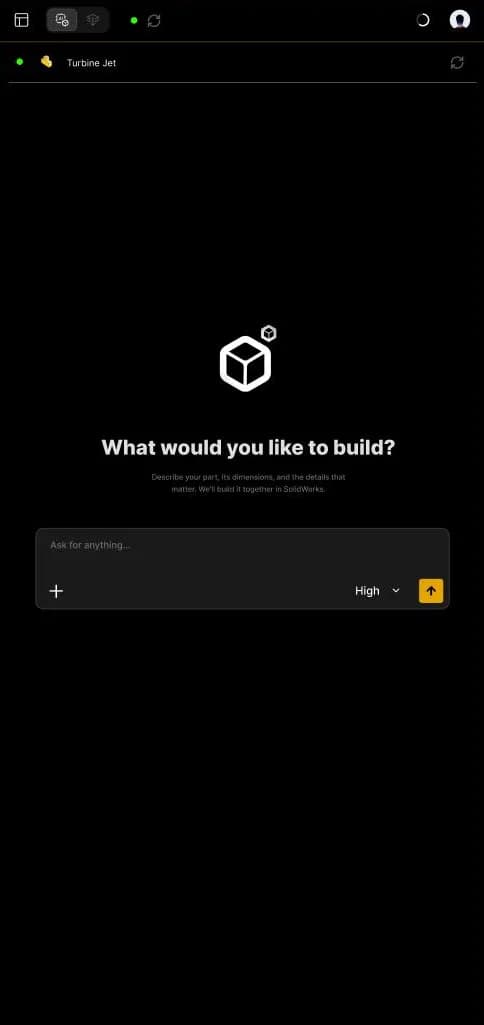
- スタート画面
- 新しいチャットで表示されます。
- リクエストバー
- 作りたいもの、やりたいことを入力します。
- 追加(+)メニュー
- ファイル、ナレッジ、Macro mode、Remix、Sketch。
- モデルセレクター
- MecAgent Fast から Max まで。
- 送信
- リクエストを送信します。Enter キーでも送信できます。
- あなたのリクエスト
- タイムスタンプ付き。Edit、Retry、Copy で編集して再送信、再生成、コピーができます。
- エージェントの回答
- CAD ソフトウェアで実行された内容。Copy と Retry で回答をコピーまたは再生成します。
- 自動化カード
- リクエストのために作成されたマクロと実行状態。
- Run Automation
- CAD ソフトウェアでマクロを再実行します。
- Add to favorites
- マクロを My Automations に保存します。
- Code, Copy, Retry
- マクロのコードを表示、コピー、再生成します。
- ナレッジチップ
- このチャットで有効な General Knowledges。
- 添付ドキュメント
- このチャットで使われているファイルとナレッジ(例:14 Docs)。
- リクエストバー
- 会話を続けます。
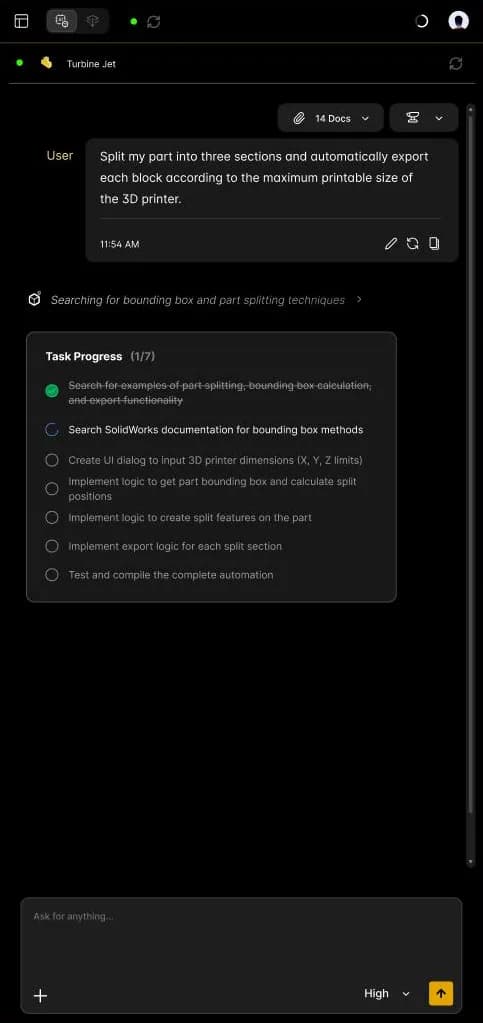
作業中、エージェントは検索している内容とライブの Task Progress リストを表示するので、進捗をいつでも把握できます。
- 検索ステップ
- エージェントが調べている内容。クリックで展開。
- Task Progress
- リクエストの計画。例:7 ステップ中 1 完了。
- 完了
- 完了したステップ(取り消し線付き)。
- 進行中
- エージェントが取り組んでいるステップ。
- 未着手
- 計画の次のステップ。
- New chat
- CAD エージェントとの新しい会話を開始します。
- General knowledges
- ナレッジフォルダー。
- My Automations
- 保存したマクロ。
- Macro library
- コミュニティが共有する公開自動化を開きます。
- CAD Agent Chats
- 過去の会話。クリックすると再び開きます。
- 検索、フィルター
- チャットやタスクを探します。
- バックグラウンドタスク
- 最近のタスクと実行中の数(例:4 件中 2 件)。
- タスクのステータス
- 黄:保留中。緑:完了。灰:オープン。
- タスクの種類
- CAD-to-Drawing、Drawing-to-CAD…
ファイルとナレッジ
選択したナレッジとファイルはチャットバーの上に表示されます。ファイルの帯をスクロールして確認でき、カウンターに合計数が表示されます。
コンテキストチップ
送信後、会話の上のチップ(例:14 Docs)から添付ファイルとナレッジを再び開けます。
プロフィール画像(右上)をクリックすると設定が開きます。アプリのバージョンとコミットハッシュは各タブの下部に表示されます。
- タブ
- General、Account、Sound。
- テーマ
- ダークまたはライト。
- 言語
- インターフェースの言語。
- CAD Software
- MecAgent が接続する CAD ソフトウェア。
- Getting Started video
- チュートリアル動画。
- Open User Guide
- このガイドを開きます。
- Auto-accept Tool Executions
- 確認なしですべてのツール実行を承認します。
- バージョン
- バージョンとコミットハッシュ(サポート時に便利)。
- 名前とメールアドレス
- アカウントの名前とメールアドレス。
- クレジット
- 今期の使用済みトークンと残りのトークン。
- 残り実行回数
- 機能ごと:CAD-to-Drawings、Macros、CAD Agent Max、High、Medium…
- More tokens
- プランをアップグレードします。
- Dashboard
- サイト上のアカウントを開きます。
- Logout
- アプリからサインアウトします。
- Enable Sound
- アプリのすべての音をオン・オフします。
- 音量
- 音量を調整します。
- Notification Sounds
- マクロやタスクの完了時に鳴る音を選んで試聴します。
機能
CAD エージェントでのライブ実行やバックグラウンドで MecAgent V2.0 ができることすべてと、利用できる AI モデル。
MecAgent の目標は、最新の AI をあらゆる CAD ソフトウェアに届けることです。V2.0 では、CAD エージェントがあなたの CAD セッションでライブに動作します。
Text-to-CAD
文章の説明や仕様書から、フィーチャーごとに部品をモデリング。
STEP-to-CAD
サプライヤーの STEP ファイルをフィーチャーツリー付きの編集可能な部品に変換。
アセンブリ内の部品
開いているアセンブリのコンテキストで部品を設計し、合致させる。
分解図
アセンブリの分解図を段階的に作成。
材料とデザイン
全部品に材料と外観を適用し、質量を更新。
方程式とコンフィギュレーション
グローバル変数で寸法を制御し、コンフィギュレーションを生成。
モーション
1 文でモーションスタディ(合致、モーター、アニメーション)を設定。
名前の変更
参照を保ったまま、ファイル、部品、フィーチャーの名前を変更・翻訳。
エクスポート
サプライヤー向けに STEP、PDF、DXF ファイルをまとめてエクスポート。
CAD-to-Drawing
開いている部品やアセンブリの寸法付き図面を生成。
マクロ
作業をワンクリックで再実行できるマクロに。
スケッチとファイル
スケッチ、写真、PDF、STEP ファイルで説明。
これらの各ユースケースはデモライブラリで動画を公開しています。
バックグラウンドタスク:実行中も作業を続けられます
CAD-to-Drawing
部品を送ると、寸法付き図面が届きます。
Drawing-to-CAD
PDF や画像の図面を送ると、編集可能な部品が届きます。
Text-to-CAD
文章の指示を送ると、モデリング済みの部品が届きます。
STEP-to-CAD
STEP ファイルを送ると、フィーチャーツリー付きのネイティブ部品が届きます。
Macro Generation
バックグラウンドでマクロを生成。
コンテキストと再利用
General Knowledges
コンテキストとして使う独自のドキュメントフォルダー。
My automations
マクロの保存、実行、リミックス、マージ。
Public automations
コミュニティが共有する自動化。
送信ボタンの横のモデルセレクターで、作業に合ったモデルを選びます。上位モデルは難しい部品や長い計画に対応し、プランの消費も多くなります。軽量モデルはより速く応答します。
| モデル | 最適な用途 |
|---|---|
| MecAgent Max | 最も複雑な部品とアセンブリ、長い多段階のリクエスト |
| MecAgent High | 既定:日常のモデリング、アセンブリ、自動化 |
| MecAgent Medium | 単純な部品と修正 |
| MecAgent Light | 素早い修正:名前の変更、プロパティ、材料 |
| MecAgent Extra Light | ごく短い作業や質問 |
| MecAgent Fast | 最速の応答 |
CAD エージェント
CAD ソフトウェア上でエージェントとライブで作業:仕組み、良いリクエストの書き方、ファイル・ナレッジ・スケッチの追加方法、コピーできる例。
- 1
CAD ソフトウェアに接続されていることを確認します(緑の点)。接続されていない場合は接続の問題をご覧ください。
- 2
CAD Agent モードになっていること、アクティブなドキュメントが作業したいものであることを確認します。
- 3
リクエストバーに、部品、寸法、重要な点を書きます。+ でファイル、ナレッジ、スケッチを追加できます。
- 4
モデルを選び(既定は High)、Enter キーを押すか矢印をクリックします。
- 5
エージェントが適切な手法を探して計画を立てます。Task Progress を確認してください。
- 6
エージェントが CAD ソフトウェアで実行します。求められたらツールの実行を承認するか、Auto-accept をオンにします。
- 7
回答を読みます。マクロが作成された場合は、Run Automation で再実行し、Add to favorites で保存します。
- 8
改善を続けます:会話を続ける(「壁を 3 mm にして」「選択したエッジにフィレットを追加して」)か、リクエストに Edit や Retry を使います。
同僚に依頼するように、何を作る・変えるかを数値と参照付きで伝えます。うまくいくリクエストの例:
M8 の穴を 6 つ、厚さ 10 mm、外径 120 mm のフランジを作成して。
この STEP ファイルを、すっきりしたフィーチャーツリーを持つ編集可能な部品として再構築して。
選択した 2 つの面の間に収まるブラケットを設計し、フレームに合致させて。
フレームの全部品にアルミニウム 6061-T6 を適用し、質量を更新して。
アームの長さのグローバル変数と、200、250、300 mm の 3 つのコンフィギュレーションを作成して。
アセンブリ内の全部品の名前をロシア語から英語に翻訳し、参照は保持して。
アセンブリの各部品を STEP、PDF、DXF で 1 つのフォルダーにエクスポートして、サプライヤーに渡せるようにして。
ツリーの各フィーチャーを、作成する形状に基づいたわかりやすい名前に変更して。
「車を作って。」:寸法のない、あいまいで大まかな意図
「全部名前を変えて。」:選択も命名規則もない
「もっと良くして。」:最適化の基準がない
どの面、エッジ、コンポーネントかを示さない形状操作(選択するか、正確に説明してください)
MecAgent が知り得ない社内ルール:先に General Knowledges として追加してください
レビューなしでの認証対応の成果物
同じリクエストの 2 つの書き方
あいまいすぎる
プレートの角に穴を追加して。
正確
プレートの四隅に、各辺から 10 mm の位置に Ø5 mm の貫通穴を 4 つ追加して。
同僚に渡すのと同じコンテキストをエージェントに渡しましょう:仕様書、PDF、図面、写真、STEP ファイル。
- 1
チャットバーで + > Add photos & files をクリックします。
- 2
ファイルを選びます。チャットバーの上に帯状に表示されます。
- 3
ファイルに触れながらリクエストを書きます。
6 枚ブレードのドローンを作成して。添付ファイルの仕様書に従って。
社内ドキュメント(規格、材料、サプライヤー)をリクエストのコンテキストとして使います。
- 1
+ > General Knowledges をクリックします。
- 2
フォルダー、または All general knowledges を選びます。
- 3
チャットバーの上にナレッジチップが表示されたら、リクエストを送信します。
CAD ビューのキャプチャに直接描いて、希望を示します。
- ペン
- 希望する形や経路を描きます。
- 蛍光ペン
- モデルの領域をマークします。
- 消しゴム
- 線を消します。
- 図形
- 線、円、長方形を追加します。
- トリミング
- 必要な領域だけ残します。
- キャプチャ
- CAD ビューを再キャプチャします。
- 元に戻す、やり直し
- 最後の線を取り消す、または復元します。
- 確定
- スケッチをリクエストに添付します。
複雑な部品は段階的に
まず基本形状を作って確認し、それから詳細を追加します。制御しやすく、成功率が大きく上がります。
500 × 200 × 2 mm のプレートを作成して。
- 次に
各角に、辺から 10 mm の位置に Ø5 mm の穴を追加して。
- 次に
中央に Ø50 mm の穴を追加して。
数値で伝える
寸法、距離、軸、角度、公差、数量を伝えます。モデルの既存要素を参照します(「上面」「Ø20 の穴」「平面1」)。
選択を活用する
CAD ソフトウェアで面、エッジ、コンポーネントを選択してから、「選択した面に」「選択したコンポーネントに」と書きます。エージェントは何が選択されているかを把握しています。
命名規則を伝える
名前の変更やエクスポートでは、正確なパターンを伝えます:PRJ-042_<part name>_REV-A、「サブアセンブリごとに 1 フォルダー」、「部品を 1 つずつ処理して」。
材料は要件で伝える
材料名を挙げるか、要件を説明します:「長期間湿気に強く、プラスチック射出成形に適した材料」。
社内ルールは General Knowledges に
公差のルール、推奨材料、サプライヤー、製図規格は、プロンプトのたびに繰り返すより、ナレッジフォルダーに一度保存しておくほうが効果的です。
作業に合ったモデルを選ぶ
既定は High、長い多段階の作業や複雑なアセンブリには Max、素早い修正には軽量モデルを使います。モデルをご覧ください。
機能
リクエスト例
部品の作成
歯数 25、モジュール 2、Ø25 mm の穴のある歯車を作成して。
シャフト
Z 方向に段付きシャフトを作成して:Ø25×30、Ø30×5、Ø25×20、Ø35×10、Ø20×40 mm。両端に 2 mm の面取りと、それぞれの端に M10×20 のねじ穴を追加して。
アセンブリのコンテキスト
選択した 2 つの面に M6 ねじ 4 本で固定するモータープレートを設計し、合致させて。
分解図
このアセンブリの分解図を、サブアセンブリごとに作成して。
材料
すべての締結部品にステンレス鋼 304、すべてのカバーに ABS を適用し、総質量を教えて。
方程式
ベースの長さをグローバル変数 L にリンクし、L = 450 mm に設定して。
コンフィギュレーション
このブラケットの厚さ 3、4、5 mm の 3 つのコンフィギュレーションを作成して。
モーション
メインシャフトに 60 RPM の回転モーターを設定し、10 秒間のモーションスタディを作成して。
翻訳
アセンブリ内の全部品の名前を英語からロシア語に翻訳し、元の命名構造を保って。
エクスポート
すべての板金部品を DXF の展開図として、その他の部品を STEP として C:\Export\PRJ-042 にエクスポートして。
図面
開いている部品の寸法付き図面を A3 用紙で、正面図、平面図、右側面図、等角図付きで作成して。
自動化
部品を 3 つのセクションに分割し、3D プリンターの最大造形サイズに合わせて各ブロックを自動でエクスポートして。
自動化
CAD マクロの作成、実行、保存、共有、リミックス、マージ:MecAgent が一度書けば、あとは通常のスクリプトとして高速かつ予測どおりに動作します。
MecAgent は CAD ソフトウェアのあらゆる作業を自動化する CAD マクロを作成します:一括エクスポート、図面、外観、スケッチ、保存、拘束、規格チェック… 思考は作成時に行われ、その後マクロは通常のスクリプトとして高速かつ予測どおりに動作します。
- 1
チャットで自動化を依頼するか、+ > Macro mode をクリックして、エージェントが確実に再利用可能なマクロを作るようにします。
- 2
エージェントがマクロを計画して書きます(Task Progress)。30 秒から数分かかり、完成すると音が鳴ります。
- 3
実行状態付きの SolidWorks Automation カードが表示されます(例:Automation executed successfully)。
- 4
Run Automation をクリックすると再実行できます(別のドキュメントでも可)。実行中はボタンが Stop Automation に変わります。
- 5
満足したら Add to favorites をクリックして My automations に保存し、いつでも再利用できます。
- 6
カードのアイコンでコードの表示、コピー、マクロの再生成ができます。
リクエスト送信前に + > Macro mode をクリックすると、一度きりの操作ではなく再利用可能なマクロが得られます。
アセンブリ内の各板金部品について、左に展開図、右上に等角図を配置した図面を作成し、各図面を PDF と DXF でフォルダーにエクスポートする自動化を作成して。
直接実行かマクロか?
エージェントに直接実行させるのは…
- 開いているドキュメントへの一度きりの変更
- CAD ソフトウェアで各ステップを確認したいとき
- 結果に判断が必要なとき
マクロを依頼するのは…
- 多くの部品やプロジェクトで作業を繰り返すとき
- チーム用のワンクリックボタンがほしいとき
- 作業が決まったルールに従うとき(エクスポート、命名、チェック)
- 戻る
- チャットに戻ります。
- 検索
- 名前で自動化を探します。
- フィルター
- カテゴリーで絞り込みます。
- 並べ替え
- カスタム順、新しい順、よく使う順…
- Public automations
- コミュニティのライブラリを開きます。
- Import
- 共有された自動化を追加します。
- Merge
- マージモードを開始します。
- 自動化
- 名前とアイコン、カテゴリー(Export、Part、Assembly、Function…)。
- 詳細(i)
- 自動化の内容をステップごとに表示。
- マージ容量
- この自動化が使うマージ容量の割合。
- Run
- CAD ソフトウェアで自動化を実行します。
- Remix
- 改善や変更のためのチャットを開きます。
- 戻る
- My automations に戻ります。
- 検索
- 公開ライブラリを検索します。
- カテゴリーで絞り込み
- Sheet metal、Drawing、Export、Assembly、Part、Sketch、Analysis & Utilities、Appearance & Visualization。
- 並べ替え
- 新しい順、よく使う順…
- 結果
- 表示されている自動化の数。
- 自動化
- 名前と短い説明。
- 人気
- 使用回数と共有日。
- + Add
- 自動化を My automations にコピーします。
詳細
自動化名の横の (i) アイコンをクリックすると、実行やマージの前に内容をステップごとに確認できます。
Remix
My automations の Remix、またはチャットバーの + > Remix Macros をクリックすると、保存済みの自動化から新しいチャットを始めてワークフローに合わせて調整できます。改良がうまくいかなかったときに、最後に動いていたバージョンからやり直すのにも使えます。
Import
My automations の Import をクリックすると、同僚が共有した自動化を追加できます。
整理
カテゴリーで絞り込み、一覧を並べ替えます(カスタム順、新しい順…)。
各自動化にはカテゴリータグが表示されます:Export、Part、Assembly、Function…
公開自動化を自分の一覧に追加します。
- 1
My automations で Merge(右上)をクリックします。
- 2
丸をクリックして 2 つ以上の自動化を選びます。下部のバーに使用中のマージ容量が表示され、100% 未満に収める必要があります。
- 3
一緒に何をすべきかを説明します。例:「部品のバウンディングボックスが 25 m³ 未満なら、板金図面を作成しないで。」
- 4
Merge をクリックします。エージェントが統合された自動化を作成します。
| マージモード | 機能 |
|---|---|
| 選択の丸 | 自動化を選択または選択解除 |
| マージ容量 | 各自動化が使う割合。選択の合計は 100% 未満にする必要があります |
| 選択済みチップ | 選択した自動化。× をクリックで 1 つ削除 |
| マージの指示 | これらの自動化をどうするかを説明 |
| Merge | 統合された自動化を作成 |
| Cancel | マージモードを終了 |
入力を求める自動化
必要な項目を持つダイアログを MecAgent に作らせましょう:数値入力(mm 単位のフィレット半径)、ドロップダウン(単位、形式)、テキスト欄、フォルダーパス、Windows のファイル選択、複数項目のフォーム。マクロは実行前にすべてを収集します。
複雑な自動化は小さく分ける
最初のステップを作って検証し、次のステップの追加を依頼します。独立した作業はそれぞれ別のチャットで作って保存し、Merge で組み合わせます。例:チャット A で REVISION_NUMBER プロパティを増やし、チャット B で展開して DXF をエクスポートし、両者をマージします。
CAD と Windows の操作を組み合わせる
マクロでファイルの名前変更、部品やコンフィギュレーションごとのフォルダー作成、ファイルの移動やアーカイブ、フォルダー内の全ファイルの処理、抽出した CAD データの Excel やテキストレポートの作成ができます。
既存のマクロを書き直す
VBA マクロを貼り付けて「まったく同じスクリプトを作り直して」と依頼します。MecAgent が C# ベースのランタイムに変換し、より高速で安定し、ダイアログやファイル操作も追加しやすくなります。
バックグラウンドリスナー
続行前に操作を待つようマクロに指示できます:選択(面、エッジ、コンポーネント、寸法)、2 回の Ctrl+クリック、特定の種類の選択。
結果の出力や表示
結果をメッセージボックス、ダイアログ、Excel や CSV ファイル、テキストレポート、または部品に書き込むカスタムプロパティとして出すよう依頼できます。
自動化
依頼
短縮版
板金の一括エクスポート
各板金部品について、左に展開ビュー、右上に未展開ビューを配置し、各図面を PDF、DXF、SLDDRW で指定のフォルダーにエクスポートする自動化を作成して。
短縮版:
すべての図面を作成して
一括挿入
選択した部品の複数のインスタンスをアセンブリに挿入するマクロを作成して。
短縮版:
新しい部品を挿入して
分解図
現在のアセンブリの既定の分解図を作成するマクロを書いて。
短縮版:
アセンブリを分解して
等角図のスクリーンショット
ビューを等角図にして高解像度のスクリーンショットを保存する自動化を作成して。
短縮版:
きれいな 3D レンダリングを作って
質量特性
質量、体積、表面積を計算し、データを Excel ファイルに保存するマクロを生成して。
短縮版:
部品データを Excel に出力して
部品表を Excel に
アセンブリの部品表を Excel ファイルにエクスポートするマクロを生成して。
短縮版:
Excel にエクスポートして
DXF エクスポート
マルチボディ部品をそれぞれ DXF にエクスポートし、ボディごとに 1 ファイル、ボディ名で保存して。
短縮版:
ボディごとの DXF
フィレットの適用
半径を尋ねてから、選択した面のすべての鋭いエッジに適用して。
短縮版:
ダイアログ付きフィレット
バックグラウンドタスク
時間のかかる作業を MecAgent に任せて作業を続けましょう:Drawing-to-CAD、CAD-to-Drawing、Text-to-CAD、STEP-to-CAD、Macro Generation は当社のサーバーで実行され、CAD ソフトウェアは空いたままです。
- 戻る
- CAD エージェントに戻ります。
- 更新
- 一覧を更新します。
- 実行中のタスク
- 処理中のタスク(例:5 件中 3 件)。
- New Task
- 新しいバックグラウンドタスクを開始します。
- タスクの種類
- Drawing-to-CAD(図面を編集可能な部品に)、CAD-to-Drawing(CAD モデルから図面を作成)、Text-to-CAD(部品をゼロから作成)、Macro Generation(バックグラウンドでマクロを生成)。
- Your Tasks
- すべてのタスクとその数。
- 選択、フィルター
- 複数のタスクを選択、または一覧を絞り込みます。
- 入力
- 送信したファイルのプレビュー。
- ステータス
- Pending、Completed、Open。
- 種類、日付
- タスクの種類と日付。行をクリックすると詳細が表示されます。
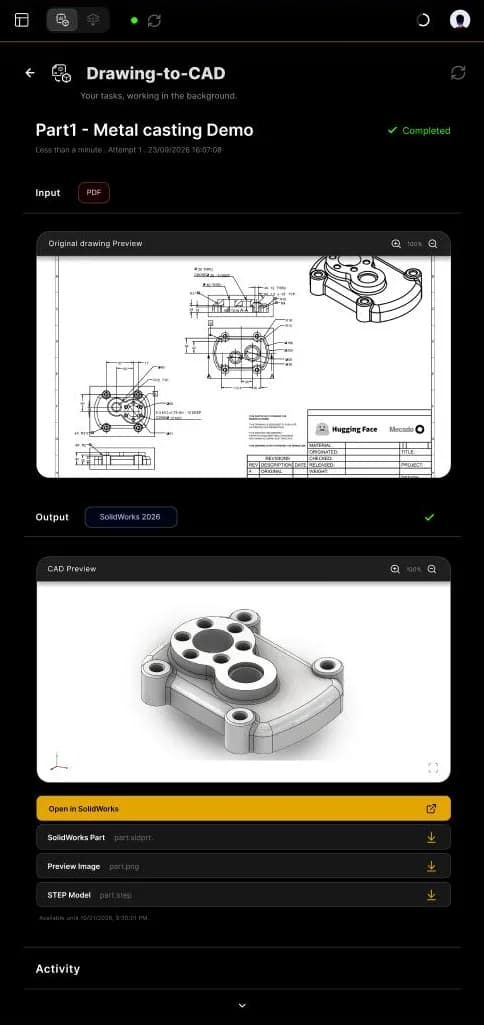
PDF や画像の図面を送ると、編集可能なネイティブ部品、STEP ファイル、プレビュー画像が届きます。
- 1
Background Tasks に切り替え、Drawing-to-CAD をクリックします。
- 2
Choose a drawing をクリックするか、エリアにドロップします:PNG、JPEG、PDF、最大 20 MB・4,000 万画素。図面 1 枚につき部品 1 つ。PDF は 1 ページ目のみ使用されます。
- 3
Original drawing Preview を確認します(+ と - でズーム)。
- 4
Deliver for で出力先を選びます:SolidWorks 2026、2025、2024 以前、または Other CAD Software (Output: STEP.)。
- 5
Generate Part をクリックします。タスクが Your tasks にステータス Pending で表示されます。
- 6
Activity ログを確認するか、Cancel Task で停止します。
- 7
ステータスが Completed になったら、タスクを開いて結果をプレビューし、ダウンロードします。
1 · アップロード
2 · プレビューと出力
3 · 保留中
- タスク名
- タスクの名前。
- ステータス
- Pending または Completed。
- タスクの詳細
- 所要時間、試行、日付と時刻。
- 入力
- 送信したファイルの種類。
- 出力
- 結果の出力先バージョン。
- Original drawing Preview
- 拡大・縮小。
- CAD Preview
- 3D の結果を回転、または全画面表示。
- Open in SolidWorks
- 部品を直接開きます。
- ダウンロード
- SolidWorks 部品(.sldprt)、プレビュー画像(.png)、STEP モデル(.step)。
- 有効期限
- 出力はこの日付までダウンロードできます。
- アクティビティ
- エージェントが行った処理のログ。
部品を送ると、寸法付き図面が届きます。MecAgent は部品の詳細と図面情報をもとに、ビュー、寸法、用紙を選びます。
- 1
Background Tasks で CAD-to-Drawing をクリックします。
- 2
部品を選びます。プレビューと詳細が表示されます。
- 3
Part details(材料、工程、仕上げ)と Drawing information(規格、単位、用紙サイズ)を確認します。
- 4
Deliver for でバージョンを選び、Generate Drawing をクリックします。
- 5
Your tasks でタスクを追い、Completed になったら図面をダウンロードします。
標準ビュー(正面、平面、側面、等角)、断面図、詳細図
長さ、直径、半径の寸法。依頼すればすべての寸法を記入した図面も
指定したデータムと重要面
許可されたサイズから尺度、レイアウト、用紙を自動選択
表題欄と一般的な注記
技術的な推奨事項
3D モデルで部品のフィーチャーを完全に定義して寸法を付け、可能な限りモデル上で公差を定義してください。
自社の空の図面テンプレートを使うと、会社の表題欄が入ります。
アセンブリの STEP を追加すると、はめあいや接触面が考慮されます。
リリース前に、特に公差と GD&T を中心にすべての図面を確認してください。
複数の部品の場合、CAD-to-Drawings ウィザードが 4 つのステップで図面プロジェクトを作成します。
- 1
部品を追加。 図面が必要な SolidWorks 部品(.SLDPRT、必須)をドロップします。アセンブリの STEP(.STEP または .STP、任意ですが推奨)を 1 つ追加すると、部品の組み合わせ方、共有するデータム、はめあいや公差が重要な箇所を AI が把握できます。
- 2
セットアップ。 プロジェクト名、製図規格、単位、用紙サイズ(プロジェクトのセットアップを参照)。
- 3
部品を設定。 部品ごとに:材料、機能、工程、仕上げ、メモ、データム、重要面(部品の設定を参照)。
- 4
送信。 確認して送信します。図面はバックグラウンドで生成されます。Back と Next でステップ間を移動します。
図面プロジェクトは Web アプリ download.mecagent.com からも開始できます。
これらの既定値がプロジェクトのすべての図面に適用されます。
| 設定 | 選択肢 |
|---|---|
| プロジェクト名 | 必須。例:「油圧ポンプハウジング、Rev D」 |
| 製図規格 | ISO または ASME Y14.5 |
| 単位 | ミリメートルまたはインチ |
| 用紙の元 | MecAgent の既定、または自社の空の図面テンプレート |
| 用紙サイズ | A4(210×297)、A3(297×420)、A2(420×594)、A1(594×841)、A0(841×1189):1 つ以上を選択 |
ステップ 3 では、製図担当者が尋ねるような情報を MecAgent に渡します:部品の役割、製造方法、重要な面。
| 項目 | 入力内容 |
|---|---|
| 材料 | 例:アルミニウム 6061-T6。特性(密度、弾性率、被削性)が表示されます |
| この部品の役割は? | 任意:製品内での部品の機能 |
| 工程 | 1 つ以上。例:CNC フライス加工、CNC 旋削 |
| 仕上げ | 例:機械加工のまま |
| メモ | 重要なインターフェース、顧客の指定事項… |
| すべての寸法を追加 | すべての寸法を記入した図面にするにはチェック |
| データム | 寸法と GD&T の基準系:行(Datum A、B、任意の C)をクリックし、3D ビューアーで面を選びます |
| 重要面 | 3D ビューアーで面を選択し(もう一度クリックで解除)、重要な理由を説明して Add surfaces をクリックします。グループはなし、1 つ、複数のいずれも可 |
取付面:平面度 0.05 mm が必要。
Text-to-CAD
文章の指示や仕様書を送ると、モデリング済みの部品が届きます。CAD エージェントと同様に、すべての寸法を添えて部品を段階的に説明してください。
STEP-to-CAD
STEP ファイルを送ると、フィーチャーツリー付きですぐに変更できるネイティブ部品が届きます。調整が必要なサプライヤー部品に最適です。
Macro Generation
モデリングを続けながらバックグラウンドでマクロを生成します。タスクに表示されるので、実行して My automations に追加できます。
120 × 80 × 40 mm の長方形のアルミ筐体、壁厚 2 mm、上部開放、四隅に M3 の Ø6 mm ボス、外側のエッジに 1 mm のフィレット。
CAD エージェント(ライブ)を使うのは…
- 繰り返し試しながら、CAD ソフトウェアで各変更を確認したいとき
- 作業が現在の選択や開いているアセンブリに依存するとき
- 結果を段階的に仕上げるとき
バックグラウンドタスクを使うのは…
- 作業が長く、その間も作業を続けたいとき
- 入力がファイル(図面、STEP、指示書)としてあるとき
- ファイル(部品、STEP、PDF 図面)を受け取りたいとき
General Knowledges
社内のコンテキスト(規格、材料、工程、サプライヤー)を一度 MecAgent に教えれば、どのリクエストでも使えます。
- 戻る
- チャットに戻ります。
- Background knowledge
- オンにすると、すべてのリクエストでナレッジが使われます。
- Add new knowledge folder
- フォルダーを作成します(例:Tolerances & GD&T)。
- フォルダー
- フォルダーの数。
- 選択、フィルター
- 複数のフォルダーを選択、または絞り込みます。
- フォルダー
- 名前、日付、サイズ、ファイル数。
- フォルダーを開く
- ファイルを表示・管理します。
- フォルダー名
- 編集中のフォルダー。
- ドロップゾーン
- ファイルを選ぶか、ここにドロップします(最大 20 MB)。
- Import
- 選択したファイルをフォルダーに追加します。
- ファイル
- フォルダー内のファイル数。
- ファイルの種類
- ドキュメント、PDF、画像、SolidWorks、フォルダー…
- 開く
- ファイルを開きます。
- 削除
- ファイルをフォルダーから削除します。
フォルダーを作成
- 1
サイドパネルで General Knowledges を開きます。
- 2
Add new knowledge folder をクリックして名前を付けます。
- 3
フォルダーを開き、ファイルを選ぶかドロップして Import をクリックします。アセンブリの STEP を追加すると、部品間の関係のコンテキストを渡せます。
リクエストで使う
1 つのリクエストに 1 つのフォルダー:+ > General Knowledges で選びます。
すべてのリクエストにすべてのフォルダー:Activate the background knowledge for each request をオンにします。
サポート
プランと使用量、接続の問題、よくある問題と解決策、セキュリティとデータ、推奨事項、よくある質問。
各プランは、すべての操作で共有する 1 つのトークン枠を使います:CAD エージェントの実行、マクロ、Drawing-to-CAD、CAD-to-Drawing。年払いでは約 17% お得です。
- 無料$0月 3,000 トークン
- Starter$99/月月 15,000 トークン
- Advanced+$499/ユーザー/月月 90,000 トークン
- Enterprise個別見積もり共有予算
使用量を確認する
ヘッダーの plan usage インジケーターで、枠をどれだけ使ったかがわかります。
Settings > Account:使用済みトークンと機能ごとの残り実行回数。
More tokens または Dashboard:プランのアップグレードや管理。
- 1
ヘッダーの接続状態(緑または赤の点)をクリックし、更新アイコンをクリックします。
- 2
まだ接続されない場合は、作業を保存し、Windows のタスクマネージャーを開いて
solidworksで絞り込み、すべての SolidWorks プロセスを終了します。SolidWorks を再起動して完全に初期化されるのを待ち、MecAgent でもう一度更新をクリックします。 - 3
まだ接続されない場合は、MecAgent を管理者として実行し、IT 部門にファイアウォールでアプリの許可を依頼します:ドメイン
proxy.mecagent.com、ポート 443、プロトコル TCP。 - 4
それでも解決しない場合は、アプリのバージョン(設定の下部に表示)を添えて [email protected] までご連絡ください。
| 問題 | 解決策 |
|---|---|
| Windows SmartScreen がインストーラーをブロックする | More info、続いて Run anyway をクリック |
| サインインしてもログイン画面に戻ってしまう | アプリを閉じて開き直し、再度サインイン。ネットワークで proxy.mecagent.com が許可されているか確認 |
| 2 要素認証アプリにアクセスできなくなった | 2 要素認証のリセットは [email protected] まで |
| バックグラウンドタスクが Pending のまま | Activity ログを確認し、進まない場合はキャンセルして再送信 |
| 自動化が失敗する | エラーをチャットに貼り付けてエージェントに修正を依頼するか、より小さなステップで作り直す |
| SolidWorks のバージョンが検出されない | MecAgent は SolidWorks 2024、2025、2026 で検証済み。それ以前のバージョンも動作するはずだが保証なし |
| 古い SolidWorks でマクロが失敗する | SolidWorks API の一部機能はバージョンにより異なります。エージェントにお使いのバージョン向けに調整を依頼するか、2024 以降を使用してください |
CAD セッション
CAD エージェントはローカルの CAD セッションで動作します。リクエスト、回答に必要なコンテキスト、実行する操作は MecAgent のサーバーとやり取りされます。
送信するファイル
リクエストに添付したファイル、General Knowledges に追加したファイル、バックグラウンドタスクに送信したファイルは、処理のためにアップロードされます。タスクの出力はタスクに表示された日付までダウンロードでき、その後期限切れになります。
プライバシーモード
Starter と Advanced+ プランで利用可能。
Enterprise
SOC 2 審査完了、お客様のデータでの任意のファインチューニング、またはデータを非公開のまま保存しない運用、企業ワークスペースと管理機能。大企業の場合は、オンプレミス導入について当社チームとご相談いただけます。
詳しくは Enterprise ページとプライバシーポリシーをご覧ください。
機密性の高いプロジェクトには、プライバシーモードまたは Enterprise 契約を使ってください。
General Knowledges には、エージェントに本当に必要なドキュメントだけを追加し、使わなくなったファイルは削除してください(フォルダー内のゴミ箱アイコン)。
Drawing-to-CAD に送る図面からは、不要な機密の表題欄情報を削除してください。
バックグラウンドタスクの出力は、有効期限までにダウンロードしてください。
モデルへの変更をすべて承認したい場合は、Auto-accept Tool Executions をオフのままにしてください。
輸出管理対象のデータで MecAgent を使う前に、IT 部門に確認してください。
セキュリティ、データ、オンプレミス導入についてのご質問は [email protected] までどうぞ。