

Baixar
Instale o MecAgent
Do botão de download ao seu primeiro prompt, em cerca de cinco minutos.
Baixar para WindowsInstale
- Baixar para Windows
01Clique em Baixar para Windows
No botão no topo desta página, ou em qualquer botão Baixar do site.
02Espere o download terminar
mecagent-copilot-vX.X.X-setup.exe tem cerca de 330 MB. Seu navegador mostra o progresso.
03Execute o instalador
Abra mecagent-copilot-vX.X.X-setup.exe nos seus downloads e deixe a instalação terminar.

Conecte
- Criar uma conta
04Crie sua conta ou entre
Crie sua conta MecAgent gratuita, ou entre se já tiver uma, e digite seu código de dois fatores, se estiver ativado. A mesma conta funciona no app e no site.
05Abra seu software CAD
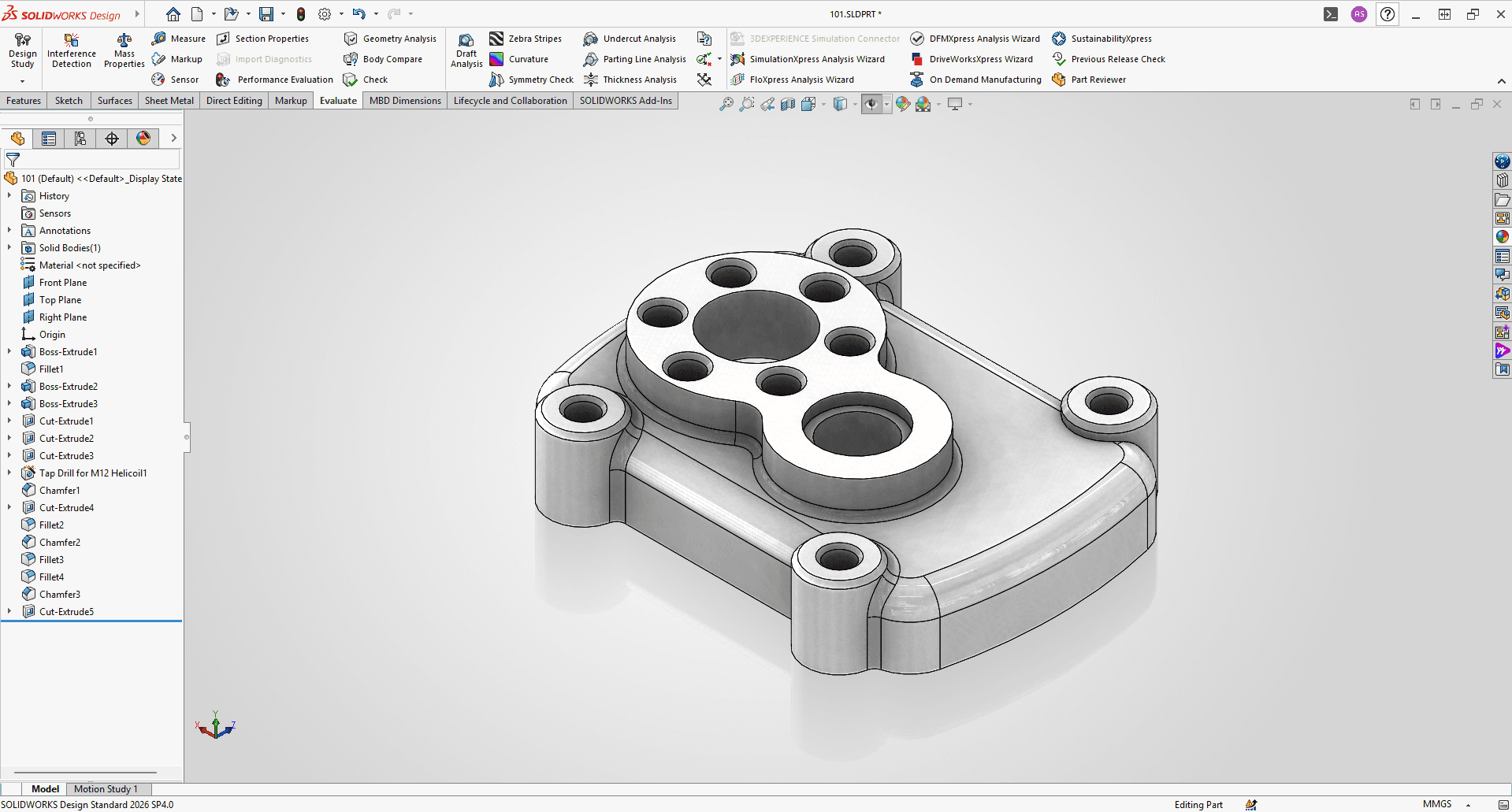
Inicie o SolidWorks ou o Inventor 2024, 2025 ou 2026. O MecAgent o encontra sozinho.
06Verifique a conexão
O indicador de status no topo deve mostrar seu software CAD e Agent como Connected. Se não, clique no ícone de atualizar ao lado.
Comece
07Digite o que você quer fazer
Tudo pronto: descreva a peça, a alteração ou a exportação na barra de chat do MecAgent, e a IA age diretamente no seu software CAD.
08Use o switch para os agentes em segundo plano
Mude o switch no topo para passar trabalhos longos ao agente em segundo plano: CAD-to-Drawing, Drawing-to-CAD, Text-to-CAD ou STEP-to-CAD.
09Abra o painel lateral
Comece um novo chat, adicione contexto em General knowledge para os agentes, rode sua macro favorita nas suas automações ou volte a um chat antigo.

Requisitos
- Windows 10 ou 11, 64 bits
- SolidWorks ou Inventor 2024, 2025 ou 2026
- Conexão com a internet
- Uma conta do MecAgent (gratuita)
Outros softwares de CAD
Trabalha com CATIA V5, 3DEXPERIENCE, Fusion 360, NX, Solid Edge, Onshape ou Creo? Use o aplicativo web do MecAgent: o agente CAD e o CAD-to-Drawing geram arquivos STEP e PDF que você pode abrir em qualquer lugar. Os suplementos nativos estão a caminho.
 SolidWorks
 Inventor
 CATIA V5em breve
 3DEXPERIENCEem breve
 Fusion 360em breve
 Siemens NXem breve
 Solid Edgeem breve
 Onshapeem breve
 PTC Creoem breve
Solução de problemas
Verifique se o seu software CAD está aberto e clique no ícone de atualizar ao lado do indicador de status no MecAgent. Se continuar desconectado, feche o MecAgent, mantenha o software CAD aberto e inicie o MecAgent de novo.
O instalador é assinado pela MecAgent Inc. Clique em "Mais informações" e depois em "Executar assim mesmo" se o SmartScreen ainda não conhecer esta versão.
Na tela Two-Factor Code, clique em "Use recovery code on website", entre no site com um dos seus códigos de recuperação e depois entre de novo no app.
Verifique se seu firewall ou proxy permite https://download.mecagent.com. Proxies corporativos podem exigir uma lista de permissões: [email protected] pode ajudar.
O MecAgent é testado e suportado no SolidWorks e no Inventor 2024, 2025 e 2026, com o mesmo instalador. Em teoria, também funciona em versões anteriores: experimente na sua. Se não funcionar, fale conosco.
Próximo passo
Pronto quando você estiver.
Instale o MecAgent, entre e descreva a peça.