

Introdução
O que é o MecAgent, o que há de novo na versão 2.0, o que ele faz e o que ainda não faz, os requisitos, e como baixá-lo, entrar e conectá-lo ao seu software CAD.
O MecAgent é um agente de IA para CAD feito para engenheiros mecânicos. Você descreve o que precisa em linguagem natural (uma peça, uma alteração em uma montagem, um desenho ou uma tarefa repetitiva) e o MecAgent planeja o trabalho, age diretamente no seu software CAD e informa o resultado.
A versão 2.0 reúne tudo em um único agente que entende o seu documento aberto, busca os métodos certos, cria recursos com uma árvore de projeto editável e transforma o trabalho repetitivo em automações reutilizáveis.
Duas formas de trabalhar
Agente CAD
Ao vivoConverse com o agente enquanto ele trabalha na sua sessão de CAD aberta: modelar peças, editar montagens, aplicar materiais, controlar equações, renomear, exportar, criar desenhos e macros.
Tarefas em segundo plano
AssíncronoDelegue os trabalhos longos (Drawing-to-CAD, CAD-to-Drawing, Text-to-CAD, STEP-to-CAD) e receba os arquivos enquanto o seu software CAD continua livre para você.
O MecAgent não substitui o projetista. Ele acelera a modelagem, a documentação e o trabalho repetitivo, mas você continua responsável pela intenção de projeto, pela validação e pela liberação.
O resultado depende da precisão com que você descreve o pedido: revise sempre a geometria, os desenhos e as tolerâncias antes de liberá-los.
As ferramentas de IA genéricas (ChatGPT, Gemini, Claude, Copilot…) não foram feitas para operar um software CAD. Elas adivinham chamadas de API, pulam etapas e geram código que falha no software CAD.
O MecAgent foi treinado com fluxos de trabalho reais de CAD e centenas de milhares de automações CAD, e age por meio de ferramentas CAD dedicadas: lê o modelo, executa recursos, verifica o resultado e se corrige.
Quando ele escreve uma automação, o raciocínio acontece no momento da criação. Depois, a automação roda como um script comum: rápida, previsível e sem IA durante a execução.
A V2.0 substitui os modos separados da V1.2 (Automation, CAD Copilot, MechE Expert, Text to STL/STEP, Online Part Finder) por um único agente CAD e acrescenta as tarefas em segundo plano, os General Knowledges e um seletor de modelo.
| Área | V1.2 | V2.0 |
|---|---|---|
| Experiência principal | Cinco modos separados para escolher | Um único chat com o agente CAD, que planeja, pesquisa, age no seu software CAD e cria macros quando é útil |
| Modelagem 3D | Somente peças simples (esboço, extrusão, revolução, furos, filetes, chanfros) | Text-to-CAD e STEP-to-CAD com árvore de projeto editável; peças projetadas no contexto da montagem e posicionadas |
| Montagens | Materiais, renomeação, propriedades | Além disso: vistas explodidas, equações, configurações e estudos de movimento |
| Trabalhos longos | Bloqueantes, dentro do chat | Tarefas em segundo plano com lista de tarefas, status, registro de atividade e arquivos para baixar |
| Desenhos | Peça ativa ou em lote, vistas simples | CAD-to-Drawing guiado (norma, unidades, folhas, referências, superfícies críticas) e Drawing-to-CAD |
| Contexto | Base de conhecimento de engenharia integrada | General Knowledges: suas próprias pastas de documentos, anexáveis a qualquer pedido |
| Entradas | Prompt de texto | Texto, arquivos, fotos, arquivos STEP e Sketch sobre uma captura da sua vista CAD |
| Modelos | Um único modelo | Seletor de modelo: MecAgent Max, High, Medium, Light, Extra Light, Fast |
| Automações | My Automations, Public Automations, Merge, Remix | A mesma biblioteca, mais o Macro mode e o Remix direto da barra de chat |
| Transparência | Só a resposta final | Task Progress ao vivo e etapas de pesquisa enquanto o agente trabalha |
O que você pode fazer hoje com o MecAgent V2.0:
Modelar peças a partir de um texto ou de uma especificação, com árvore de projeto editável
Reconstruir um arquivo STEP de fornecedor como peça nativa e editável
Projetar uma peça nova no contexto de uma montagem e depois posicioná-la
Criar vistas explodidas e preparar estudos de movimento
Aplicar materiais e aparências a todas as peças em um só pedido e atualizar a massa
Controlar cotas com variáveis globais, equações e configurações
Renomear e traduzir peças, recursos e arquivos mantendo as referências
Exportar em lote arquivos STEP, PDF e DXF para fornecedores
Gerar desenhos cotados a partir de peças (CAD-to-Drawing)
Transformar um desenho em PDF ou imagem em uma peça editável (Drawing-to-CAD)
Criar, salvar, compartilhar, remixar e mesclar macros reutilizáveis
Usar seus próprios documentos (normas, materiais, fornecedores) como contexto
Os limites atuais a ter em mente:
Liberar desenhos ou peças sem revisão de engenharia
Garantir a certificação ou a conformidade regulatória de um desenho
Superfícies complexas de forma livre ou classe A a partir de uma descrição vaga
Raciocínio de nível humano diante de instruções ambíguas, sem cotas nem referências
Aplicar regras próprias da empresa que nunca foram fornecidas (adicione-as como General Knowledges ou modelos)
Suporte nativo a softwares CAD além do SolidWorks: o Inventor é o próximo, depois Siemens NX e CATIA antes do fim de 2026
Suporte garantido para versões do SolidWorks anteriores a 2024
Software CAD
SolidWorksTestado no SolidWorks 2024, 2025 e 2026.
Sistema operacional
WindowsWindows 10 ou 11, 64 bits.
Conta
GrátisUma conta MecAgent, gratuita para começar.
Rede
HTTPSConexão com a internet, HTTPS na porta 443.
Versões do SolidWorks compatíveis
Nossa equipe técnica testa o MecAgent no SolidWorks 2024, 2025 e 2026. O MecAgent também deve funcionar em versões anteriores, mas não podemos garantir: alguns recursos não estão disponíveis de uma versão do SolidWorks para outra e, em especial, a criação de certas macros pode dar problema em versões mais antigas.
| Versão do SolidWorks | Status |
|---|---|
| 2026 · 2025 · 2024 | Testado e suportado pela nossa equipe técnica |
| 2023 e anteriores | Deve funcionar, sem garantia: alguns recursos e macros podem não funcionar |
Redes corporativas
O MecAgent precisa de acesso de saída aos seus servidores. Se a sua empresa usa firewall ou proxy, peça à equipe de TI para liberar proxy.mecagent.com na porta 443 (TCP), além do instalador e do aplicativo MecAgent.
O suporte nativo a outros softwares CAD chega nesta ordem: primeiro o Inventor, depois Siemens NX e CATIA antes do fim de 2026, e então PTC Creo, Solid Edge, Fusion 360 e Onshape.
- 01SolidWorksDisponível agora
- 02InventorO próximo
- 03Siemens NXAntes do fim de 2026
- 04CATIAAntes do fim de 2026
- 05PTC CreoDepois
- 06Solid EdgeDepois
- 07Fusion 360Depois
- 08OnshapeDepois
Enquanto isso
Use o aplicativo web em download.mecagent.com/login. As tarefas em segundo plano entregam peças STEP e desenhos PDF que abrem em qualquer software CAD: ao iniciar uma tarefa, escolha Other CAD Software (Output: STEP.) em Deliver for.
- 1
Acesse a página de download do nosso site.
- 2
Entre na sua conta ou crie uma conta gratuita em download.mecagent.com/register. A mesma conta funciona no aplicativo e no site.
- 3
Na sua conta, abra Download (barra superior, logo à esquerda de Dashboard) e clique em Download for Windows no cartão MecAgent Copilot for SolidWorks.
- 4
Aguarde o fim do download (cerca de 333 MB).
- 5
Execute
mecagent-copilot-setup.exee deixe o instalador terminar. Não há mais arquivo ZIP para extrair. - 6
Se o Windows SmartScreen bloquear o instalador, clique em More info e depois em Run anyway. O aviso aparece porque o Windows ainda não reconhece o novo instalador.
- 7
Abra o MecAgent e entre com a sua conta MecAgent.
- 8
Abra o seu software CAD: o MecAgent se conecta automaticamente e você já pode digitar o seu primeiro pedido.
- 1
Abra o MecAgent. Depois da tela de carregamento, a janela Log in se abre.
- 2
Entre com seu e-mail e senha, ou com Google, Microsoft ou Apple.
- 3
Se a autenticação de dois fatores estiver ativada, digite o código de 6 dígitos do seu aplicativo autenticador.
- 4
Esqueceu a senha? Clique em Forgot password?.
- 5
Ainda não tem conta? Clique em Sign up.
- 1
Abra o seu software CAD (hoje o SolidWorks, testado nas versões 2024, 2025 e 2026). O MecAgent o detecta automaticamente.
- 2
Um ponto verde no cabeçalho indica que a conexão está ativa. Clique nele para ver o status do SolidWorks e do Agent.
- 3
Se algum deles estiver Disconnected, clique no ícone de atualizar para reconectar.
Interface geral
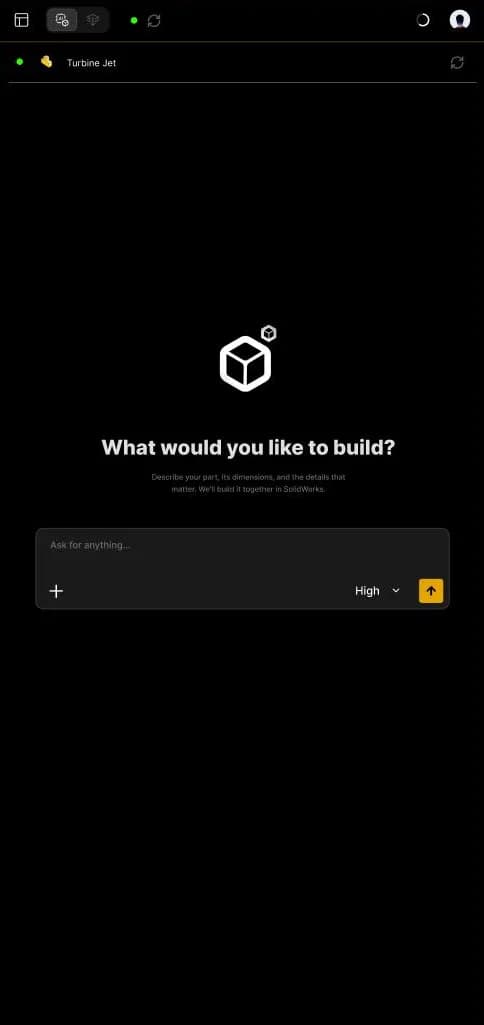
A janela do MecAgent, a página inicial, a conversa, o painel lateral, a barra de chat com o menu Adicionar (+) e as configurações.
O MecAgent roda em uma janela independente ao lado do seu software CAD. Posicione-a ao lado do seu software CAD: o agente trabalha no documento ativo e mostra o progresso na janela do MecAgent.
Modo CAD Agent
PadrãoConverse com o agente; ele age ao vivo no seu software CAD. Use-o para modelagem, montagens, materiais, renomeação, exportações e macros.
Modo Background Tasks
Seletor de modoAlterne pelo seletor de modo no cabeçalho. Inicie trabalhos longos (desenhos, Drawing-to-CAD, Text-to-CAD) e pegue os arquivos quando estiverem prontos.
- Painel lateral
- Seus chats, tarefas, conhecimentos e automações.
- Seletor de modo
- Alterna entre CAD Agent e Background Tasks.
- Status da conexão
- Verde significa conectado. Clique para ver o status do seu software CAD e do Agent, e para reconectar.
- Documento ativo
- O documento CAD em que o agente trabalha.
- Recarregar documento
- Atualiza o documento ativo.
- Uso do plano
- Mostra os limites de uso do seu plano.
- Perfil
- Abre as configurações (General, Account, Sound).
- Tela inicial
- Exibida em um chat novo.
- Barra de pedidos
- Descreva o que você quer construir ou fazer.
- Menu Adicionar (+)
- Arquivos, conhecimentos, Macro mode, Remix e Sketch.
- Seletor de modelo
- Do MecAgent Fast ao Max.
- Enviar
- Envia o pedido; você também pode pressionar Enter.
- Seu pedido
- Com data e hora. Edit, Retry e Copy permitem editar e reenviar, gerar de novo ou copiar o pedido.
- Resposta do agente
- O que foi feito no seu software CAD. Copy e Retry copiam ou geram a resposta de novo.
- Cartão de automação
- Uma macro criada para o seu pedido, com o status de execução.
- Run Automation
- Executa a macro de novo no seu software CAD.
- Add to favorites
- Salva a macro em My Automations.
- Code, Copy, Retry
- Ver o código da macro, copiá-lo ou gerá-lo de novo.
- Etiqueta de conhecimentos
- Os General Knowledges ativos neste chat.
- Documentos anexados
- Os arquivos e conhecimentos usados neste chat (por exemplo, 14 Docs).
- Barra de pedidos
- Continua a conversa.
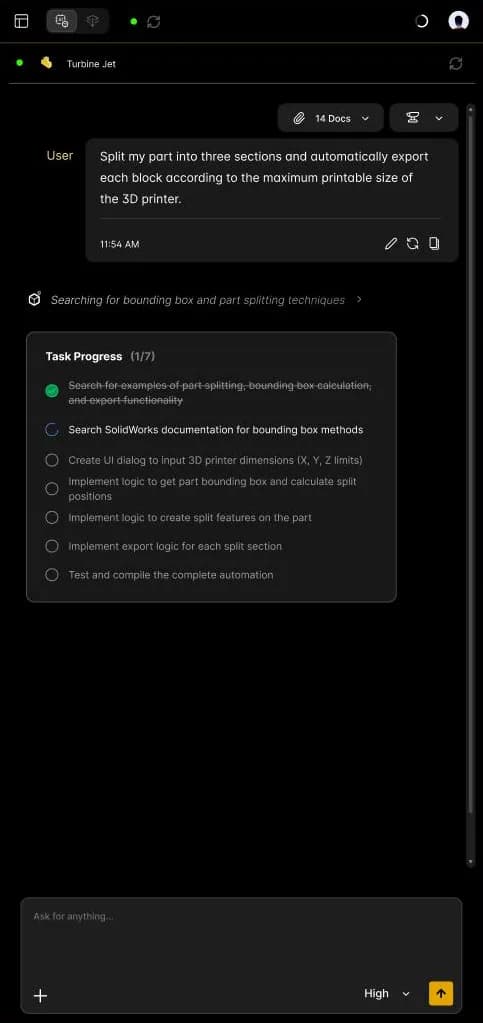
Enquanto trabalha, o agente mostra o que está pesquisando e uma lista Task Progress ao vivo, para você saber sempre em que ponto ele está.
- Etapa de pesquisa
- O que o agente está consultando. Clique para expandir.
- Task Progress
- O plano do pedido, por exemplo, 1 de 7 etapas concluída.
- Concluído
- Uma etapa concluída, riscada.
- Em andamento
- A etapa em que o agente está trabalhando.
- A fazer
- As próximas etapas do plano.
- New chat
- Inicia uma nova conversa com o agente CAD.
- General knowledges
- Suas pastas de conhecimento.
- My Automations
- Suas macros salvas.
- Macro library
- Abre as automações públicas, compartilhadas pela comunidade.
- CAD Agent Chats
- Suas conversas anteriores. Clique em uma para reabri-la.
- Pesquisar, filtrar
- Encontrar um chat ou uma tarefa.
- Tarefas em segundo plano
- Suas tarefas recentes, com o número em andamento (por exemplo, 2 de 4).
- Status da tarefa
- Amarelo: pendente. Verde: concluída. Cinza: aberta.
- Tipo de tarefa
- CAD-to-Drawing, Drawing-to-CAD…
Arquivos e conhecimentos
Os conhecimentos e arquivos selecionados aparecem acima da barra de chat. Role a faixa de arquivos para revisá-los; o contador mostra o total.
Etiquetas de contexto
Depois do envio, as etiquetas acima da conversa (por exemplo, 14 Docs) reabrem os arquivos e conhecimentos anexados.
Clique na sua foto de perfil (canto superior direito) para abrir as configurações. A versão do aplicativo e o hash do commit aparecem no rodapé de cada aba.
- Abas
- General, Account e Sound.
- Tema
- Escuro ou claro.
- Idioma
- O idioma da interface.
- CAD Software
- O software CAD ao qual o MecAgent se conecta.
- Getting Started video
- Um vídeo tutorial.
- Open User Guide
- Abre este guia.
- Auto-accept Tool Executions
- Aprova cada execução de ferramenta sem pedir confirmação.
- Versão
- A versão e o hash do commit, úteis para o suporte.
- Nome e e-mail
- O nome e o e-mail da sua conta.
- Créditos
- Tokens usados e disponíveis no período.
- Execuções restantes
- Por recurso: CAD-to-Drawings, Macros, CAD Agent Max, High, Medium…
- More tokens
- Faça upgrade do seu plano.
- Dashboard
- Abre a sua conta no site.
- Logout
- Desconecta você do aplicativo.
- Enable Sound
- Liga ou desliga todos os sons do aplicativo.
- Volume
- Ajusta o nível.
- Notification Sounds
- Escolha e ouça o som tocado quando uma macro ou tarefa fica pronta.
Recursos e capacidades
Tudo o que o MecAgent V2.0 faz, ao vivo com o agente CAD ou em segundo plano, e os modelos de IA disponíveis.
O objetivo do MecAgent é levar a IA mais recente a todos os softwares CAD. Na V2.0, o agente CAD trabalha ao vivo na sua sessão de CAD.
Text-to-CAD
Modelar uma peça a partir de uma descrição escrita ou especificação, recurso por recurso.
STEP-to-CAD
Converter um arquivo STEP de fornecedor em peça editável com árvore de projeto.
Peças em montagens
Projetar uma peça no contexto de uma montagem aberta e depois posicioná-la.
Vista explodida
Construir a vista explodida de uma montagem, passo a passo.
Materiais e aparência
Aplicar materiais e aparências a todas as peças e atualizar a massa.
Equações e configurações
Controlar cotas com variáveis globais e gerar configurações.
Movimento
Preparar um estudo de movimento (posicionamentos, motores, animação) com uma frase.
Renomeação
Renomear ou traduzir arquivos, peças e recursos, com as referências intactas.
Exportação
Exportar juntos arquivos STEP, PDF e DXF para um fornecedor.
CAD-to-Drawing
Gerar um desenho cotado da peça ou montagem aberta.
Macros
Transformar uma tarefa em uma macro que você executa de novo com um clique.
Esboço e arquivos
Explicar com um esboço, fotos, PDFs ou arquivos STEP.
Cada um desses casos de uso está filmado na biblioteca de demos.
Tarefas em segundo plano: continue trabalhando enquanto elas rodam
CAD-to-Drawing
Envie peças, receba desenhos cotados.
Drawing-to-CAD
Envie um desenho em PDF ou imagem, receba uma peça editável.
Text-to-CAD
Envie um briefing escrito, receba uma peça modelada.
STEP-to-CAD
Envie um arquivo STEP, receba uma peça nativa com árvore de projeto.
Macro Generation
Gerar uma macro em segundo plano.
Contexto e reutilização
General Knowledges
Suas próprias pastas de documentos, usadas como contexto.
My automations
Salvar, executar, remixar e mesclar macros.
Public automations
Automações compartilhadas pela comunidade.
Escolha o modelo adequado ao trabalho com o seletor de modelo, ao lado do botão de enviar. Os modelos mais altos resolvem peças mais difíceis e planos mais longos, e consomem mais do seu plano; os modelos mais leves respondem mais rápido.
| Modelo | Ideal para |
|---|---|
| MecAgent Max | As peças e montagens mais complexas, pedidos longos com várias etapas |
| MecAgent High | O padrão: modelagem do dia a dia, montagens e automações |
| MecAgent Medium | Peças e alterações simples |
| MecAgent Light | Alterações rápidas: renomeação, propriedades, materiais |
| MecAgent Extra Light | Tarefas e perguntas muito curtas |
| MecAgent Fast | As respostas mais rápidas |
Agente CAD
Trabalhe ao vivo no seu software CAD com o agente: como ele funciona, como escrever um bom pedido, como adicionar arquivos, conhecimentos e esboços, e exemplos para copiar.
- 1
Confira se você está conectado ao seu software CAD (ponto verde). Se não, veja Problemas de conexão.
- 2
Confira se você está no modo CAD Agent e se o documento ativo é aquele em que quer trabalhar.
- 3
Descreva o que você quer na barra de pedidos: a peça, as cotas e os detalhes importantes. Use + para adicionar arquivos, conhecimentos ou um esboço.
- 4
Escolha o modelo (High por padrão) e pressione Enter, ou clique na seta.
- 5
O agente busca os métodos certos e monta um plano: acompanhe o Task Progress.
- 6
O agente age no seu software CAD. Aprove as execuções de ferramentas quando ele pedir, ou ative Auto-accept.
- 7
Leia a resposta. Se uma macro foi criada, clique em Run Automation para executá-la de novo e em Add to favorites para guardá-la.
- 8
Refine: continue a conversa (“deixe a parede com 3 mm”, “adicione um filete nas arestas selecionadas”) ou use Edit ou Retry no seu pedido.
Peça como se estivesse passando uma tarefa a um colega: o que construir ou mudar, com números e referências. Alguns pedidos que funcionam bem:
Crie um flange com 6 furos M8, 10 mm de espessura e diâmetro externo de 120 mm.
Reconstrua este arquivo STEP como peça editável com uma árvore de projeto limpa.
Projete um suporte que encaixe entre as duas faces selecionadas e depois posicione-o no chassi.
Aplique alumínio 6061-T6 a todas as peças do chassi e atualize a massa.
Crie uma variável global para o comprimento do braço e três configurações: 200, 250 e 300 mm.
Traduza o nome de todas as peças da minha montagem do russo para o inglês e mantenha as referências.
Exporte cada peça da montagem em STEP, PDF e DXF para uma única pasta para o fornecedor.
Renomeie cada recurso da árvore com um nome significativo, de acordo com a geometria que ele cria.
“Crie um carro.”: uma intenção vaga e genérica, sem cotas
“Renomeie tudo.”: sem seleção e sem regra de nomenclatura
“Melhore isso.”: nenhum critério para otimizar
Ações na geometria sem dizer qual face, aresta ou componente (selecione-o ou descreva-o com precisão)
Regras próprias da empresa que o MecAgent não tem como saber: adicione-as antes como General Knowledges
Resultado pronto para certificação sem revisão
O mesmo pedido, de duas formas
Vago demais
Adicione furos nos cantos da placa.
Preciso
Adicione quatro furos passantes de Ø5 mm, a 10 mm de cada borda, nos cantos da placa.
Dê ao agente o mesmo contexto que você daria a um colega: especificações, PDFs, desenhos, fotos ou arquivos STEP.
- 1
Clique em + > Add photos & files na barra de chat.
- 2
Escolha seus arquivos. Eles aparecem em uma faixa acima da barra de chat.
- 3
Escreva o pedido fazendo referência aos arquivos.
Crie um drone com 6 pás. Siga a minha especificação nos arquivos anexados.
Use os documentos da sua empresa (normas, materiais, fornecedores) como contexto de um pedido.
- 1
Clique em + > General Knowledges.
- 2
Escolha uma pasta, ou All general knowledges.
- 3
A etiqueta de conhecimentos aparece acima da barra de chat: envie o seu pedido.
Desenhe direto sobre uma captura da sua vista CAD para mostrar o que você quer.
- Caneta
- Desenhe a forma ou o caminho que você quer.
- Marca-texto
- Marque uma área do modelo.
- Borracha
- Apague traços.
- Formas
- Adicione linhas, círculos e retângulos.
- Recortar
- Mantenha só a área útil.
- Captura
- Faça uma nova captura da vista CAD.
- Desfazer, refazer
- Anule ou restaure o último traço.
- Validar
- Anexe o esboço ao seu pedido.
Vá passo a passo nas peças complexas
Construa primeiro a base, confira, e depois adicione os detalhes. Fica mais fácil de controlar e aumenta muito a taxa de sucesso.
Crie uma placa de 500 × 200 × 2 mm.
- depois
Adicione furos de Ø5 mm a 10 mm das bordas em cada canto.
- depois
Adicione um furo de Ø50 mm no centro.
Seja quantitativo
Informe cotas, distâncias, eixos, ângulos, tolerâncias e quantidades. Faça referência a elementos existentes do modelo (“a face superior”, “o furo de Ø20”, “Plano1”).
Use a sua seleção
Selecione faces, arestas ou componentes no seu software CAD e escreva “na face selecionada” ou “para os componentes selecionados”. O agente sabe o que está selecionado.
Dê regras de nomenclatura
Para renomear e exportar, informe o padrão exato: PRJ-042_<part name>_REV-A, “uma pasta por submontagem”, “passe por cada peça, uma por uma”.
Descreva os materiais pela necessidade
Diga o material ou descreva a necessidade: “um material que resista à umidade ao longo do tempo e seja adequado para injeção de plástico”.
Coloque as regras da empresa nos General Knowledges
Regras de tolerância, materiais preferidos, fornecedores e normas de desenho ficam melhor guardados uma vez em uma pasta de conhecimento do que repetidos em cada prompt.
Escolha o modelo certo
Use High por padrão, Max para trabalhos longos com várias etapas ou montagens complexas, e modelos mais leves para alterações rápidas. Veja Modelos.
Capacidade
Exemplo de pedido
Criação de peça
Crie uma engrenagem com 25 dentes, módulo 2 e furo de Ø25 mm.
Eixo
Crie um eixo escalonado ao longo de Z: Ø25×30, Ø30×5, Ø25×20, Ø35×10, Ø20×40 mm. Adicione chanfros de 2 mm nas duas pontas e um furo roscado M10×20 em cada ponta.
Contexto de montagem
Projete uma placa de motor fixada nas duas faces selecionadas com 4 parafusos M6 e depois posicione-a.
Vista explodida
Crie uma vista explodida desta montagem, submontagem por submontagem.
Materiais
Aplique aço inox 304 a todos os fixadores e ABS a todas as tampas, e me dê a massa total.
Equações
Vincule o comprimento da base à variável global L e defina L = 450 mm.
Configurações
Crie três configurações deste suporte: espessura de 3, 4 e 5 mm.
Movimento
Prepare um estudo de movimento com um motor rotativo a 60 RPM no eixo principal durante 10 segundos.
Tradução
Traduza o nome de todas as peças da minha montagem do inglês para o russo e mantenha a estrutura de nomes original.
Exportação
Exporte todas as peças de chapa metálica como planificações DXF e todas as outras peças como STEP em C:\Export\PRJ-042.
Desenho
Crie um desenho cotado da peça aberta em uma folha A3, com vistas frontal, superior, lateral direita e isométrica.
Automação
Divida a minha peça em três seções e exporte automaticamente cada bloco de acordo com o tamanho máximo de impressão da impressora 3D.
Automações
Crie, execute, salve, compartilhe, remixe e mescle macros CAD: o MecAgent as escreve uma vez e depois elas rodam como scripts comuns, rápidas e previsíveis.
O MecAgent cria macros CAD para automatizar qualquer coisa no seu software CAD: exportações em lote, desenhos, aparências, esboços, salvamento, restrições, verificação de normas… O raciocínio acontece na criação; depois a macro roda como um script comum, rápida e previsível.
- 1
Peça a automação no chat ou clique em + > Macro mode para garantir que o agente produza uma macro reutilizável.
- 2
O agente planeja e escreve a macro (Task Progress). Isso pode levar de 30 segundos a alguns minutos; um som toca quando ela fica pronta.
- 3
O cartão SolidWorks Automation aparece com o status de execução (por exemplo, Automation executed successfully).
- 4
Clique em Run Automation para executá-la de novo, em outro documento, por exemplo. Durante a execução, o botão vira Stop Automation.
- 5
Gostou? Clique em Add to favorites para salvá-la em My automations e reutilizá-la quando quiser.
- 6
Use os ícones do cartão para ver o código, copiá-lo ou gerar a macro de novo.
Clique em + > Macro mode antes de enviar o pedido para receber uma macro reutilizável em vez de uma ação pontual.
Crie uma automação que, para cada peça de chapa metálica da minha montagem, crie um desenho com a planificação à esquerda e uma vista isométrica no canto superior direito, e depois exporte cada desenho em PDF e DXF para uma pasta.
Ação direta ou macro?
Deixe o agente agir diretamente…
- Para uma alteração pontual no documento aberto
- Quando você quer ver cada etapa no seu software CAD
- Quando o resultado depende de julgamento
Peça uma macro quando…
- Você vai repetir a tarefa em muitas peças ou projetos
- Você quer um botão de um clique para a sua equipe
- A tarefa segue regras fixas (exportações, nomenclatura, verificações)
- Voltar
- Volta ao chat.
- Pesquisar
- Encontrar uma automação pelo nome.
- Filtro
- Filtrar por categoria.
- Ordenar
- Ordem personalizada, mais recentes, mais usadas…
- Public automations
- Abre a biblioteca da comunidade.
- Import
- Adiciona uma automação compartilhada com você.
- Merge
- Ativa o modo de mesclagem.
- Automação
- Nome e ícone, e a categoria (Export, Part, Assembly, Function…).
- Detalhes (i)
- O que a automação faz, passo a passo.
- Capacidade de mesclagem
- A parte da capacidade de mesclagem que esta automação usa.
- Run
- Executa a automação no seu software CAD.
- Remix
- Abre um chat para melhorá-la ou modificá-la.
- Voltar
- Volta para My automations.
- Pesquisar
- Pesquisa na biblioteca pública.
- Filtrar por categoria
- Sheet metal, Drawing, Export, Assembly, Part, Sketch, Analysis & Utilities, Appearance & Visualization.
- Ordenar
- Mais recentes primeiro, mais usadas…
- Resultados
- O número de automações exibidas.
- Automação
- Nome e uma descrição curta.
- Popularidade
- O número de usos e a data de compartilhamento.
- + Add
- Copia a automação para My automations.
Detalhes
Clique no ícone (i) ao lado do nome de uma automação para ver o que ela faz, passo a passo, antes de executá-la ou mesclá-la.
Remix
Clique em Remix em My automations, ou em + > Remix Macros na barra de chat, para abrir um novo chat a partir de uma automação salva e adaptá-la ao seu fluxo de trabalho. Use isso para voltar à última versão que funcionava quando uma melhoria dá errado.
Import
Clique em Import em My automations para adicionar uma automação que um colega compartilhou com você.
Organizar
Filtre por categoria e ordene a lista (ordem personalizada, mais recentes…).
Cada automação mostra a sua etiqueta de categoria: Export, Part, Assembly, Function…
Adicione automações públicas à sua própria lista.
- 1
Em My automations, clique em Merge (canto superior direito).
- 2
Clique nos círculos para selecionar duas ou mais automações. A barra inferior mostra a capacidade de mesclagem usada; ela precisa ficar abaixo de 100%.
- 3
Descreva o que elas devem fazer juntas, por exemplo: “Se a caixa delimitadora da minha peça tiver menos de 25 m³, não crie o desenho de chapa metálica.”
- 4
Clique em Merge. O agente cria a automação combinada.
| No modo de mesclagem | Para que serve |
|---|---|
| Círculo de seleção | Seleciona ou desmarca uma automação |
| Capacidade de mesclagem | A parte usada por cada automação; o total da seleção precisa ficar abaixo de 100% |
| Etiquetas selecionadas | As automações selecionadas; clique em × para remover uma |
| Instruções de mesclagem | Descreva o que fazer com essas automações |
| Merge | Cria a automação combinada |
| Cancel | Sai do modo de mesclagem |
Automações que pedem dados
Peça ao MecAgent para gerar uma caixa de diálogo com os campos de que você precisa: entradas numéricas (um raio de filete em mm), listas suspensas (unidades, formatos), campos de texto, caminhos de pasta, seletores de arquivo do Windows ou formulários com vários campos. A macro coleta tudo antes de rodar.
Divida automações complexas em partes menores
Construa a primeira etapa, valide e depois peça para adicionar a próxima. Para tarefas independentes, construa cada uma no seu próprio chat, salve-as e combine-as com Merge. Exemplo: o chat A incrementa a propriedade REVISION_NUMBER, o chat B planifica e exporta o DXF, e depois você mescla os dois.
Combine operações de CAD e do Windows
As macros podem renomear arquivos, criar pastas por peça ou configuração, mover e arquivar arquivos, processar todos os arquivos de uma pasta e gerar relatórios em Excel ou texto com os dados CAD extraídos.
Reescreva uma macro existente
Cole uma macro VBA e peça: “Reconstrua exatamente o mesmo script.” O MecAgent a converte para o seu ambiente de execução em C#: mais rápido, mais estável e fácil de ampliar com caixas de diálogo e operações com arquivos.
Ouvintes em segundo plano
Peça para a macro esperar uma ação antes de continuar: uma seleção (face, aresta, componente, cota), dois Ctrl+cliques ou um tipo de seleção específico.
Exportar ou exibir resultados
Peça os resultados em uma caixa de mensagem, uma caixa de diálogo, um arquivo Excel ou CSV, um relatório de texto ou como propriedades personalizadas gravadas nas peças.
Automação
Pedir
Versão curta
Exportação em lote de chapa metálica
Crie uma automação que, para cada peça de chapa metálica, coloque uma vista planificada à esquerda e uma vista não planificada no canto superior direito, e exporte cada desenho em PDF, DXF e SLDDRW para uma pasta específica.
Versão curta:
Crie todos os desenhos
Inserção em massa
Crie uma macro que insira várias instâncias da peça selecionada na minha montagem.
Versão curta:
Insira peças novas
Vista explodida
Escreva uma macro que gere uma vista explodida padrão para a montagem atual.
Versão curta:
Exploda a montagem
Captura isométrica
Crie uma automação que coloque a vista em isométrico e salve uma captura de tela em alta resolução.
Versão curta:
Faça um belo render 3D
Propriedades de massa
Gere uma macro que calcule a massa, o volume e a área de superfície e salve os dados em um arquivo Excel.
Versão curta:
Extraia os dados da peça no Excel
Lista de materiais para o Excel
Gere uma macro que exporte a lista de materiais da montagem para um arquivo Excel.
Versão curta:
Exporte para o Excel
Exportação DXF
Exporte cada peça multicorpo para DXF, um arquivo por corpo, com o nome do corpo.
Versão curta:
DXF por corpo
Aplicar filetes
Pergunte-me um raio e aplique-o a todas as arestas vivas das faces selecionadas.
Versão curta:
Filete com caixa de diálogo
Tarefas em segundo plano
Envie os trabalhos longos ao MecAgent e continue trabalhando: Drawing-to-CAD, CAD-to-Drawing, Text-to-CAD, STEP-to-CAD e Macro Generation rodam nos nossos servidores enquanto o seu software CAD continua livre.
- Voltar
- Volta ao agente CAD.
- Atualizar
- Atualiza a lista.
- Tarefas em andamento
- As tarefas em execução (por exemplo, 3 de 5).
- New Task
- Inicia uma nova tarefa em segundo plano.
- Tipos de tarefa
- Drawing-to-CAD (transformar um desenho em peça editável), CAD-to-Drawing (criar um desenho a partir de um modelo CAD), Text-to-CAD (criar uma peça do zero), Macro Generation (gerar uma macro em segundo plano).
- Your Tasks
- Todas as suas tarefas e a quantidade.
- Selecionar, filtrar
- Selecionar várias tarefas ou filtrar a lista.
- Entrada
- Uma prévia do arquivo enviado.
- Status
- Pending, Completed ou Open.
- Tipo, data
- O tipo de tarefa e a data. Clique em uma linha para ver os detalhes.
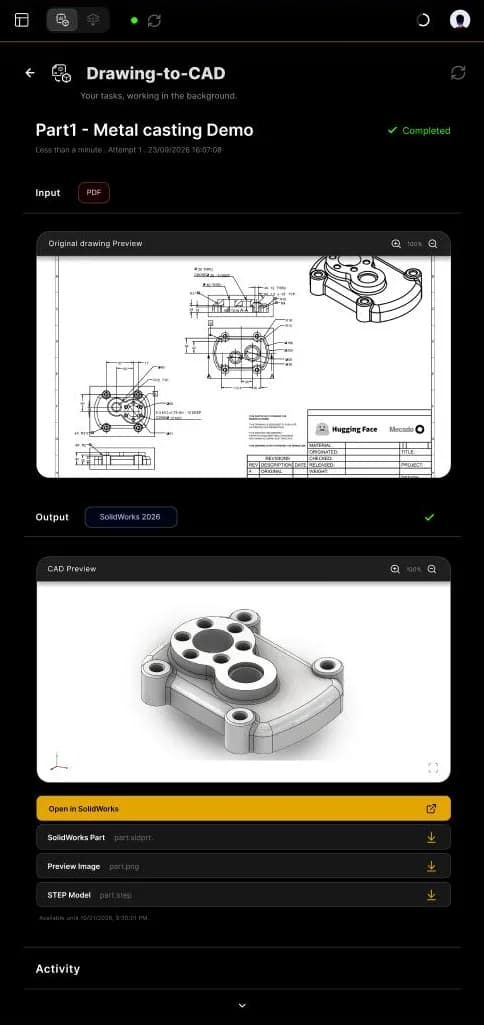
Envie um desenho em PDF ou imagem e receba uma peça nativa editável, um arquivo STEP e uma imagem de prévia.
- 1
Mude para Background Tasks e clique em Drawing-to-CAD.
- 2
Clique em Choose a drawing ou solte o desenho na área: PNG, JPEG ou PDF, até 20 MB e 40 MP. Uma peça por desenho; em um PDF, só a primeira página é usada.
- 3
Confira a Original drawing Preview (zoom com + e -).
- 4
Em Deliver for, escolha o destino: SolidWorks 2026, 2025, 2024 e anteriores, ou Other CAD Software (Output: STEP.).
- 5
Clique em Generate Part. A tarefa aparece em Your tasks com o status Pending.
- 6
Acompanhe o registro Activity ou clique em Cancel Task para interrompê-la.
- 7
Quando o status for Completed, abra a tarefa para ver a prévia e baixar o resultado.
1 · Envio
2 · Prévia e saída
3 · Pendente
- Nome da tarefa
- O nome da tarefa.
- Status
- Pending ou Completed.
- Detalhes da tarefa
- Duração, tentativa, data e hora.
- Entrada
- O tipo de arquivo enviado.
- Saída
- A versão de destino do resultado.
- Original drawing Preview
- Aproximar e afastar.
- CAD Preview
- Gire o resultado 3D ou veja em tela cheia.
- Open in SolidWorks
- Abre a peça diretamente.
- Downloads
- A peça do SolidWorks (.sldprt), uma imagem de prévia (.png) e o modelo STEP (.step).
- Disponibilidade
- Os arquivos ficam disponíveis até esta data.
- Atividade
- O registro do que o agente fez.
Envie uma peça e receba um desenho cotado. O MecAgent usa os detalhes da peça e as informações do desenho para escolher as vistas, as cotas e a folha.
- 1
Em Background Tasks, clique em CAD-to-Drawing.
- 2
Escolha a peça. A prévia aparece com os detalhes.
- 3
Confira os Part details (material, processos, acabamento) e a Drawing information (norma, unidades, tamanhos de folha).
- 4
Escolha a versão em Deliver for e clique em Generate Drawing.
- 5
Acompanhe a tarefa em Your tasks e baixe o desenho quando estiver Completed.
Vistas padrão (frontal, superior, lateral, isométrica), vistas de corte e de detalhe
Cotas lineares, de diâmetro e de raio; um desenho totalmente cotado, se você pedir
As referências e superfícies críticas que você definir
Escala, layout e folha escolhidos automaticamente entre os tamanhos permitidos
Legenda e anotações comuns
Recomendações técnicas
Defina e cote totalmente os recursos da peça no modelo 3D; defina as tolerâncias no modelo sempre que possível.
Use seus próprios modelos de desenho vazios para ter a legenda da sua empresa.
Adicione o STEP da montagem para que os ajustes e as faces de contato sejam considerados.
Revise cada desenho antes de liberar, principalmente tolerâncias e GD&T.
Para várias peças, o assistente CAD-to-Drawings cria um projeto de desenhos em quatro etapas.
- 1
Adicionar peças. Solte as peças do SolidWorks (.SLDPRT, obrigatórias) que precisam de desenho. Adicione um STEP da montagem (.STEP ou .STP, opcional mas recomendado) para que a IA veja como as peças se encaixam, que referências compartilham e onde ajustes e tolerâncias importam.
- 2
Configuração. Nome do projeto, norma de desenho, unidades e tamanhos de folha (veja Configuração do projeto).
- 3
Configurar peças. Para cada peça: material, função, processos, acabamento, notas, referências e superfícies críticas (veja Configurar peças).
- 4
Enviar. Revise e envie. Os desenhos são gerados em segundo plano; use Back e Next para navegar entre as etapas.
Você também pode iniciar um projeto de desenhos pelo aplicativo web, em download.mecagent.com.
Estes padrões valem para todos os desenhos do projeto.
| Configuração | Opções |
|---|---|
| Nome do projeto | Obrigatório, por exemplo, “Carcaça da bomba hidráulica, Rev. D” |
| Norma de desenho | ISO ou ASME Y14.5 |
| Unidades | Milímetros ou polegadas |
| Origem das folhas | O padrão do MecAgent ou seus próprios modelos de desenho vazios |
| Tamanhos de folha | A4 (210×297), A3 (297×420), A2 (420×594), A1 (594×841), A0 (841×1189): selecione um ou mais |
A etapa 3 dá ao MecAgent o que um desenhista perguntaria a você: para que serve a peça, como ela é fabricada e quais superfícies importam.
| Campo | O que preencher |
|---|---|
| Material | por exemplo, Alumínio 6061-T6; as propriedades aparecem (densidade, módulo, usinabilidade) |
| Para que serve esta peça? | Opcional: a função da peça no produto |
| Processo | Um ou mais, por exemplo, fresamento CNC, torneamento CNC |
| Acabamento | por exemplo, Como usinado |
| Notas | Interfaces críticas, exigências do cliente… |
| Adicionar todas as cotas | Marque para ter um desenho totalmente cotado |
| Referências | O sistema de referência para cotas e GD&T: clique em uma linha (Datum A, B, C opcional) e escolha uma face no visualizador 3D |
| Superfícies críticas | Selecione faces no visualizador 3D (clique de novo para desmarcar), explique por que são críticas e clique em Add surfaces. Nenhum, um ou vários grupos |
Superfície de apoio: planicidade de 0,05 mm obrigatória.
Text-to-CAD
Envie um briefing escrito ou uma especificação e receba uma peça modelada. Descreva a peça passo a passo, com todas as cotas, como faria com o agente CAD.
STEP-to-CAD
Envie um arquivo STEP e receba uma peça nativa com árvore de projeto, pronta para modificar. Ideal para peças de fornecedor que você precisa adaptar.
Macro Generation
Gere uma macro em segundo plano enquanto continua modelando. Você a encontra nas suas tarefas, pode executá-la e adicioná-la a My automations.
Um gabinete retangular de alumínio de 120 × 80 × 40 mm, paredes de 2 mm, topo aberto, quatro ressaltos M3 de Ø6 mm nos cantos e filetes de 1 mm nas arestas externas.
Use o agente CAD (ao vivo) quando…
- Você quer iterar e ver cada alteração no seu software CAD
- O trabalho depende da sua seleção atual ou da montagem aberta
- Você refina o resultado passo a passo
Use uma tarefa em segundo plano quando…
- O trabalho é longo e você quer continuar trabalhando
- Você tem a entrada em arquivo (desenho, STEP, briefing)
- Você quer receber um arquivo (peça, STEP, desenho em PDF)
General Knowledges
Ensine uma vez ao MecAgent o contexto da sua empresa (normas, materiais, processos, fornecedores) e use-o em qualquer pedido.
- Voltar
- Volta ao chat.
- Background knowledge
- Quando ativado, seus conhecimentos são usados em todo pedido.
- Add new knowledge folder
- Cria uma pasta (por exemplo, Tolerances & GD&T).
- Pastas
- O número de pastas.
- Selecionar, filtrar
- Selecionar várias pastas ou filtrá-las.
- Pasta
- Nome, data, tamanho e número de arquivos.
- Abrir pasta
- Ver e gerenciar os arquivos.
- Nome da pasta
- A pasta que você está editando.
- Área de soltar
- Escolha seus arquivos ou solte-os aqui (até 20 MB).
- Import
- Adiciona os arquivos selecionados à pasta.
- Arquivos
- O número de arquivos na pasta.
- Tipo de arquivo
- Documento, PDF, imagem, SolidWorks, pasta…
- Abrir
- Abre o arquivo.
- Excluir
- Remove o arquivo da pasta.
Criar uma pasta
- 1
Abra General Knowledges no painel lateral.
- 2
Clique em Add new knowledge folder e dê um nome.
- 3
Abra a pasta, escolha ou solte seus arquivos e clique em Import. Adicione um STEP de montagem para dar o contexto das interações.
Usar em um pedido
Uma pasta para um pedido: + > General Knowledges e escolha a pasta.
Todas as pastas, em todo pedido: ative Activate the background knowledge for each request.
Suporte
Planos e uso, problemas de conexão, problemas comuns e suas soluções, segurança e dados, boas práticas e perguntas frequentes.
Cada plano usa uma única franquia de tokens compartilhada por todas as ações: execuções do agente CAD, macros, Drawing-to-CAD e CAD-to-Drawing. O faturamento anual economiza cerca de 17%.
- GrátisUS$ 03.000 tokens / mês
- StarterUS$ 99/mês15.000 tokens / mês
- Advanced+US$ 499/mês/usuário90.000 tokens / mês
- EnterpriseSob medidaOrçamento compartilhado
Acompanhar o seu uso
No cabeçalho, o indicador plan usage mostra quanto da sua franquia já foi usado.
Em Settings > Account: os tokens usados e as execuções restantes por recurso.
More tokens ou Dashboard: fazer upgrade ou gerenciar o seu plano.
- 1
Clique no status da conexão (ponto verde ou vermelho) no cabeçalho e depois no ícone de atualizar.
- 2
Continua desconectado? Salve o seu trabalho, abra o Gerenciador de Tarefas do Windows, filtre por
solidworkse finalize todos os processos do SolidWorks. Reinicie o SolidWorks, deixe-o inicializar por completo e clique de novo em atualizar no MecAgent. - 3
Continua desconectado? Execute o MecAgent como administrador e peça à equipe de TI para liberar o aplicativo no firewall: domínio
proxy.mecagent.com, porta 443, protocolo TCP. - 4
Ainda bloqueado? Escreva para [email protected] informando a versão do aplicativo (no rodapé das configurações).
| Problema | Solução |
|---|---|
| O Windows SmartScreen bloqueia o instalador | Clique em More info e depois em Run anyway |
| O login volta sempre para a tela de entrada | Feche o aplicativo, abra de novo e entre outra vez; confira se a sua rede libera proxy.mecagent.com |
| Perdeu o acesso ao aplicativo de dois fatores | Escreva para [email protected] para redefinir a autenticação de dois fatores |
| Uma tarefa em segundo plano fica em Pending | Confira o registro Activity; cancele e envie de novo se ela não avançar |
| Uma automação falha | Cole o erro no chat e peça ao agente para corrigi-lo, ou reconstrua a automação em etapas menores |
| Versão do SolidWorks não detectada | O MecAgent é testado no SolidWorks 2024, 2025 e 2026; versões anteriores devem funcionar, mas sem garantia |
| Uma macro falha em uma versão antiga do SolidWorks | Alguns recursos da API do SolidWorks mudam de uma versão para outra: peça ao agente para adaptar a macro à sua versão, ou use a 2024 ou mais recente |
Sua sessão de CAD
O agente CAD trabalha na sua sessão de CAD local. Os pedidos, o contexto necessário para respondê-los e as ações a executar são trocados com os servidores do MecAgent.
Os arquivos que você envia
Os arquivos que você anexa a um pedido, adiciona aos General Knowledges ou envia a uma tarefa em segundo plano são enviados para processamento. Os arquivos gerados por uma tarefa ficam disponíveis até a data indicada na tarefa e depois expiram.
Modo privacidade
Disponível nos planos Starter e Advanced+.
Enterprise
Exame SOC 2 concluído, fine-tuning opcional com os seus dados ou dados mantidos privados e nunca armazenados, espaço de trabalho da empresa e controles de administração. Para grandes empresas, uma implantação on-premise pode ser discutida com a nossa equipe.
Saiba mais na página Enterprise e na nossa Política de privacidade.
Use o modo privacidade ou um contrato Enterprise em projetos sensíveis ou confidenciais.
Adicione aos General Knowledges só os documentos de que o agente realmente precisa; exclua os arquivos que você não usa mais (ícone de lixeira na pasta).
Retire informações confidenciais da legenda dos desenhos enviados ao Drawing-to-CAD quando não forem necessárias.
Baixe os arquivos das tarefas em segundo plano antes da data de disponibilidade.
Deixe Auto-accept Tool Executions desativado se quiser aprovar cada alteração no seu modelo.
Consulte a sua equipe de TI antes de usar o MecAgent com dados sujeitos a controle de exportação.
Dúvidas sobre segurança, dados ou implantação on-premise? Escreva para [email protected].