

简介
MecAgent 是什么、2.0 版本有哪些新功能、它能做什么和暂时不能做什么、系统要求,以及如何下载、登录并连接到您的 CAD 软件。
MecAgent 是面向机械工程师的 AI CAD 智能体。您用自然语言描述需求(一个零件、对装配体的修改、一张工程图或一项重复性任务),MecAgent 会规划工作,直接在您的 CAD 软件中执行并汇报结果。
2.0 版本将一切整合到一个智能体中:它理解您打开的文档,查找合适的方法,以可编辑的特征树构建特征,并把重复性工作变成可复用的自动化。
两种工作方式
CAD 智能体
实时在智能体于您打开的 CAD 会话中工作时与它对话:建模零件、编辑装配体、应用材料、驱动方程式、重命名、导出、创建工程图和宏。
后台任务
异步把耗时的工作(Drawing-to-CAD、CAD-to-Drawing、Text-to-CAD、STEP-to-CAD)交出去,在您的 CAD 软件保持空闲的同时取回文件。
MecAgent 不会取代设计师。它加快建模、文档编制和重复性工作,但设计意图、验证和发布仍由您掌控。
结果取决于请求描述得有多精确:发布前务必检查几何、工程图和公差。
通用 AI 工具(ChatGPT、Gemini、Claude、Copilot…)并非为操作 CAD 软件而设计。它们会猜测 API 调用、跳过步骤,生成在 CAD 软件中运行失败的代码。
MecAgent 基于真实的 CAD 工作流程和数十万个 CAD 自动化进行训练,并通过专用的 CAD 工具执行操作:读取模型、运行特征、检查结果并自我纠正。
编写自动化时,思考发生在创建阶段。之后自动化作为标准脚本运行:快速、可预测,运行时不涉及 AI。
V2.0 用一个 CAD 智能体取代了 V1.2 的各个独立模式(Automation、CAD Copilot、MechE Expert、Text to STL/STEP、Online Part Finder),并新增了后台任务、General Knowledges 和模型选择器。
| 方面 | V1.2 | V2.0 |
|---|---|---|
| 核心体验 | 五个独立模式可选 | 一个 CAD 智能体对话,负责规划、搜索、在您的 CAD 软件中执行,并在需要时创建宏 |
| 3D 建模 | 仅限简单零件(草图、拉伸、旋转、孔、圆角、倒角) | 具有可编辑特征树的 Text-to-CAD 和 STEP-to-CAD;在装配体环境中设计零件并配合 |
| 装配体 | 材料、重命名、属性 | 另有爆炸视图、方程式、配置和运动算例 |
| 耗时工作 | 阻塞,在对话中进行 | 后台任务:带有任务列表、状态、活动日志和可下载的输出 |
| 工程图 | 当前零件或批量,简单视图 | 引导式 CAD-to-Drawing(标准、单位、图纸、基准、关键表面)和 Drawing-to-CAD |
| 上下文 | 内置工程知识库 | General Knowledges:您自己的文档文件夹,可附加到任意请求 |
| 输入 | 文字提示 | 文字、文件、照片、STEP 文件,以及在 CAD 视图截图上使用 Sketch |
| 模型 | 单一模型 | 模型选择器:MecAgent Max、High、Medium、Light、Extra Light、Fast |
| 自动化 | My Automations、Public Automations、Merge、Remix | 同一个库,另可直接在聊天栏使用 Macro mode 和 Remix |
| 透明度 | 仅最终答案 | 智能体工作时实时显示 Task Progress 和搜索步骤 |
如今您可以用 MecAgent V2.0 做到:
根据文字或规格书建模零件,并带有可编辑的特征树
将供应商的 STEP 文件重建为原生、可编辑的零件
在装配体环境中设计新零件,然后进行配合
创建爆炸视图并设置运动算例
一次请求为所有零件应用材料和外观,并更新质量
用全局变量、方程式和配置驱动尺寸
重命名和翻译零件、特征和文件,同时保留参考关系
为供应商批量导出 STEP、PDF 和 DXF 文件
根据零件生成带尺寸的工程图(CAD-to-Drawing)
将 PDF 或图片格式的工程图转换为可编辑零件(Drawing-to-CAD)
创建、保存、分享、改编和合并可复用的宏
使用您自己的文档(标准、材料、供应商)作为上下文
当前需要注意的限制:
未经工程审核就发布工程图或零件
保证工程图的认证或法规合规性
根据模糊描述生成复杂的自由曲面或 A 级曲面
在没有尺寸或参照的模糊指令下进行人类水平的推理
应用从未提供过的公司特定规则(请将其添加为 General Knowledges 或模板)
原生支持 SolidWorks 以外的 CAD 软件:接下来是 Inventor,然后在 2026 年底前支持 Siemens NX 和 CATIA
保证支持 2024 之前的 SolidWorks 版本
CAD 软件
SolidWorks已在 SolidWorks 2024、2025 和 2026 上测试。
操作系统
WindowsWindows 10 或 11,64 位。
账户
免费一个 MecAgent 账户,可免费开始使用。
网络
HTTPS互联网连接,端口 443 上的 HTTPS。
支持的 SolidWorks 版本
我们的技术团队在 SolidWorks 2024、2025 和 2026 上测试 MecAgent。MecAgent 在更早的版本上应该也能运行,但我们无法保证:不同版本的 SolidWorks 功能不尽相同,尤其是某些宏的创建在旧版本上可能会出问题。
| SolidWorks 版本 | 状态 |
|---|---|
| 2026 · 2025 · 2024 | 经我们的技术团队测试并支持 |
| 2023 及更早版本 | 应该可以运行,但不保证:部分功能和宏可能无法使用 |
企业网络
MecAgent 需要出站访问其服务器。如果贵公司使用防火墙或代理,请让 IT 部门在端口 443(TCP)上放行 proxy.mecagent.com,并允许 MecAgent 安装程序和应用程序。
对其他 CAD 软件的原生支持将按以下顺序推出:首先是 Inventor,然后在 2026 年底前支持 Siemens NX 和 CATIA,之后是 PTC Creo、Solid Edge、Fusion 360 和 Onshape。
- 01SolidWorks现已可用
- 02Inventor下一个
- 03Siemens NX2026 年底前
- 04CATIA2026 年底前
- 05PTC Creo随后
- 06Solid Edge随后
- 07Fusion 360随后
- 08Onshape随后
在此之前
请使用网页版应用 download.mecagent.com/login。后台任务交付的 STEP 零件和 PDF 工程图可在任何 CAD 软件中打开:开始任务时,在 Deliver for 中选择 Other CAD Software (Output: STEP.)。
- 1
前往我们网站的下载页面。
- 2
登录,或在 download.mecagent.com/register 创建免费账户。同一账户可用于应用和网站。
- 3
在您的账户中打开 Download(顶部栏,Dashboard 左侧),然后在 MecAgent Copilot for SolidWorks 卡片上点击 Download for Windows。
- 4
等待下载完成(约 333 MB)。
- 5
运行
mecagent-copilot-setup.exe并等待安装完成。不再需要解压 ZIP 文件。 - 6
如果 Windows SmartScreen 阻止了安装程序,请点击 More info,然后点击 Run anyway。出现警告是因为 Windows 尚未识别新的安装程序。
- 7
启动 MecAgent 并使用您的 MecAgent 账户登录。
- 8
启动您的 CAD 软件:MecAgent 会自动连接,您就可以输入第一个请求了。
- 1
启动 MecAgent。加载画面结束后,会打开 Log in 窗口。
- 2
使用电子邮件和密码登录,或通过 Google、Microsoft 或 Apple 登录。
- 3
如果启用了双重身份验证,请输入身份验证器应用中的 6 位验证码。
- 4
忘记密码?点击 Forgot password?。
- 5
还没有账户?点击 Sign up。
- 1
启动您的 CAD 软件(目前为 SolidWorks,已在 2024、2025 和 2026 上测试)。MecAgent 会自动检测到它。
- 2
标题栏中的绿点表示连接已激活。点击它可查看 SolidWorks 和 Agent 的状态。
- 3
如果其中一个显示 Disconnected,请点击刷新图标重新连接。
界面概览
MecAgent 窗口、主页、对话、侧边栏、聊天栏及其添加(+)菜单,以及设置。
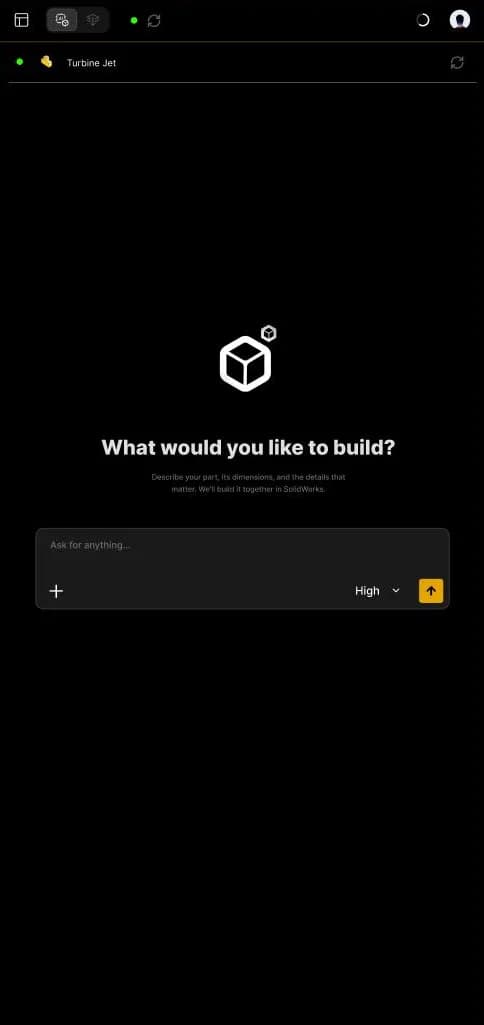
MecAgent 作为独立窗口运行在您的 CAD 软件旁边。把它放在 CAD 软件旁:智能体在当前活动文档上工作,并在 MecAgent 窗口中显示进度。
CAD Agent 模式
默认与智能体对话;它在您的 CAD 软件中实时执行。用于建模、装配体、材料、重命名、导出和宏。
Background Tasks 模式
模式切换通过标题栏中的模式切换开关切换。启动耗时工作(工程图、Drawing-to-CAD、Text-to-CAD),准备好后取回文件。
- 侧边栏
- 您的对话、任务、知识库和自动化。
- 模式切换
- 在 CAD Agent 和 Background Tasks 之间切换。
- 连接状态
- 绿色表示已连接。点击可查看您的 CAD 软件和 Agent 的状态,并重新连接。
- 活动文档
- 智能体正在处理的 CAD 文档。
- 重新加载文档
- 刷新活动文档。
- 套餐用量
- 显示您套餐的用量上限。
- 个人资料
- 打开设置(General、Account、Sound)。
- 开始界面
- 在新对话中显示。
- 请求栏
- 描述您想构建或完成的内容。
- 添加(+)菜单
- 文件、知识库、Macro mode、Remix 和 Sketch。
- 模型选择器
- 从 MecAgent Fast 到 Max。
- 发送
- 发送请求;也可以按 Enter 键。
- 您的请求
- 带有时间戳。Edit、Retry 和 Copy 可用于编辑后重新发送、重新生成或复制。
- 智能体的回答
- 在您的 CAD 软件中完成了什么。Copy 和 Retry 可复制或重新生成回答。
- 自动化卡片
- 为您的请求创建的宏,及其运行状态。
- Run Automation
- 在您的 CAD 软件中再次运行该宏。
- Add to favorites
- 将宏保存到 My Automations。
- Code, Copy, Retry
- 查看宏代码、复制或重新生成。
- 知识库标签
- 此对话中启用的 General Knowledges。
- 附加文档
- 此对话使用的文件和知识库(例如 14 Docs)。
- 请求栏
- 继续对话。
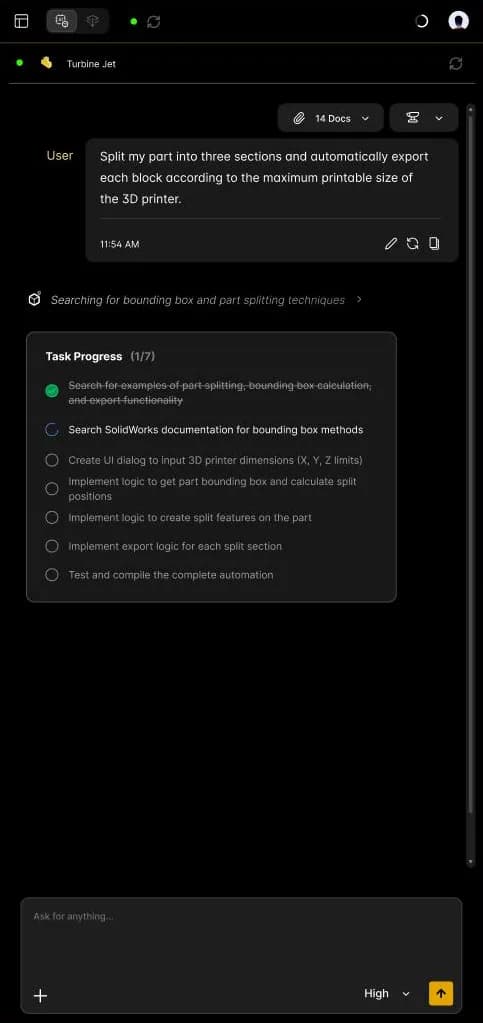
工作时,智能体会显示它正在搜索的内容和实时的 Task Progress 列表,让您随时了解进展。
- 搜索步骤
- 智能体正在查找的内容。点击展开。
- Task Progress
- 请求的计划,例如已完成 7 步中的 1 步。
- 已完成
- 已完成的步骤,以删除线显示。
- 进行中
- 智能体正在处理的步骤。
- 待办
- 计划中的后续步骤。
- New chat
- 开始新的 CAD 智能体对话。
- General knowledges
- 您的知识库文件夹。
- My Automations
- 您保存的宏。
- Macro library
- 打开社区分享的公共自动化。
- CAD Agent Chats
- 您过去的对话。点击即可重新打开。
- 搜索、筛选
- 查找对话或任务。
- 后台任务
- 您最近的任务,以及正在运行的数量(例如 4 个中的 2 个)。
- 任务状态
- 黄色:等待中。绿色:已完成。灰色:已打开。
- 任务类型
- CAD-to-Drawing、Drawing-to-CAD…
文件和知识库
所选的知识库和文件会显示在聊天栏上方。滚动文件条可逐一查看;计数器显示总数。
上下文标签
请求发送后,对话上方的标签(例如 14 Docs)可重新打开附加的文件和知识库。
点击您的头像(右上角)打开设置。每个选项卡底部都会显示应用版本及其提交哈希。
- 选项卡
- General、Account 和 Sound。
- 主题
- 深色或浅色。
- 语言
- 界面语言。
- CAD Software
- MecAgent 所连接的 CAD 软件。
- Getting Started video
- 教程视频。
- Open User Guide
- 打开本指南。
- Auto-accept Tool Executions
- 无需确认即批准每一次工具执行。
- 版本
- 版本和提交哈希,便于获取支持。
- 姓名和邮箱
- 您账户的姓名和电子邮件。
- 额度
- 本周期已用和可用的 token。
- 剩余次数
- 按功能:CAD-to-Drawings、Macros、CAD Agent Max、High、Medium…
- More tokens
- 升级您的套餐。
- Dashboard
- 在网站上打开您的账户。
- Logout
- 退出应用。
- Enable Sound
- 开启或关闭应用的所有声音。
- 音量
- 调节音量大小。
- Notification Sounds
- 选择并试听宏或任务完成时播放的提示音。
功能概览
MecAgent V2.0 能做的一切,无论是通过 CAD 智能体实时完成还是在后台完成,以及可用的 AI 模型。
MecAgent 的目标是把最新的 AI 带到每一款 CAD 软件。在 V2.0 中,CAD 智能体在您的 CAD 会话中实时工作。
Text-to-CAD
根据文字描述或规格书建模零件,逐个特征构建。
STEP-to-CAD
将供应商的 STEP 文件转换为带特征树的可编辑零件。
装配体中的零件
在打开的装配体环境中设计零件,然后进行配合。
爆炸视图
逐步构建装配体的爆炸视图。
材料与外观
为所有零件应用材料和外观,并更新质量。
方程式与配置
用全局变量驱动尺寸,并生成配置。
运动
一句话设置运动算例(配合、马达、动画)。
重命名
重命名或翻译文件、零件和特征,参考关系保持完整。
导出
为供应商一并导出 STEP、PDF 和 DXF 文件。
CAD-to-Drawing
为打开的零件或装配体生成带尺寸的工程图。
宏
把任务变成一键即可再次运行的宏。
草图与文件
用草图、照片、PDF 或 STEP 文件来说明。
这些用例都可以在演示库中观看视频。
后台任务:运行期间您可以继续工作
CAD-to-Drawing
发送零件,收到带尺寸的工程图。
Drawing-to-CAD
发送 PDF 或图片格式的工程图,收到可编辑零件。
Text-to-CAD
发送文字说明,收到建好模的零件。
STEP-to-CAD
发送 STEP 文件,收到带特征树的原生零件。
Macro Generation
在后台生成宏。
上下文与复用
General Knowledges
您自己的文档文件夹,用作上下文。
My automations
保存、运行、改编和合并宏。
Public automations
社区分享的自动化。
通过发送按钮旁的模型选择器,选择适合任务的模型。更高级的模型能处理更难的零件和更长的计划,消耗的套餐额度也更多;较轻量的模型响应更快。
| 模型 | 最适合 |
|---|---|
| MecAgent Max | 最复杂的零件和装配体,长时间多步骤请求 |
| MecAgent High | 默认:日常建模、装配体和自动化 |
| MecAgent Medium | 简单零件和修改 |
| MecAgent Light | 快速修改:重命名、属性、材料 |
| MecAgent Extra Light | 非常简短的任务和问题 |
| MecAgent Fast | 最快的回答 |
CAD 智能体
与智能体一起在您的 CAD 软件中实时工作:工作原理、如何写好请求、如何添加文件、知识库和草图,以及可复制的示例。
- 1
确认已连接到您的 CAD 软件(绿点)。如果没有,请参阅连接问题。
- 2
确认处于 CAD Agent 模式,并且活动文档就是您要处理的文档。
- 3
在请求栏中描述您的需求:零件、尺寸以及重要细节。使用 + 添加文件、知识库或草图。
- 4
选择模型(默认 High),然后按 Enter 或点击箭头。
- 5
智能体会查找合适的方法并制定计划:请关注 Task Progress。
- 6
智能体在您的 CAD 软件中执行。按提示批准工具执行,或开启 Auto-accept。
- 7
阅读回答。如果创建了宏,点击 Run Automation 再次运行,点击 Add to favorites 保存。
- 8
持续完善:继续对话(“把壁厚改为 3 mm”“在所选边上加圆角”),或对您的请求使用 Edit 或 Retry。
像给同事布置任务一样提问:要构建或修改什么,附上数字和参照。以下是一些效果很好的请求:
创建一个法兰,带 6 个 M8 孔,厚度 10 mm,外径 120 mm。
将这个 STEP 文件重建为可编辑零件,并保持特征树整洁。
设计一个支架,安装在两个所选面之间,然后将其与框架配合。
给框架的所有零件应用铝 6061-T6,并更新质量。
为臂长创建一个全局变量,并创建三个配置:200、250 和 300 mm。
把我装配体中所有零件的名称从俄语翻译成英语,并保留参考关系。
将装配体的每个零件导出为 STEP、PDF 和 DXF,放到同一个文件夹中交给供应商。
根据每个特征生成的几何体,为特征树中的每个特征起一个有意义的名称。
“创建一辆汽车。”:意图笼统模糊,没有尺寸
“全部重命名。”:没有选择对象,也没有命名规则
“把它做得更好。”:没有可优化的标准
对几何体操作却不说明是哪个面、边或零部件(请先选中,或准确描述)
MecAgent 无从得知的公司特定规则:请先将其添加为 General Knowledges
未经审核就要求可直接认证的结果
同一个请求,两种写法
太模糊
在板的四个角上加孔。
精确
在板的四个角上加四个 Ø5 mm 通孔,距每条边 10 mm。
给智能体提供与同事同样的上下文:规格书、PDF、工程图、照片或 STEP 文件。
- 1
在聊天栏中点击 + > Add photos & files。
- 2
选择文件。它们会显示在聊天栏上方的文件条中。
- 3
撰写请求并引用这些文件。
创建一架 6 桨叶的无人机。请按照附件中的规格书来做。
使用公司文档(标准、材料、供应商)作为请求的上下文。
- 1
点击 + > General Knowledges。
- 2
选择一个文件夹,或 All general knowledges。
- 3
知识库标签会出现在聊天栏上方:发送您的请求。
直接在 CAD 视图截图上绘制,展示您想要的效果。
- 画笔
- 绘制所需的形状或路径。
- 荧光笔
- 标记模型的某个区域。
- 橡皮擦
- 擦除笔画。
- 形状
- 添加直线、圆和矩形。
- 裁剪
- 只保留有用的区域。
- 截图
- 重新截取 CAD 视图。
- 撤销、重做
- 撤销或恢复上一笔。
- 确认
- 将草图附加到请求中。
复杂零件要分步完成
先构建基础,检查无误后再添加细节。这样更容易控制,也能显著提高成功率。
创建一块 500 × 200 × 2 mm 的板。
- 然后
在每个角上距边 10 mm 处加 Ø5 mm 的孔。
- 然后
在中心加一个 Ø50 mm 的孔。
使用具体数字
给出尺寸、距离、轴、角度、公差和数量。引用模型中已有的元素(“上表面”“Ø20 的孔”“基准面1”)。
利用您的选择
在 CAD 软件中选择面、边或零部件,然后写“在所选面上”或“针对所选零部件”。智能体知道当前选中了什么。
给出命名规则
重命名和导出时,请给出确切的格式:PRJ-042_<part name>_REV-A、“每个子装配体一个文件夹”、“逐个处理每个零件”。
按需求描述材料
直接说出材料名称,或描述需求:“一种长期耐潮湿、适合塑料注塑成型的材料”。
把公司规则放进 General Knowledges
公差规则、首选材料、供应商和制图标准,最好一次性存入知识库文件夹,而不是在每个提示词里重复。
为任务选择合适的模型
默认使用 High,长时间多步骤任务或复杂装配体用 Max,快速修改用较轻量的模型。请参阅模型。
能力
请求示例
创建零件
创建一个 25 齿、模数 2、带 Ø25 mm 孔的齿轮。
轴
沿 Z 轴创建阶梯轴:Ø25×30、Ø30×5、Ø25×20、Ø35×10、Ø20×40 mm。两端加 2 mm 倒角,并在每端加一个 M10×20 螺纹孔。
装配体环境
设计一块电机安装板,用 4 个 M6 螺钉固定到两个所选面上,然后进行配合。
爆炸视图
为这个装配体创建爆炸视图,逐个子装配体展开。
材料
给所有紧固件应用不锈钢 304,给所有盖板应用 ABS,然后告诉我总质量。
方程式
将底座长度关联到全局变量 L,并设 L = 450 mm。
配置
为这个支架创建三个配置:厚度 3、4 和 5 mm。
运动
在主轴上设置一个转速 60 RPM 的旋转马达,运动算例时长 10 秒。
翻译
把我装配体中所有零件的名称从英语翻译成俄语,并保留原有的命名结构。
导出
将所有钣金零件导出为 DXF 展开图,其他所有零件导出为 STEP,保存到 C:\Export\PRJ-042。
工程图
为打开的零件创建一张带尺寸的 A3 工程图,包含前视图、俯视图、右视图和等轴测视图。
自动化
把我的零件分成三段,并按照 3D 打印机的最大打印尺寸自动导出每一块。
自动化
创建、运行、保存、分享、改编和合并 CAD 宏:MecAgent 只需编写一次,之后它们作为标准脚本运行,快速且可预测。
MecAgent 创建 CAD 宏,自动完成您 CAD 软件中的任何操作:批量导出、工程图、外观、草图绘制、保存、约束、标准检查… 思考发生在创建阶段;之后宏作为标准脚本运行,快速且可预测。
- 1
在对话中提出自动化需求,或点击 + > Macro mode,确保智能体生成可复用的宏。
- 2
智能体会规划并编写宏(Task Progress)。这可能需要 30 秒到几分钟;完成时会播放提示音。
- 3
SolidWorks Automation 卡片会显示运行状态(例如 Automation executed successfully)。
- 4
点击 Run Automation 再次运行,例如在另一个文档上。运行期间,按钮会变为 Stop Automation。
- 5
满意吗?点击 Add to favorites 将其保存到 My automations,随时复用。
- 6
使用卡片上的图标查看代码、复制代码或重新生成宏。
发送请求前点击 + > Macro mode,即可获得可复用的宏,而不是一次性操作。
创建一个自动化:为我装配体中的每个钣金零件创建一张工程图,左侧放展开图,右上角放等轴测视图,然后把每张工程图导出为 PDF 和 DXF 到一个文件夹。
直接操作还是用宏?
让智能体直接操作…
- 对打开的文档做一次性修改时
- 想在您的 CAD 软件中看到每一步时
- 结果需要人为判断时
在以下情况请求宏…
- 要在很多零件或项目上重复该任务
- 想为团队提供一键按钮
- 任务遵循固定规则(导出、命名、检查)
- 返回
- 返回对话。
- 搜索
- 按名称查找自动化。
- 筛选
- 按类别筛选。
- 排序
- 自定义顺序、最新、最常用…
- Public automations
- 打开社区库。
- Import
- 添加别人分享给您的自动化。
- Merge
- 进入合并模式。
- 自动化
- 名称和图标,以及类别(Export、Part、Assembly、Function…)。
- 详情(i)
- 自动化的具体操作,逐步说明。
- 合并容量
- 该自动化占用的合并容量比例。
- Run
- 在您的 CAD 软件中运行该自动化。
- Remix
- 打开对话来改进或修改它。
- 返回
- 返回 My automations。
- 搜索
- 搜索公共库。
- 按类别筛选
- Sheet metal、Drawing、Export、Assembly、Part、Sketch、Analysis & Utilities、Appearance & Visualization。
- 排序
- 最新优先、最常用…
- 结果
- 显示的自动化数量。
- 自动化
- 名称和简短描述。
- 热度
- 使用次数和分享日期。
- + Add
- 将该自动化复制到 My automations。
详情
点击自动化名称旁的 (i) 图标,在运行或合并前逐步了解它的作用。
Remix
在 My automations 中点击 Remix,或在聊天栏中点击 + > Remix Macros,即可基于已保存的自动化开启新对话,并根据您的工作流程进行调整。当改进出错时,可借此回到最后一个可用版本。
Import
在 My automations 中点击 Import,添加同事分享给您的自动化。
整理
按类别筛选并对列表排序(自定义顺序、最新…)。
每个自动化都显示其类别标签:Export、Part、Assembly、Function…
把公共自动化添加到您自己的列表中。
- 1
在 My automations 中点击 Merge(右上角)。
- 2
点击圆圈选择两个或更多自动化。底部的条显示已用合并容量,必须保持在 100% 以下。
- 3
描述它们合在一起应该做什么,例如:“如果我零件的包围盒小于 25 m³,就不要创建钣金工程图。”
- 4
点击 Merge。智能体会构建合并后的自动化。
| 合并模式中 | 作用 |
|---|---|
| 选择圆圈 | 选中或取消选中一个自动化 |
| 合并容量 | 每个自动化占用的比例;所选项总和必须保持在 100% 以下 |
| 已选标签 | 已选的自动化;点击 × 可移除一个 |
| 合并说明 | 描述如何处理这些自动化 |
| Merge | 创建合并后的自动化 |
| Cancel | 退出合并模式 |
需要输入的自动化
让 MecAgent 生成一个包含所需字段的对话框:数值输入(以 mm 为单位的圆角半径)、下拉列表(单位、格式)、文本框、文件夹路径、Windows 文件选择器或多字段表单。宏会在运行前收集所有信息。
把复杂的自动化拆成小块
先构建第一步并验证,再要求添加下一步。对于相互独立的任务,各在一个对话中构建并保存,然后用 Merge 合并。示例:对话 A 递增 REVISION_NUMBER 属性,对话 B 展开并导出 DXF,然后将它们合并。
结合 CAD 与 Windows 操作
宏可以重命名文件、按零件或配置创建文件夹、移动和归档文件、处理文件夹中的所有文件,并用提取的 CAD 数据生成 Excel 或文本报告。
重写现有宏
粘贴一个 VBA 宏并要求:“完全重建这个脚本。”MecAgent 会将其转换为基于 C# 的运行环境:更快、更稳定,也更容易添加对话框和文件操作。
后台监听
让宏在继续之前等待某个操作:一次选择(面、边、零部件、尺寸)、两次 Ctrl+单击,或特定类型的选择。
导出或显示结果
让结果以消息框、对话框、Excel 或 CSV 文件、文本报告的形式呈现,或作为自定义属性写入零件。
自动化
提出请求
简短版
钣金批量导出
创建一个自动化:为每个钣金零件在左侧放置展开视图、在右上角放置未展开视图,并将每张工程图以 PDF、DXF 和 SLDDRW 格式导出到指定文件夹。
简短版:
创建所有工程图
批量插入
创建一个宏,把所选零件的多个实例插入到我的装配体中。
简短版:
插入新零件
爆炸视图
编写一个宏,为当前装配体生成默认的爆炸视图。
简短版:
爆炸装配体
等轴测截图
创建一个自动化,把视图设为等轴测并保存一张高分辨率截图。
简短版:
做一张漂亮的 3D 渲染图
质量属性
生成一个宏,计算质量、体积和表面积,并将数据保存到 Excel 文件中。
简短版:
把零件数据导出到 Excel
BOM 导出到 Excel
生成一个宏,把装配体的材料明细表导出到 Excel 文件。
简短版:
导出到 Excel
DXF 导出
将每个多实体零件导出为 DXF,每个实体一个文件,并以实体名称命名。
简短版:
按实体导出 DXF
添加圆角
先问我半径,然后把它应用到所选面的所有锐边上。
简短版:
带对话框的圆角
后台任务
把耗时工作交给 MecAgent,您继续工作:Drawing-to-CAD、CAD-to-Drawing、Text-to-CAD、STEP-to-CAD 和 Macro Generation 都在我们的服务器上运行,您的 CAD 软件保持空闲。
- 返回
- 返回 CAD 智能体。
- 刷新
- 更新列表。
- 运行中的任务
- 正在处理的任务(例如 5 个中的 3 个)。
- New Task
- 启动新的后台任务。
- 任务类型
- Drawing-to-CAD(把工程图变成可编辑零件)、CAD-to-Drawing(根据 CAD 模型创建工程图)、Text-to-CAD(从零创建零件)、Macro Generation(在后台生成宏)。
- Your Tasks
- 您的所有任务及数量。
- 选择、筛选
- 选择多个任务或筛选列表。
- 输入
- 您所发送文件的预览。
- 状态
- Pending、Completed 或 Open。
- 类型、日期
- 任务类型及其日期。点击某一行查看详情。
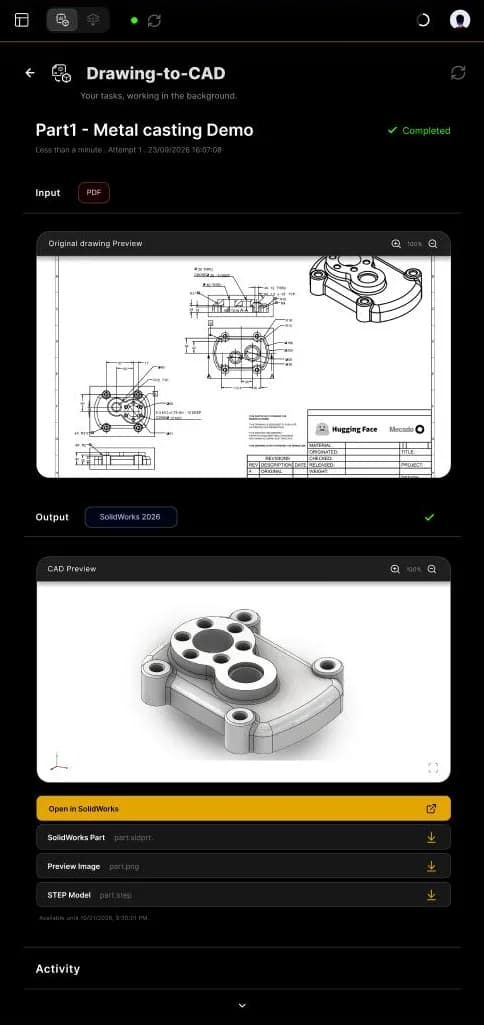
发送 PDF 或图片格式的工程图,即可收到可编辑的原生零件、STEP 文件和预览图。
- 1
切换到 Background Tasks 并点击 Drawing-to-CAD。
- 2
点击 Choose a drawing,或将其拖放到区域中:PNG、JPEG 或 PDF,最大 20 MB、4000 万像素。每张工程图对应一个零件;PDF 仅使用第一页。
- 3
检查 Original drawing Preview(用 + 和 - 缩放)。
- 4
在 Deliver for 中选择目标:SolidWorks 2026、2025、2024 及更早版本,或 Other CAD Software (Output: STEP.)。
- 5
点击 Generate Part。任务会出现在 Your tasks 中,状态为 Pending。
- 6
关注 Activity 日志,或点击 Cancel Task 停止任务。
- 7
状态变为 Completed 后,打开任务预览并下载结果。
1 · 上传
2 · 预览与输出
3 · 等待中
- 任务名称
- 任务的名称。
- 状态
- Pending 或 Completed。
- 任务详情
- 时长、尝试次数、日期和时间。
- 输入
- 您所发送文件的类型。
- 输出
- 结果的目标版本。
- Original drawing Preview
- 放大和缩小。
- CAD Preview
- 旋转 3D 结果,或全屏查看。
- Open in SolidWorks
- 直接打开零件。
- 下载
- SolidWorks 零件(.sldprt)、预览图(.png)和 STEP 模型(.step)。
- 可用期限
- 输出文件在此日期前可用。
- 活动
- 智能体所做操作的日志。
发送零件,即可收到带尺寸的工程图。MecAgent 根据零件详情和工程图信息选择视图、尺寸和图纸。
- 1
在 Background Tasks 中点击 CAD-to-Drawing。
- 2
选择零件。其预览会连同详情一起显示。
- 3
检查 Part details(材料、工艺、表面处理)和 Drawing information(标准、单位、图纸尺寸)。
- 4
在 Deliver for 中选择版本,然后点击 Generate Drawing。
- 5
在 Your tasks 中跟踪任务,状态为 Completed 时下载工程图。
标准视图(前视、俯视、侧视、等轴测)、剖视图和局部放大视图
线性、直径和半径尺寸;可按需生成完整标注的工程图
您定义的基准和关键表面
从允许的尺寸中自动选择比例、布局和图纸
标题栏和常用注释
技术建议
在 3D 模型中完整定义并标注零件特征;尽可能在模型上定义公差。
使用您自己的空白工程图模板,以获得公司的标题栏。
添加装配体 STEP,以便考虑配合和接触面。
发布前审核每张工程图,尤其是公差和 GD&T。
对于多个零件,CAD-to-Drawings 向导会分四步创建工程图项目。
- 1
添加零件。 拖入需要出图的 SolidWorks 零件(.SLDPRT,必需)。再添加一个装配体 STEP(.STEP 或 .STP,可选但推荐),让 AI 了解零件如何配合、共用哪些基准,以及哪些地方的配合和公差很重要。
- 2
设置。 项目名称、制图标准、单位和图纸尺寸(请参阅项目设置)。
- 3
配置零件。 为每个零件设置:材料、功能、工艺、表面处理、备注、基准和关键表面(请参阅配置零件)。
- 4
提交。 检查并提交。工程图会在后台生成;使用 Back 和 Next 在各步骤间切换。
您也可以在网页版应用中启动工程图项目:download.mecagent.com。
这些默认设置适用于项目中的所有工程图。
| 设置项 | 选项 |
|---|---|
| 项目名称 | 必填,例如“液压泵壳体,版本 D” |
| 制图标准 | ISO 或 ASME Y14.5 |
| 单位 | 毫米或英寸 |
| 图纸来源 | MecAgent 默认模板,或您自己的空白工程图模板 |
| 图纸尺寸 | A4(210×297)、A3(297×420)、A2(420×594)、A1(594×841)、A0(841×1189):可选择一个或多个 |
第 3 步向 MecAgent 提供制图员会问您的信息:零件的用途、制造方式,以及哪些表面重要。
| 字段 | 填写内容 |
|---|---|
| 材料 | 例如铝 6061-T6;会显示其属性(密度、模量、切削性) |
| 这个零件做什么用? | 可选:零件在产品中的功能 |
| 工艺 | 一个或多个,例如 CNC 铣削、CNC 车削 |
| 表面处理 | 例如机加工原态 |
| 备注 | 关键接口、客户要求… |
| 添加所有尺寸 | 勾选以获得完整标注的工程图 |
| 基准 | 尺寸和 GD&T 的参考框架:点击一行(Datum A、B、可选 C),然后在 3D 查看器中选择一个面 |
| 关键表面 | 在 3D 查看器中选择面(再次点击可取消),说明其关键原因,然后点击 Add surfaces。可以没有、一个或多个组 |
贴合面:要求平面度 0.05 mm。
Text-to-CAD
发送文字说明或规格书,收到建好模的零件。像使用 CAD 智能体时一样,逐步描述零件并给出全部尺寸。
STEP-to-CAD
发送 STEP 文件,收到带特征树、可直接修改的原生零件。非常适合需要调整的供应商零件。
Macro Generation
在您继续建模的同时在后台生成宏。生成后可在任务中找到它,运行并添加到 My automations。
一个 120 × 80 × 40 mm 的矩形铝外壳,壁厚 2 mm,顶部开口,四个角各有一个 Ø6 mm 的 M3 凸台,外边缘 1 mm 圆角。
在以下情况使用 CAD 智能体(实时)…
- 想在您的 CAD 软件中迭代并看到每一处修改
- 工作取决于当前选择或打开的装配体
- 需要逐步完善结果
在以下情况使用后台任务…
- 工作耗时较长,您想继续做别的事
- 输入是文件形式(工程图、STEP、说明)
- 想拿回一个文件(零件、STEP、PDF 工程图)
General Knowledges
一次性教会 MecAgent 您公司的背景(标准、材料、工艺、供应商),在任何请求中使用。
- 返回
- 返回对话。
- Background knowledge
- 开启后,每个请求都会使用您的知识库。
- Add new knowledge folder
- 创建文件夹(例如 Tolerances & GD&T)。
- 文件夹
- 文件夹数量。
- 选择、筛选
- 选择多个文件夹或进行筛选。
- 文件夹
- 名称、日期、大小和文件数量。
- 打开文件夹
- 查看和管理其中的文件。
- 文件夹名称
- 您正在编辑的文件夹。
- 拖放区域
- 选择文件或拖放到此处(最大 20 MB)。
- Import
- 将所选文件添加到文件夹。
- 文件
- 文件夹中的文件数量。
- 文件类型
- 文档、PDF、图片、SolidWorks、文件夹…
- 打开
- 打开文件。
- 删除
- 从文件夹中移除文件。
创建文件夹
- 1
在侧边栏中打开 General Knowledges。
- 2
点击 Add new knowledge folder 并命名。
- 3
打开文件夹,选择或拖放文件,然后点击 Import。添加一个装配体 STEP,以提供零件间的交互上下文。
在请求中使用
一个请求使用一个文件夹:+ > General Knowledges,然后选择它。
每个请求都使用所有文件夹:开启 Activate the background knowledge for each request。
支持
套餐与用量、连接问题、常见问题及解决方法、安全与数据、最佳实践和常见问答。
每个套餐使用一份由所有操作共享的 token 额度:CAD 智能体运行、宏、Drawing-to-CAD 和 CAD-to-Drawing。按年付费约可节省 17%。
- 免费版US$0每月 3,000 个 token
- StarterUS$99/月每月 15,000 个 token
- Advanced+US$499/用户/月每月 90,000 个 token
- Enterprise定制共享预算
跟踪用量
在标题栏中,plan usage 指示器显示已使用了多少额度。
在 Settings > Account 中:已用 token 和各功能的剩余次数。
More tokens 或 Dashboard:升级或管理您的套餐。
- 1
点击标题栏中的连接状态(绿点或红点),然后点击刷新图标。
- 2
仍未连接?保存工作,打开 Windows 任务管理器,筛选
solidworks并结束所有 SolidWorks 进程。重新启动 SolidWorks,等待其完全初始化,然后在 MecAgent 中再次点击刷新。 - 3
仍未连接?以管理员身份运行 MecAgent,并请 IT 部门在防火墙中放行该应用:域名
proxy.mecagent.com,端口 443,协议 TCP。 - 4
仍然受阻?请写信至 [email protected],并附上您的应用版本(显示在设置底部)。
| 问题 | 解决方法 |
|---|---|
| Windows SmartScreen 阻止安装程序 | 点击 More info,然后点击 Run anyway |
| 登录后又回到登录界面 | 关闭应用,重新打开并再次登录;检查您的网络是否允许访问 proxy.mecagent.com |
| 无法访问双重验证应用 | 写信至 [email protected] 重置双重身份验证 |
| 后台任务一直处于 Pending 状态 | 查看其 Activity 日志;如果没有进展,取消后重新提交 |
| 自动化运行失败 | 把错误信息粘贴到对话中,让智能体修复,或分更小的步骤重新构建 |
| 未检测到 SolidWorks 版本 | MecAgent 已在 SolidWorks 2024、2025 和 2026 上测试;更早版本应该可以运行,但不保证 |
| 宏在旧版 SolidWorks 上运行失败 | SolidWorks API 的部分功能因版本而异:请让智能体针对您的版本调整宏,或使用 2024 及更新版本 |
您的 CAD 会话
CAD 智能体在您本地的 CAD 会话中工作。请求、回答所需的上下文以及要执行的操作会与 MecAgent 的服务器交换。
您发送的文件
您附加到请求、添加到 General Knowledges 或发送给后台任务的文件会被上传以便处理。任务输出在任务中显示的日期前可用,之后过期。
隐私模式
在 Starter 和 Advanced+ 套餐中提供。
Enterprise
已完成 SOC 2 审查,可选在您的数据上进行微调,或数据保持私密且从不存储,提供公司工作区和管理控制。对于大型企业,可与我们的团队商讨本地部署。
详情请参阅 Enterprise 页面和我们的隐私政策。
敏感或保密项目请使用隐私模式或 Enterprise 协议。
只把智能体真正需要的文档添加到 General Knowledges;删除不再使用的文件(文件夹中的垃圾桶图标)。
发送到 Drawing-to-CAD 的工程图如无必要,请删除标题栏中的保密信息。
在可用期限前下载后台任务的输出。
如果想批准对模型的每一处修改,请保持 Auto-accept Tool Executions 关闭。
在将 MecAgent 用于受出口管制的数据前,请先咨询 IT 部门。
对安全、数据或本地部署有疑问?请写信至 [email protected]。