

获取 MecAgent
- 下载 Windows 版
01点击“下载 Windows 版”
使用本页顶部的按钮,或网站上任意一个下载按钮。
- 创建账户
02创建 MecAgent 账户
用邮箱注册。免费开始,同一个账户可在应用和网站中使用。
03打开 Download 页面
在您的账户中,Download 位于顶栏 Dashboard 的左侧。已经在该页面?直接进入下一步。
04点击 Download for Windows
在 MecAgent Copilot for SolidWorks 卡片上点击。页面始终提供最新版本。


安装
05等待下载完成
mecagent-copilot-vX.X.X-setup.exe 约 330 MB,浏览器会显示进度。
06运行安装程序
在下载目录中打开 mecagent-copilot-vX.X.X-setup.exe,等待安装完成。
07如果 Windows 发出警告,仍要运行
如果出现警告窗口,请点击“更多信息”,然后点击“仍要运行”。在 Windows 尚未识别新版本安装程序时会出现该窗口。
连接
08登录 MecAgent
如果应用提示,请用 MecAgent 账户重新登录;若开启了双重验证,再输入验证码。
09打开 SolidWorks
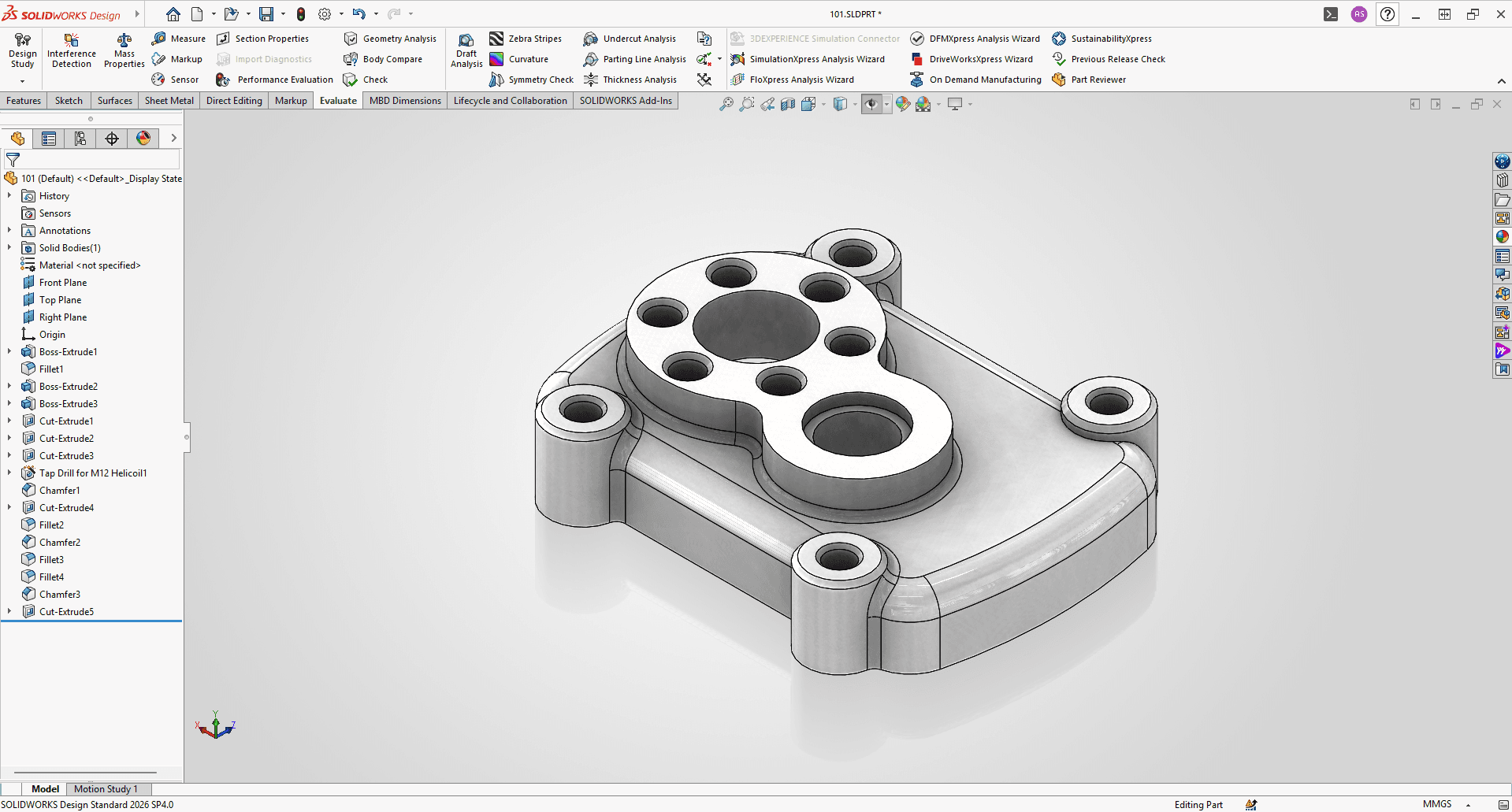
启动 SolidWorks 2024、2025 或 2026,MecAgent 会自动找到它。
10检查 SolidWorks 连接
顶部状态点应显示 SolidWorks 和 Agent 为“Connected”。如果没有,请点击旁边的刷新图标。
开始使用
11输入您想做的事
一切就绪:在 MecAgent 聊天栏中描述零件、修改或导出需求,AI 会直接在 SolidWorks 中执行。
12用开关切换后台智能体
拨动顶部开关,把耗时任务交给后台智能体:CAD-to-Drawing、Drawing-to-CAD、Text-to-CAD 或 STEP-to-CAD。
13打开侧边栏
新建聊天,在 General knowledge 中为智能体补充上下文,从自动化中运行常用宏,或回到以前的聊天。

系统要求
- Windows 10 或 11,64 位
- SolidWorks 2024、2025 或 2026
- 网络连接
- MecAgent 账号(免费)
其他 CAD 软件
使用 Inventor、CATIA V5、3DEXPERIENCE、Fusion 360、NX、Solid Edge、Onshape 或 Creo?请使用 MecAgent 网页应用:CAD 智能体和 CAD-to-Drawing 会输出可在任何地方打开的 STEP 和 PDF。原生插件即将推出。
 SolidWorks
 Inventor即将推出
 CATIA V5即将推出
 3DEXPERIENCE即将推出
 Fusion 360即将推出
 Siemens NX即将推出
 Solid Edge即将推出
 Onshape即将推出
 PTC Creo即将推出